
产品加密解决方案
产品1:安策科技的圣天诺产品
- 安策科技代理的圣天诺产品
圣天诺是Thales(泰雷兹)旗下的产品,Thales是全球500-600强之间,他们不直接对国内销售,安策科技是Thales在国内最大代理商之一。
阿里云、康佳、爱普生、飞利浦、博世、惠普、壳牌、星巴克、戴尔都在使用。
中国 | Thales Group
SafePloy安策|双因素认证-渗透测试-单点登录-加密软件产品供应商
- 关注的细节
- 支持服务器
- Windows
- Linux Intel x86_64
- Linux ARM 32 and ARM 64
- MacOS
- Android
- bs系统集群化部署,是否需要多个key
- 需要一个key即可
- 如果是多台服务器,可以设置并发(1000以内)
- 每个并发50。
- 如果是容器化部署,容器是可以复制的,如何解决这个问题?
- 软锁针对云或者docker这种容器的复制可以设置允许漂移,达到可控性。
- 云锁自动实现。
- 软锁是放在实体机,在容器里实现并发
- 针对容器,绑定的是实体机,授权其实是并发的形式去授权
- 虚拟机部署的情况,能否避免被复制虚拟机,导致软件超许可正常使用。
- 虚拟机绑定的是真实机器指纹和虚拟机的uuid,如果虚拟机重新安装了,需要重新绑定uuid
- 如果虚拟机所在的宿主服务器换了,许可会失效。
- 如可以在购买之前进行免费测试,测试所需的包(linux,window)如下链接
- 链接:https://pan.baidu.com/s/10a3wPW34cwcVdnLyZjeGGg
- 提取码:jere
产品2:北京深思数盾VirBox产品
软件加密锁_加密狗_加密及授权管理平台—深思数盾【官网】 (virbox.com)
欢迎使用 Virbox LM 产品文档 | Virbox LM 产品文档
Linux Docker 访问加密锁 | Virbox LM 产品文档
- 云锁
账号密码形式。
开发者在VirboxLM平台为软件用户添加账号,并给账号发放许可。软件用户通过账号密码登录Virbox用户工具后,可查看是否有软件的使用许可,许可有效才能使用加密后的软件。可对软件进行限时/限次/限模块的授权使用。
云锁特点:账号形式(手机号/邮箱)、软件需实时联网、低成本(一个许可按天计费0.02元/天,按年计费5元/年)。
- 软锁
分为账号密码形式和授权码形式。
账号密码形式:与云锁使用方式一样,不同的是软件无需实时联网,只在激活的时候联网即可,或者使用离线激活方式(电脑无法联网,找一台联网的电脑配合激活)。
授权码形式:软件用户只需要输入授权码(由数字和字母组成的一串字符),激活授权码后即可使用软件。
软锁特点:离线可用,自动绑定设备,可发永久授权。
用户数 就是 一个并发或者一个会话
欢迎使用 Virbox LM 产品文档 | Virbox LM 产品文档
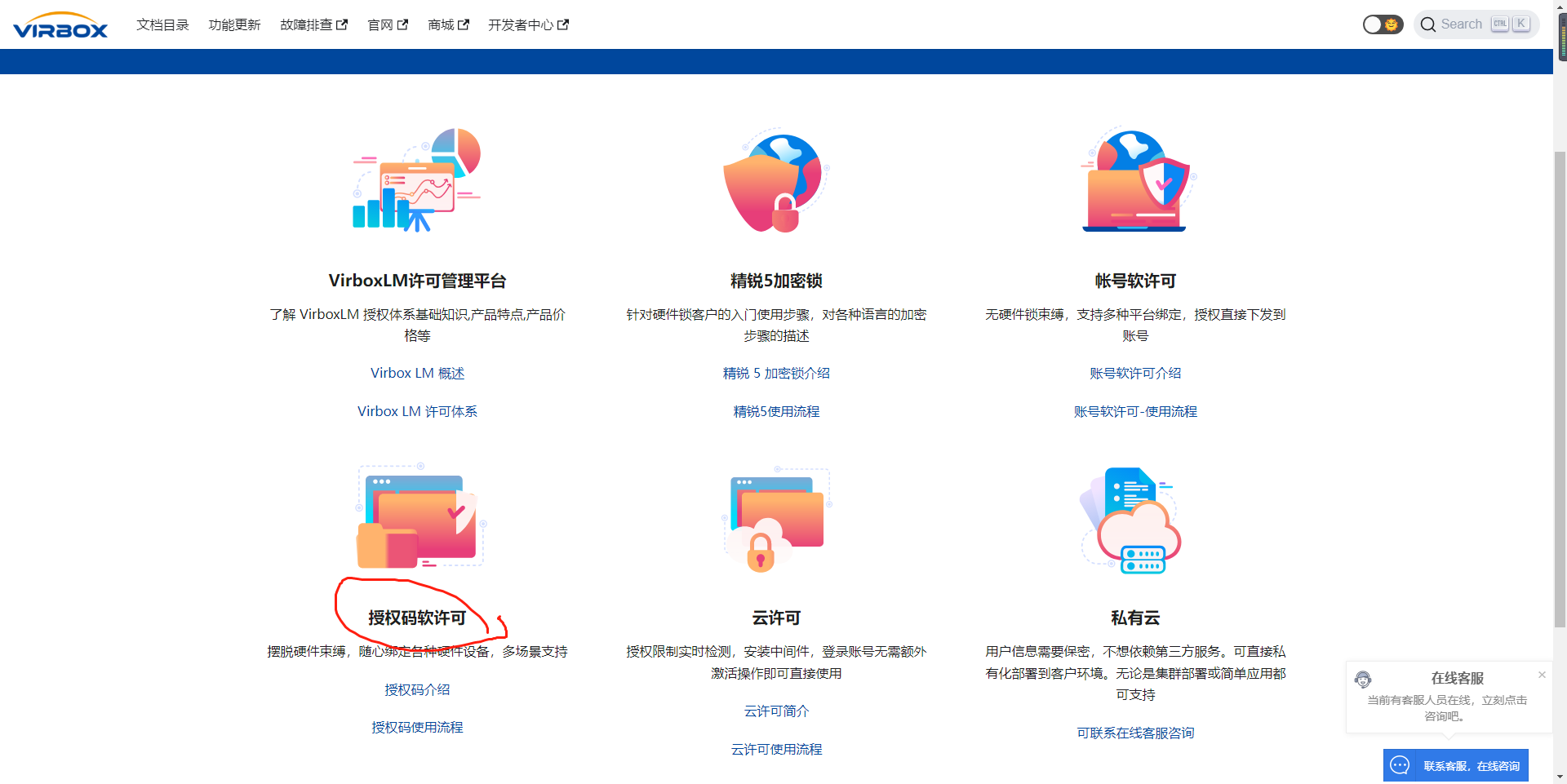
新用户可以免费测试30条。

https://e.lm.virbox.com/activity/register.html?region=CN&developerGuid=F3D01E0E681F39B75691ADF1FFAB09F2AD7C7EE197213D40742C67F72129702D60DE17929C9E236000918AE8E3967AEA
可用情况评估汇总
- window环境加密jar、war测试
- VMware Workstation虚拟机加密jar、war测试
- 迁移VMware Workstation虚拟机加密jar、war效果确认
- docker容器加密jar、war测试
- 迁移docker容器加密jar、war加密效果确认
- 集群(2负载)情况下测试
- k8s情况下测试
- 如果服务的需要高并发,可以提前部署多个server端,客户端进行绑定服务端地址即可。
demo1:window环境加密jar
启动consul
./consul.exe -dev 讯享网
启动加密的jar
讯享网java -javaagent:"sjt_agent.jar" -jar ebase-admin-exec.jar
demo2:window环境加密war
windows系统需要在setenv.bat中增加如下配置,如果没有该文件可以新增
set CATALINA_OPTS=%CATALINA_OPTS% -javaagent:"sjt_agent.jar" demo3:VMware Workstation虚拟机加密jar、war
window环境的虚拟机,已完成,只支持spirng 4以上的版本
catalina.sh需要做如下修改
讯享网#export JAVA_HOME=/root/Downloads/jdk/jdk1.7.0_79 export JAVA_HOME=/root/Downloads/jdk/jdk1.8.0_261 export JAVA_OPTS=-server -Xms1024m -Xmx1024m -XX:PermSize=512M -XX:MaxPermSize=1024m
加密后的setenv.sh,用$符号(window是%)
export CATALINA_OPTS="$CATALINA_OPTS -javaagent:/root/Downloads/apache-tomcat-8.5.20-windows-x64sec/bin/sjt_agent.jar" demo5:VMware Workstation虚拟机迁移后
迁移后,无法正常访问。
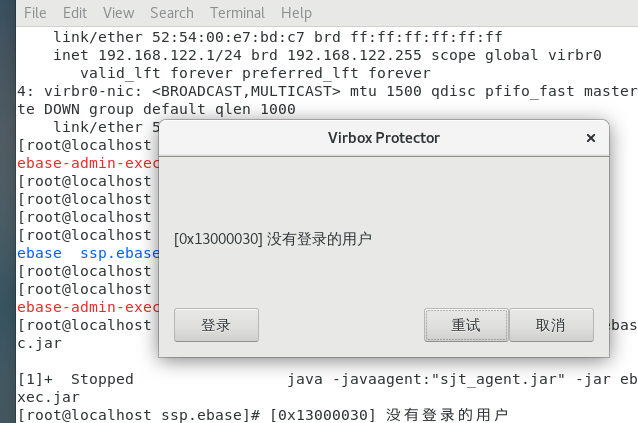
demo5:docker容器加密war
linux环境下的docker容器,拉取centOS镜像。
讯享网# 获取centOS镜像 https://blog.csdn.net/github_/article/details/ docker pull registry.cn-shanghai.aliyuncs.com/yore/bigdata:dev-mysql_v1 # 系统 root 密码为 2020,mysql 的 root 用户密码为 docker run --privileged=true --cap-add SYS_ADMIN -e container=docker -it -p 30022:22 -p 30080:80 -p 38080:8080 -h "bigdata" --name="centos7_base" -d registry.cn-shanghai.aliyuncs.com/yore/bigdata /usr/sbin/init docker exec -it centos7_base /bin/sh # 准备jdk7 环境 tar -zxvf jdk-7u79-linux-x64.tar.gz # 准备tomcat8 https://tomcat.apache.org/download-80.cgi wget https://dlcdn.apache.org/tomcat/tomcat-8/v8.5.75/bin/apache-tomcat-8.5.75.tar.gz # 需要通过宿主服务器复制到容器中 docker cp apache-tomcat-8.5.75.tar.gz ebe03dc474f2:/ tar -zxvf apache-tomcat-8.5.75.tar.gz cd apache-tomcat-8.5.75 # 把测试包复制到linux,然后复制到容器中 # 安装授权软件 wget https://download.virbox.com/virboxtools/53451/senseshield-2.4.0.53451-1.x86_64.rpm # rpm安装: rpm -ivh senseshield-2.4.0.50200-1.i386.rpm # 安装路径 /opt/senseshield/log # 服务启动查看: service senseshield status #或者 systemctl status senseshield systemctl restart senseshield 绑定证书 ssclt --online_bind_license_key --license_key YECE-PBKD-8CKV-E1CE 解绑证书 ssclt unbind JPXU-W0X1-LPY5-5AYM 查看绑定的证书 ssclt --slock ll # 授权后,启动加密tomcat,tomcat/bin新增setenv.sh文件 export CATALINA_OPTS=%CATALINA_OPTS% -javaagent:/home/sense/Desktop/sjt_so/sjt_agent.jar # 复制加密后的war包 cp zl-ssp.ROOT/ROOT.war apache-tomcat-8.5.75/webapps/ 解绑授权码 ssclt --online_unbind_license_key --license_key YECE-PBKD-8CKV-E1CE ssclt --online_unbind_license_key --license_key 8F8H-DTA1-V1L6-S38Q ssclt --online_refresh_license --license_key YECE-PBKD-8CKV-E1CE
# 打包容器 容器提交为镜像 docker commit -a '@.com' -m 'virBox' centos7_base virboxzoomlion:v1 查看保存后的镜像 docker images 保存镜像到本地 docker save -o /virboxzoomlion.tar virboxzoomlion:v1 发送到235服务器的home路径下 scp -P 51122 /home/virboxzoomlion.tar root@192.168.50.235:/home 237服务器加载镜像文件 docker load -i /home/virboxzoomlion.tar docker run --privileged=true --cap-add SYS_ADMIN -e container=docker -it -p 30022:22 -p 30080:80 -p 38080:8080 -h "bigdata" --name="centos7_base" -d virboxzoomlion:v1 /usr/sbin/init docker exec -it centos7_base /bin/sh # 不进行授权,启动tomcat 看如下截图,为启动成功,第一行是提示消息没弹出来,第二行下面报错连接失败是因为没有安装加密服务
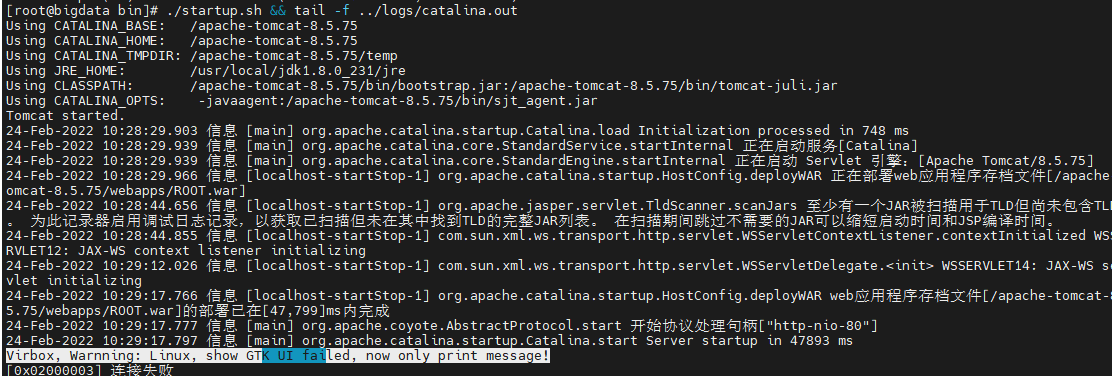
授权后,正常启动,
demo6:集群化部署
集团软许可流程概述
- 安装【Virbox 用户工具】
- 服务端绑定授权码及设置
- 客户端设置
注意:
使用集团软许可服务方式,1、需要客户端和服务器端网络之间可以正常进行网络通讯,即客户端可以PING通服务器,2、服务器和客户端10334端口不能被占用。
讯享网 # 本地ip是192.168.15.80,绑定集团许可,237,236作为客户端绑定15.80服务端地址 sscfg -a -n serverhost1 -i 192.168.15.80 -p 10334 # 重启语句 systemctl restart senseshield
修改模式脚本
sscfg -e cs 客户端服务器模式 sscfg -e c 客户端模式 sscfg -e local 本地模式 两台linux负载部署脚本
讯享网# 236 sscfg -e CS ssclt --online_bind_license_key --license_key 8F8H-DTA1-V1L6-S38Q # 237 sscfg -e C sscfg -a -n serverhost1 -i 192.168.50.236 -p 10334
部署后检查脚本
# 检查,236,237上都可以 [root@server2 bin]# sscfg -s Service Information Host Name: server2 Service Name: SenseShield Service Version: Status: Running Service Mode: Client Port: 10334 Message Timeout: 3000 Filter Strategy: Disable [root@server2 bin]# sscfg -S Servers Information SrvName: serverhost1 IP: 192.168.50.236 Port: 10334 Status: Available Connect Timeout: 0 Message Timeout: 0 Auto Reconnect Trials: 0 Auto Reconnect: no Add Mode: user config [root@server2 bin]# ssclt -l -------------- Slock -------------- vclock:2022-02-24 16:03:30 (UTC l) LicenseSource:SC10 DeveloperId:01caf LicenseId:3 FirstUsedTime:2022-02-24 12:39:42 TimeSpan:90 LicenseVersion:0 IssueTime:2022-02-24 12:29:21 IssueSerialNumber:1 Type:license key Status:Normal LicenseKey:8F8H---S38Q [Remote] IP:192.168.50.236 ConcurrenceType:win_user_session Concurrence:2 MaximumBoundMachineNumber:1 NumberOfLicense:1 demo7:K8S集群化部署
方案1
写dockerfile,k8s中执行dockerfile,技术问题未解决
方案2
准备完整的image,导入k8s,k8s中使用最终的镜像
第一步,本地创建镜像
讯享网docker pull centos:7 docker run --privileged=true -d -it eeb6ee3f44bd /bin/sh docker exec -it 41d912da82c6041b441c02f2b4fe1f3d294d59aa1cb716b16795b /bin/sh docker cp ROOTsec.war virbox://usr/local/soft/apache-tomcat-8.5.20-windows-x64sec/webapps/ROOT.war docker cp sjt_agent.jar virbox://usr/local/soft/apache-tomcat-8.5.20-windows-x64sec/bin/ docker cp sjt_agent.jar virbox://usr/local/soft/apache-tomcat-8.5.20-windows-x64sec/bin/
第二步,准备server端
# 安装授权软件 wget https://download.virbox.com/virboxtools/53451/senseshield-2.4.0.53451-1.x86_64.rpm # rpm安装: rpm -ivh senseshield-2.4.0.50200-1.i386.rpm # 安装路径 /opt/senseshield/log # 服务启动查看: systemctl status senseshield sscfg -e cs 客户端服务器模式 绑定证书 ssclt --online_bind_license_key --license_key 3HBJ-ZJX5-2M37-XDB3 第三步,准备镜像容器
讯享网# 安装授权软件 wget https://download.virbox.com/virboxtools/53451/senseshield-2.4.0.53451-1.x86_64.rpm # rpm安装: rpm -ivh senseshield-2.4.0.50200-1.i386.rpm # 安装路径 /opt/senseshield/log # 服务启动查看: systemctl status senseshield # 212,213,211是服务端,212和213是客户端 sscfg -e C sscfg -a -n serverhost1 -i 192.168.50.211 -p 10334 # 重启语句 systemctl restart senseshield # 确保jdk,tomcat,解密jar包,加密war都正常
第三步,存储镜像
docker commit -a '@.com' -m 'baseVirBox' virbox basevirbox:v2 docker images docker save -o basevirboxv2.tar basevirbox:v2 docker build -t apache/centossec -f /data/DockerfileSec . 第四步,加载镜像
讯享网docker load -i basevirboxv2.tar docker run --privileged=true --cap-add SYS_ADMIN -e container=docker -it -p 30022:22 -p 30080:80 -p 38080:8080 -h "bigdata" --name="centos7_base" -d basevirboxv2.tar /usr/sbin/init docker exec -it centos7_base /bin/sh
第五步,部署k8s
准备yaml文件
docker tag basevirbox:v2 192.168.50.214/apache/jiami-centos:v1.1 docker push 192.168.50.214/apache/jiami-centos:v1.1 kubectl create -f jiami.yaml kubectl create -f unjiami.yaml kubectl get svc -n jiami
版权声明:本文内容由互联网用户自发贡献,该文观点仅代表作者本人。本站仅提供信息存储空间服务,不拥有所有权,不承担相关法律责任。如发现本站有涉嫌侵权/违法违规的内容,请联系我们,一经查实,本站将立刻删除。
如需转载请保留出处:https://51itzy.com/kjqy/113470.html