
前言:
JDK是 Java 语言的软件开发工具包,主要用于移动设备、嵌入式设备上的java应用程序。JDK是整个java开发的核心,它包含了JAVA的运行环境(JVM+Java系统类库)和JAVA工具。
JDK下载:
方式一:Oracle官网下载
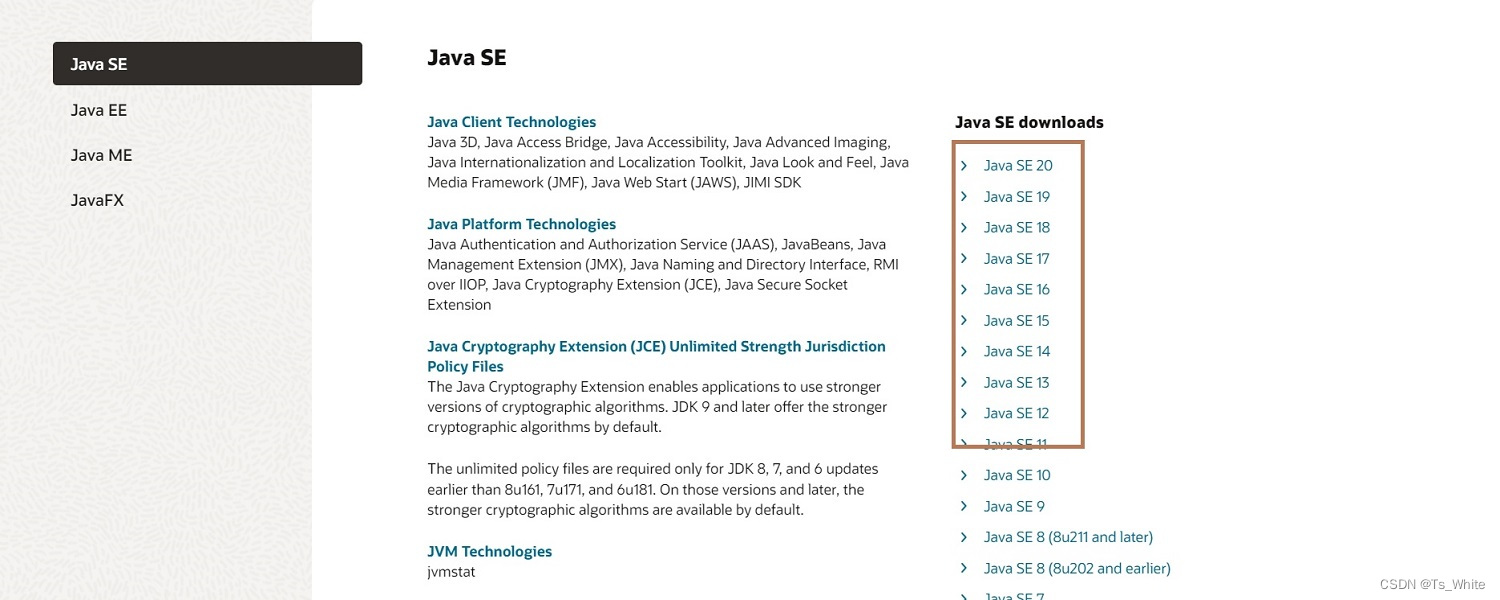
链接:https://www.oracle.com/java/technologies/downloads/archive/
步骤:
1.选择要下载的版本
讯享网
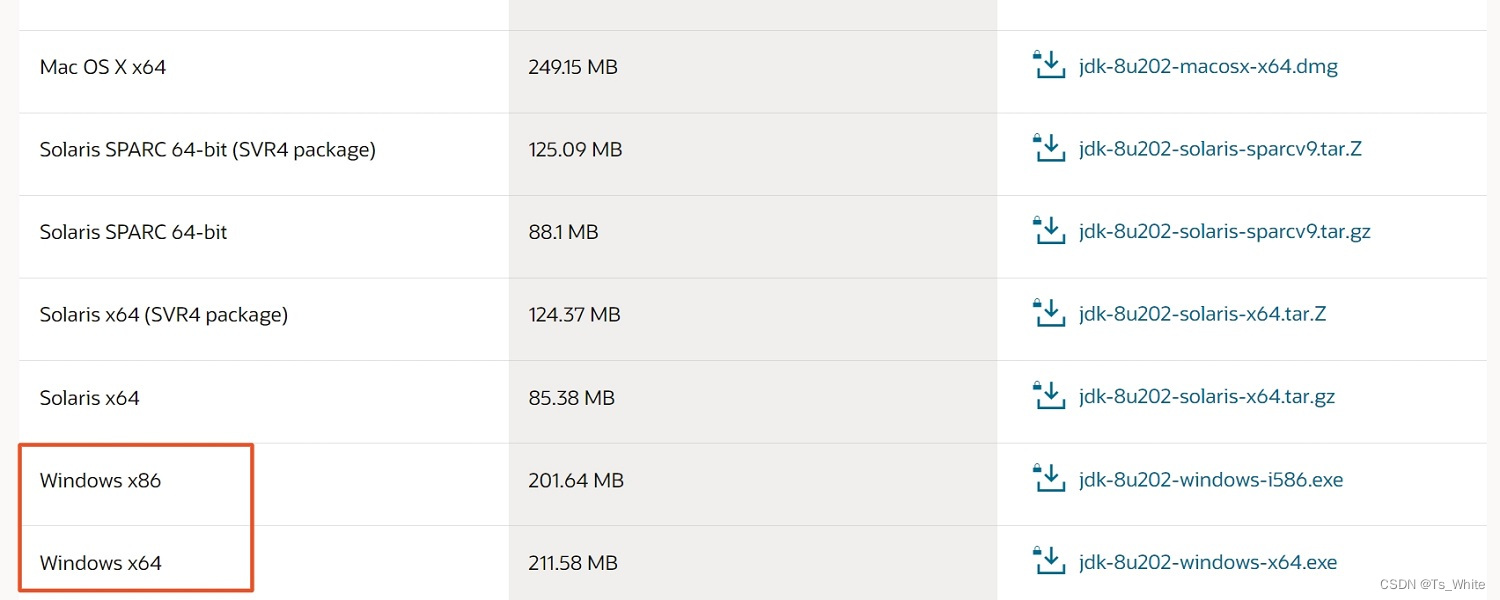
2.选择自己电脑系统及支持位数对应的安装包点击下载。
方式二:国内镜像下载
链接:
- 编程宝库: http://www.codebaoku.com/jdk/jdk-index.html
- 华为镜像:https://repo.huaweicloud.com/java/jdk/
官网下载速度比较慢,并且下载历史版本需要注册登录,国内镜像下载速度快无需登录,个人推荐使用华为镜像。
步骤:
1.选择要下载的版本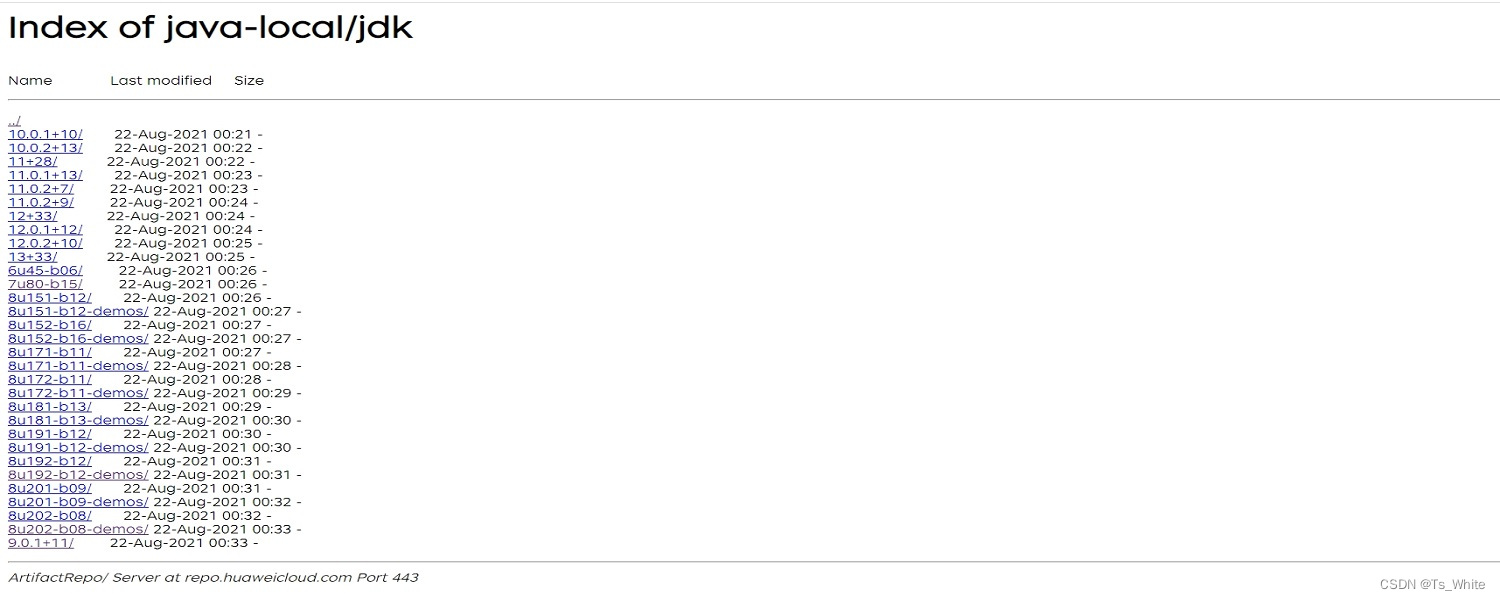
2.选择自己电脑系统及支持位数对应的安装包点击下载。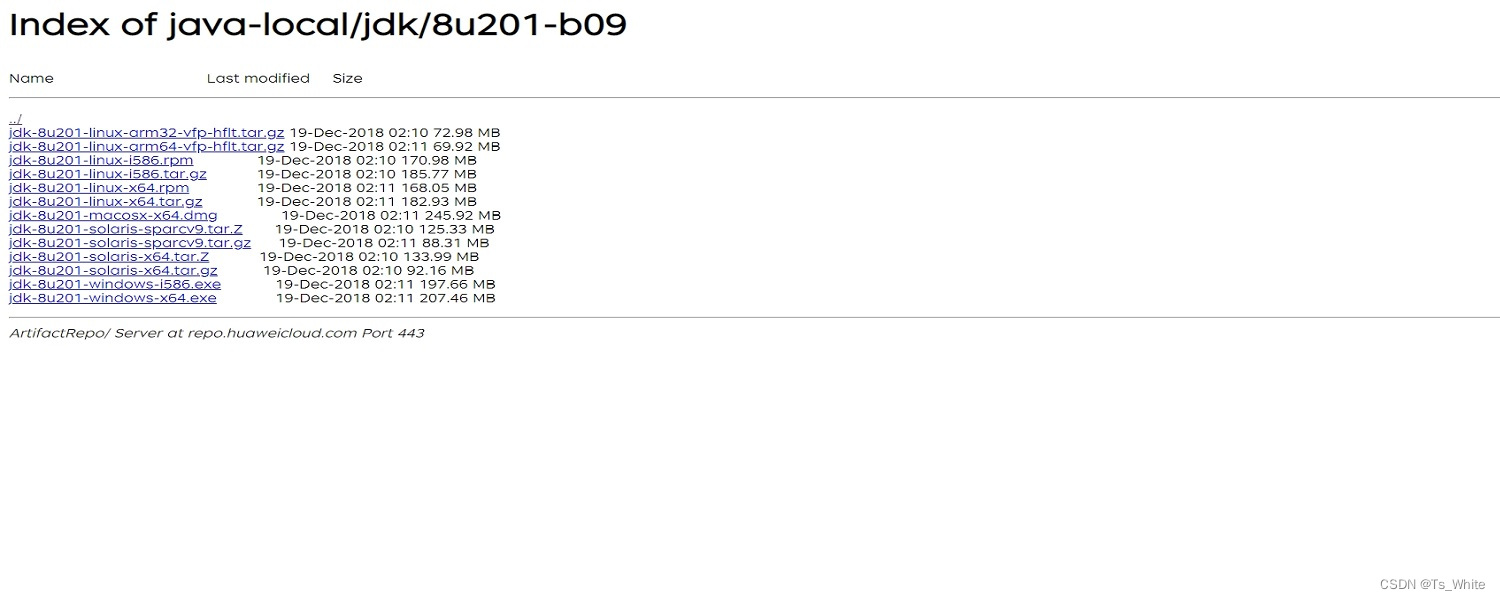
JDK安装:
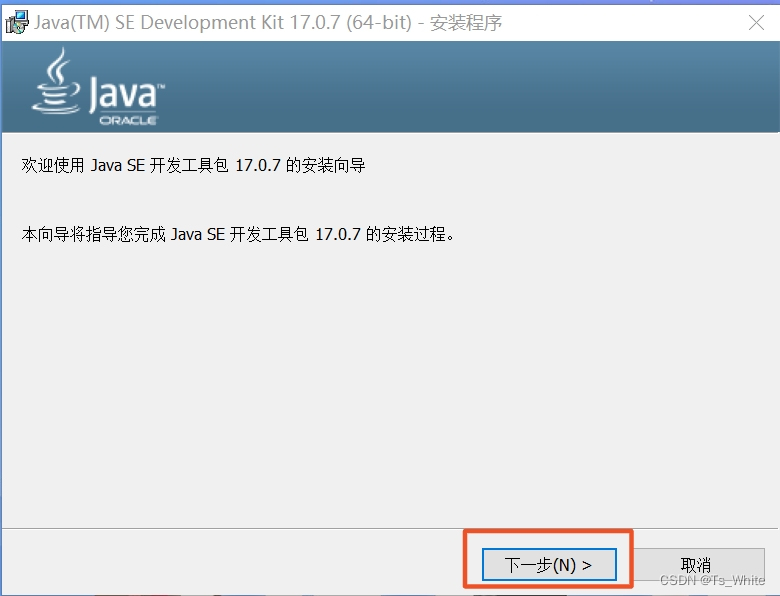
1.双击下载的安装包点击下一步
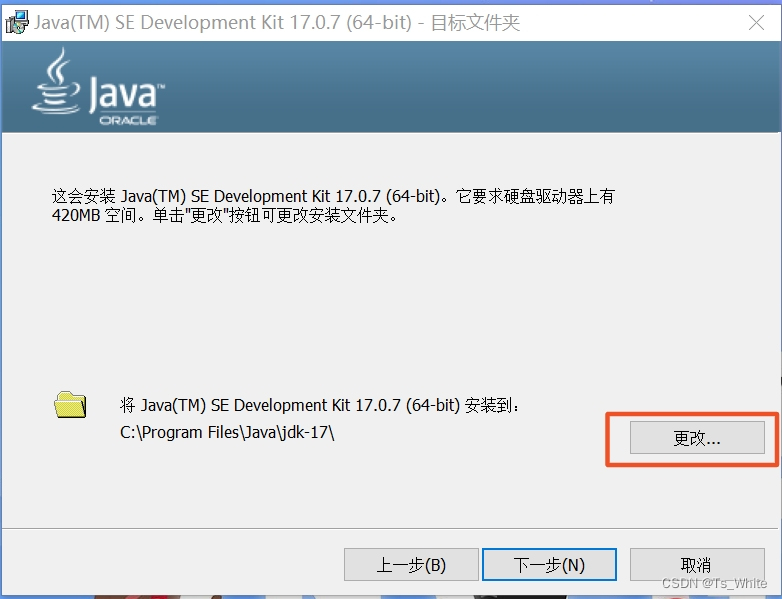
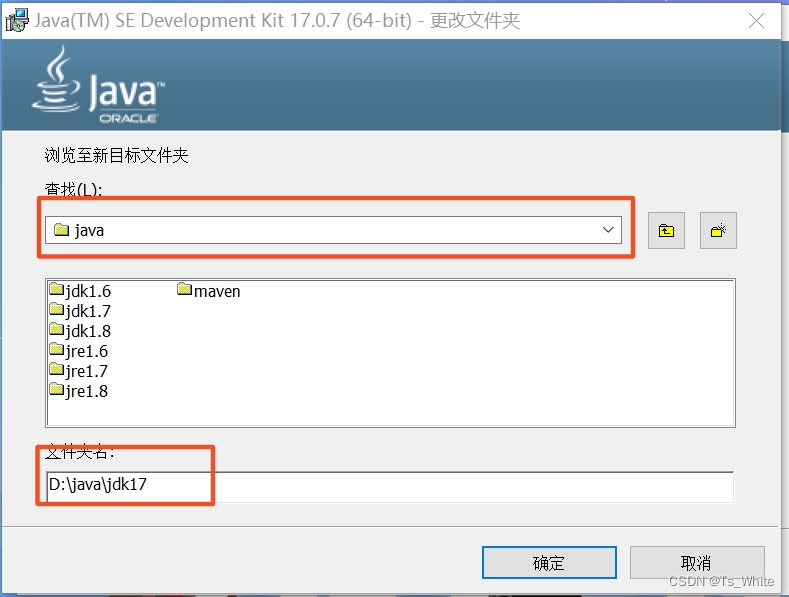
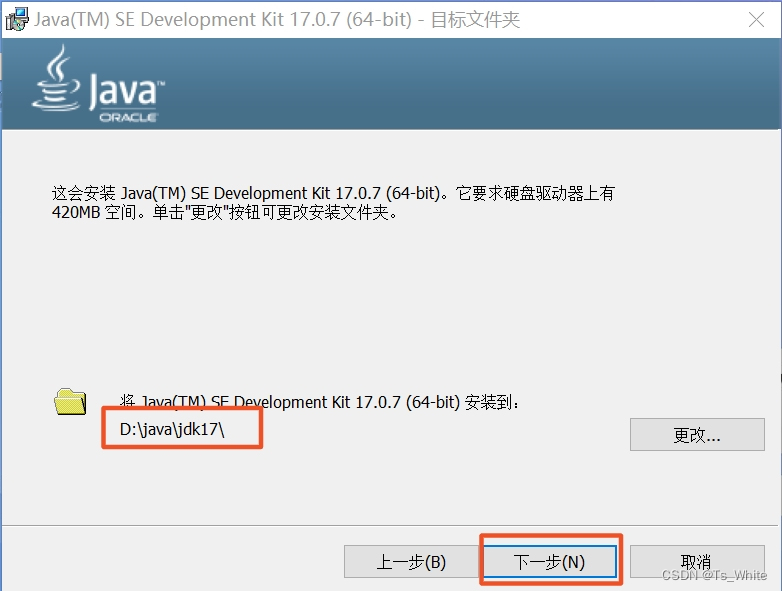
2.更改安装路径
3.点击确定
4.点击下一步
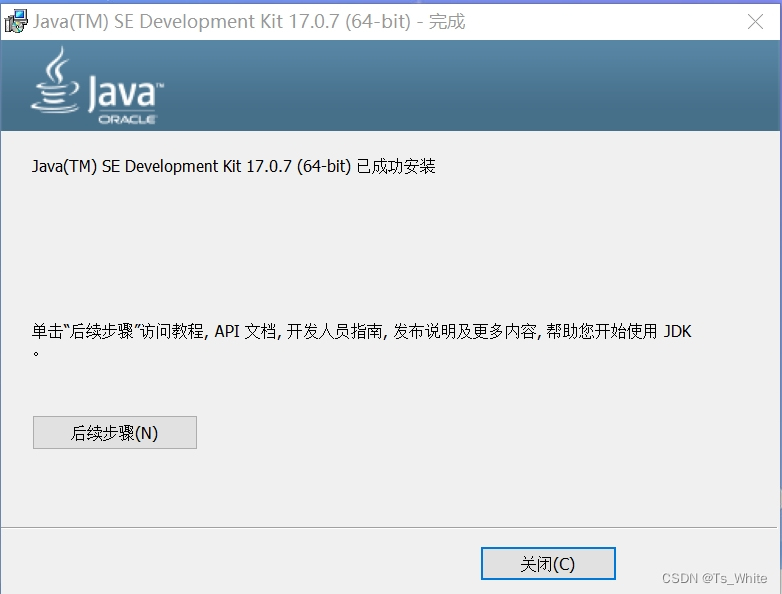
5.点击关闭安装完成
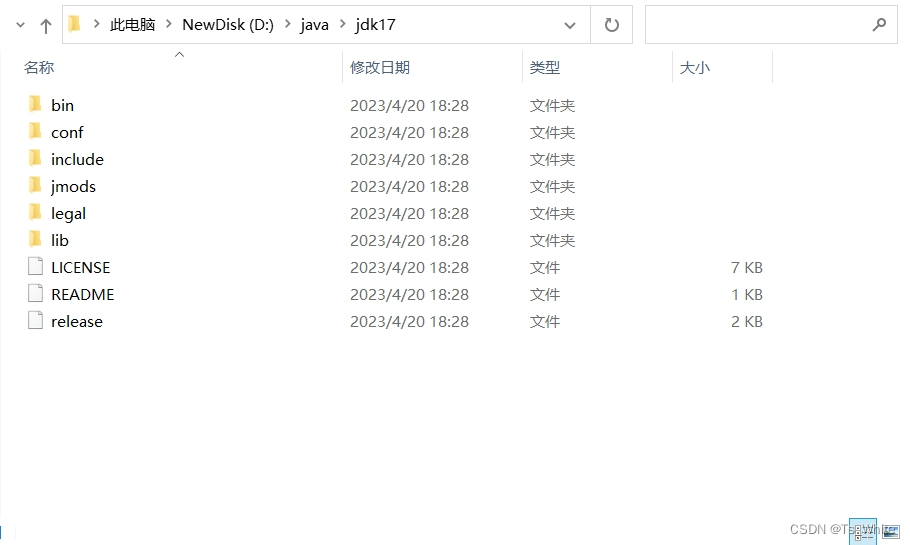
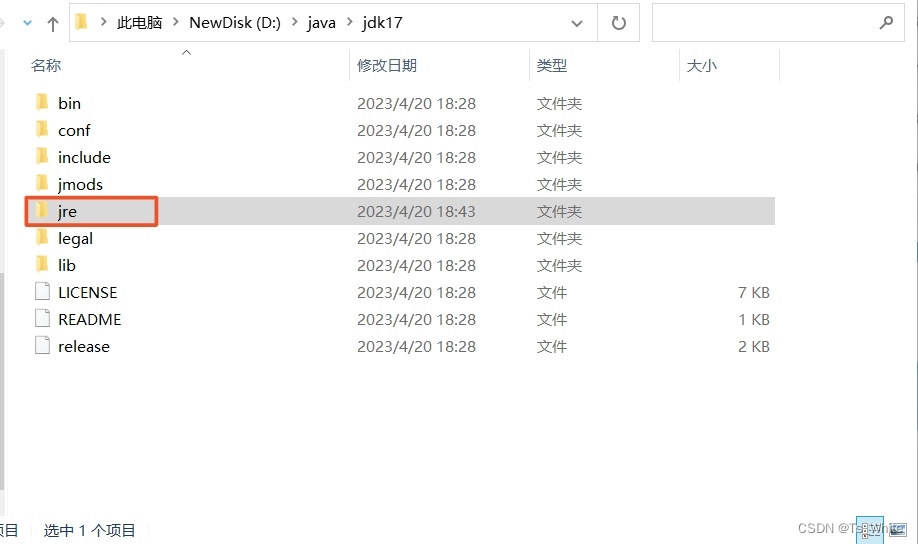
6.安装完以后我们会发现安装目录下并没有jre文件夹,这是因为java11以下jre会自动安装。java11以上则需要打开cmd窗口,进入到安装目录下执行命令:
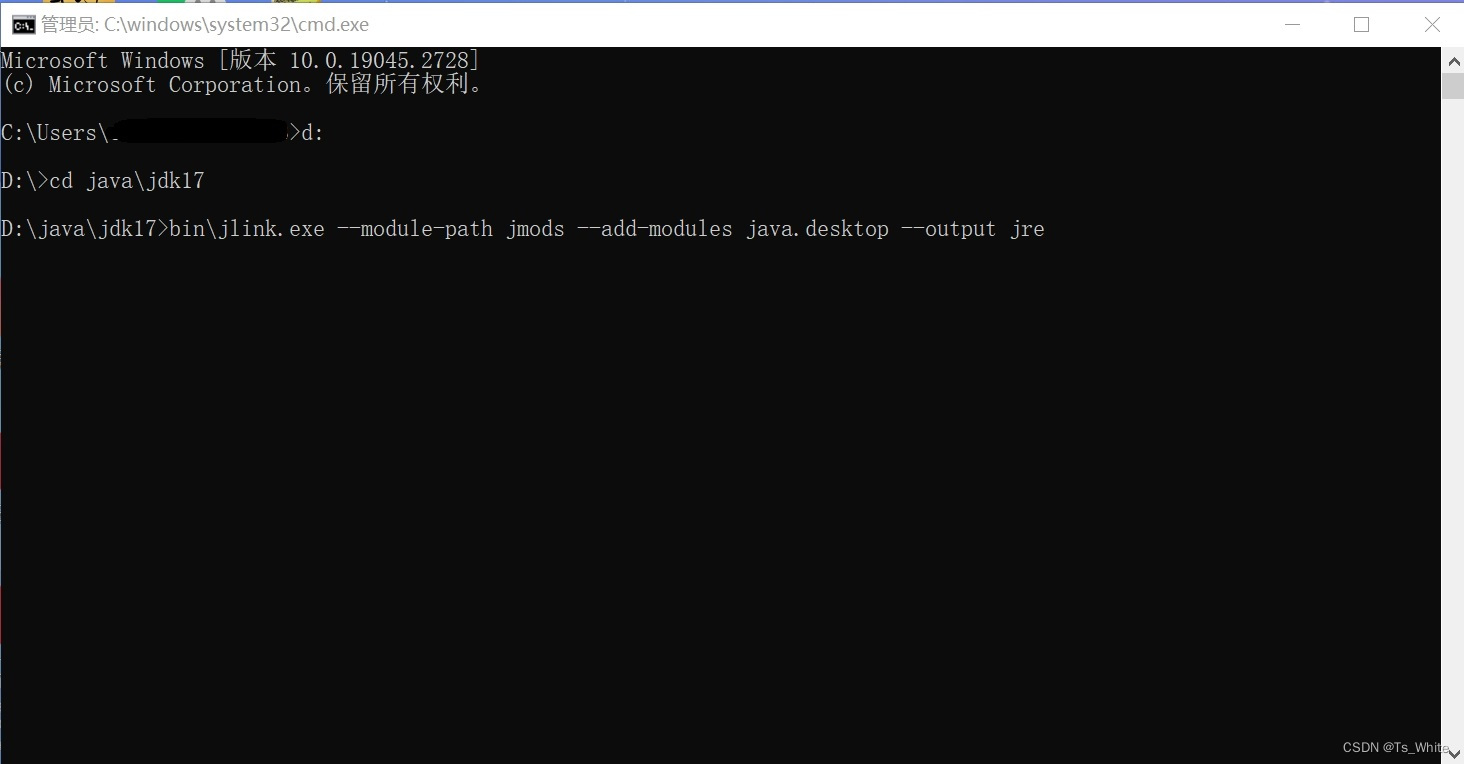
bin\jlink.exe --module-path jmods --add-modules java.desktop --output jre
7.打开cmd窗口进入jdk安装路径执行命令
8.安装完成。注意java11以下,jre会自动安装,只需根据自己需要自定义安装路径
环境配置:
1.控制面板搜索环境变量,编辑系统环境变量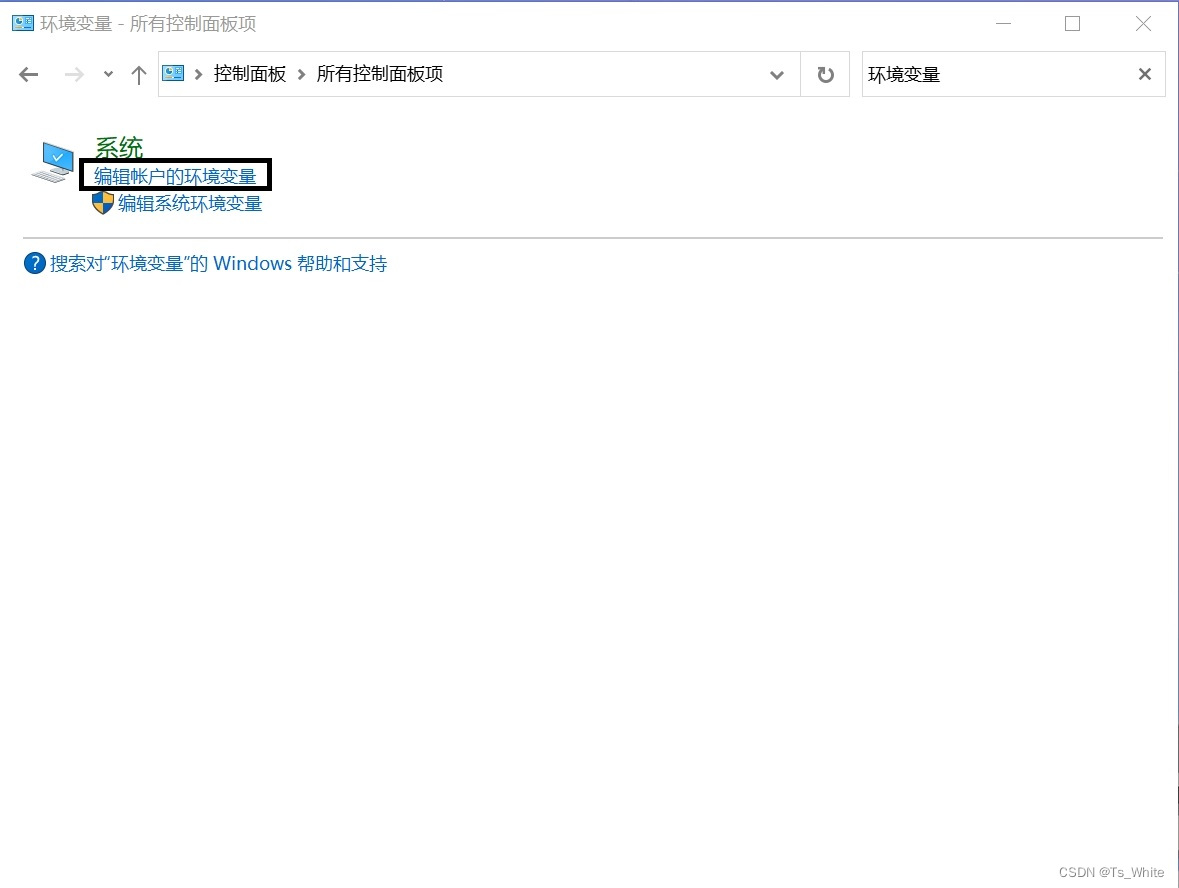
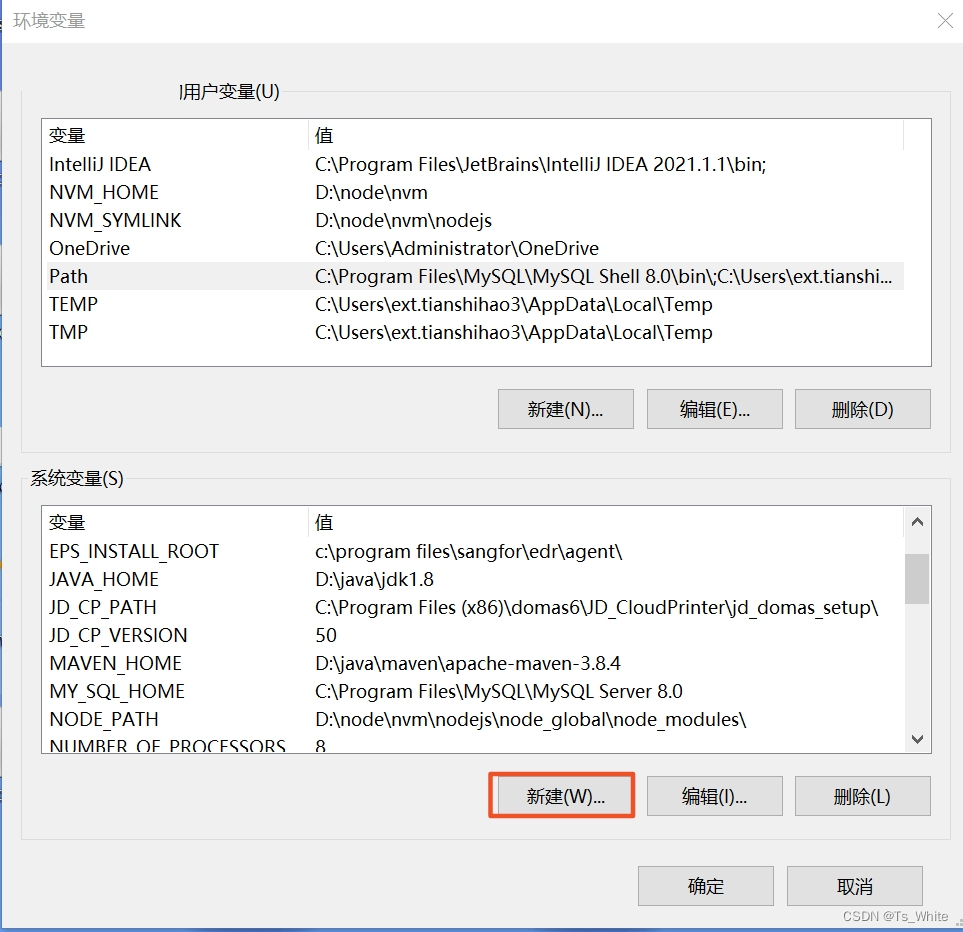
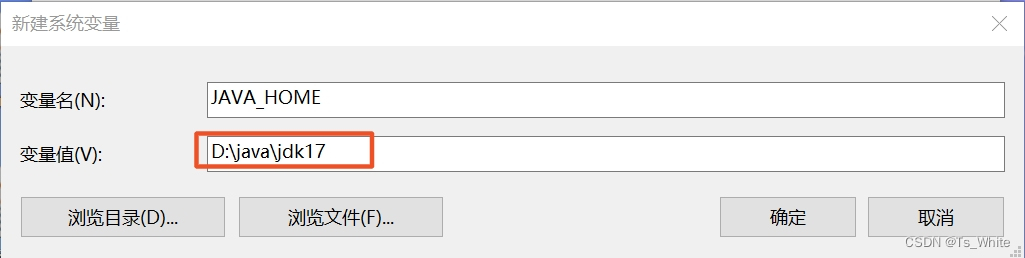
2.新建系统变量名称:JAVA_HOME
变量名:JAVA_HOME
变量值:刚刚安装jdk的路径
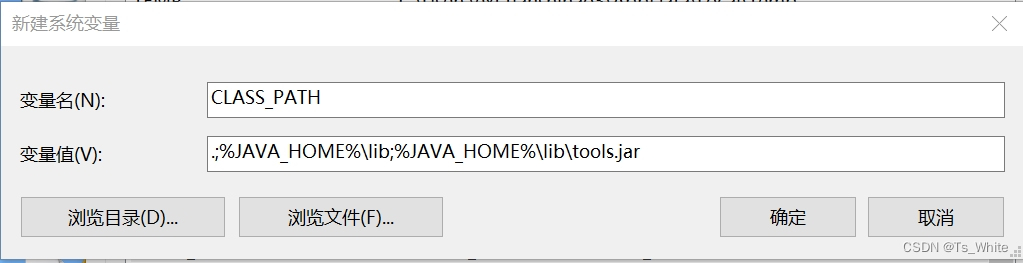
3.新建系统变量 CLASS_PATH
变量名:CLASS_PATH
变量值:.;%JAVA_HOME%\lib;%JAVA_HOME%\lib\tools.jar
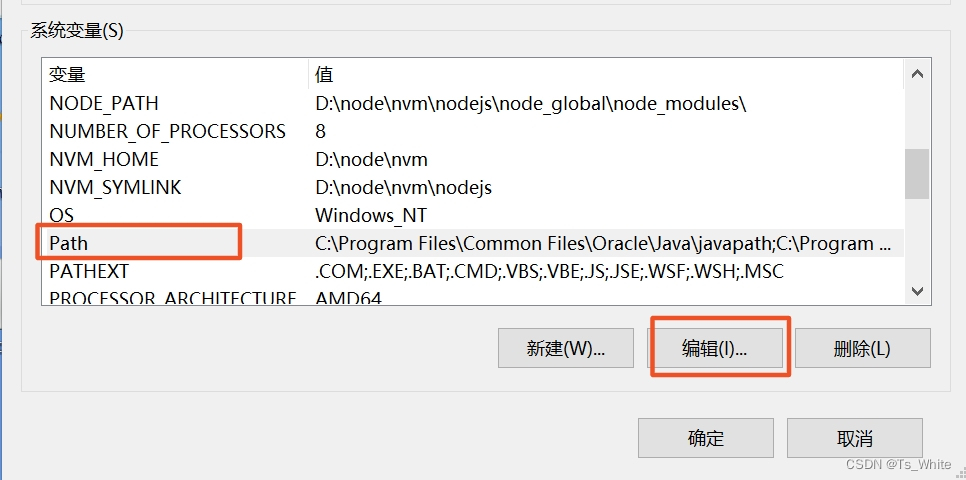
4.编辑系统变量Path,可双击编辑
5.新增变量值:
%JAVA_HOME%\bin
%JAVA_HOME%\jre\bin
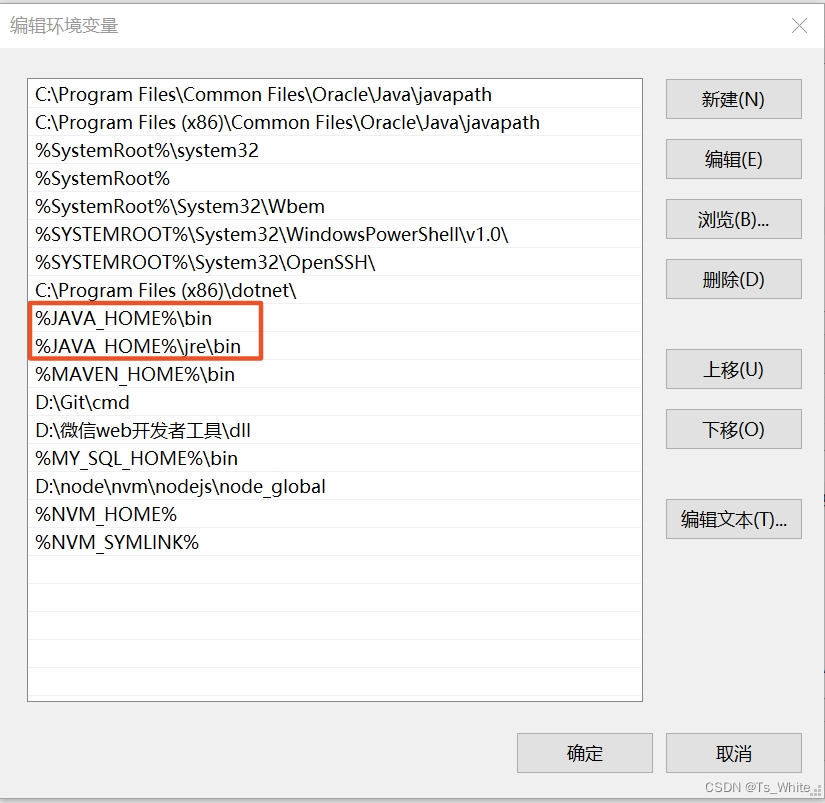
6.一直点击确定,确保变量设置成功
验证是否安装成功
1.打开cmd窗口运行java -version,如出现版本信息即安装成功
java -version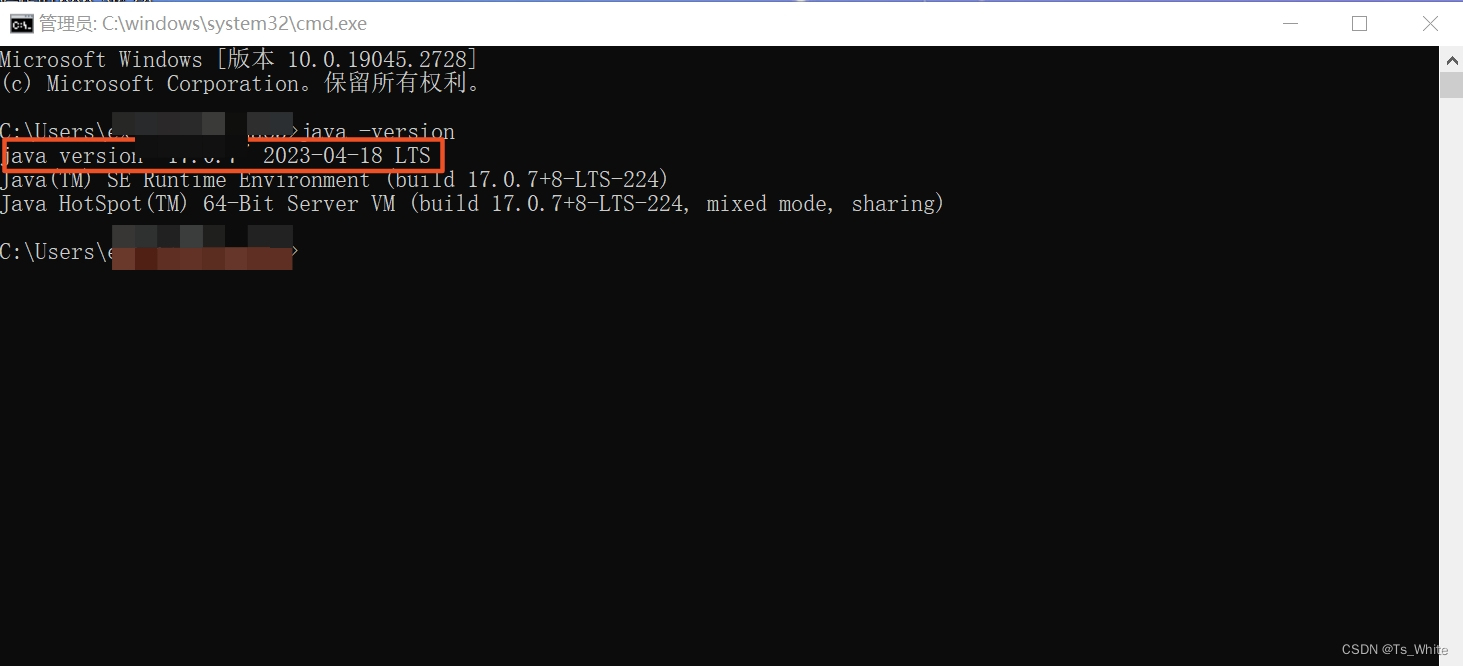
2.同理输入 java javac 检查,出现帮助信息即成功
java
javac
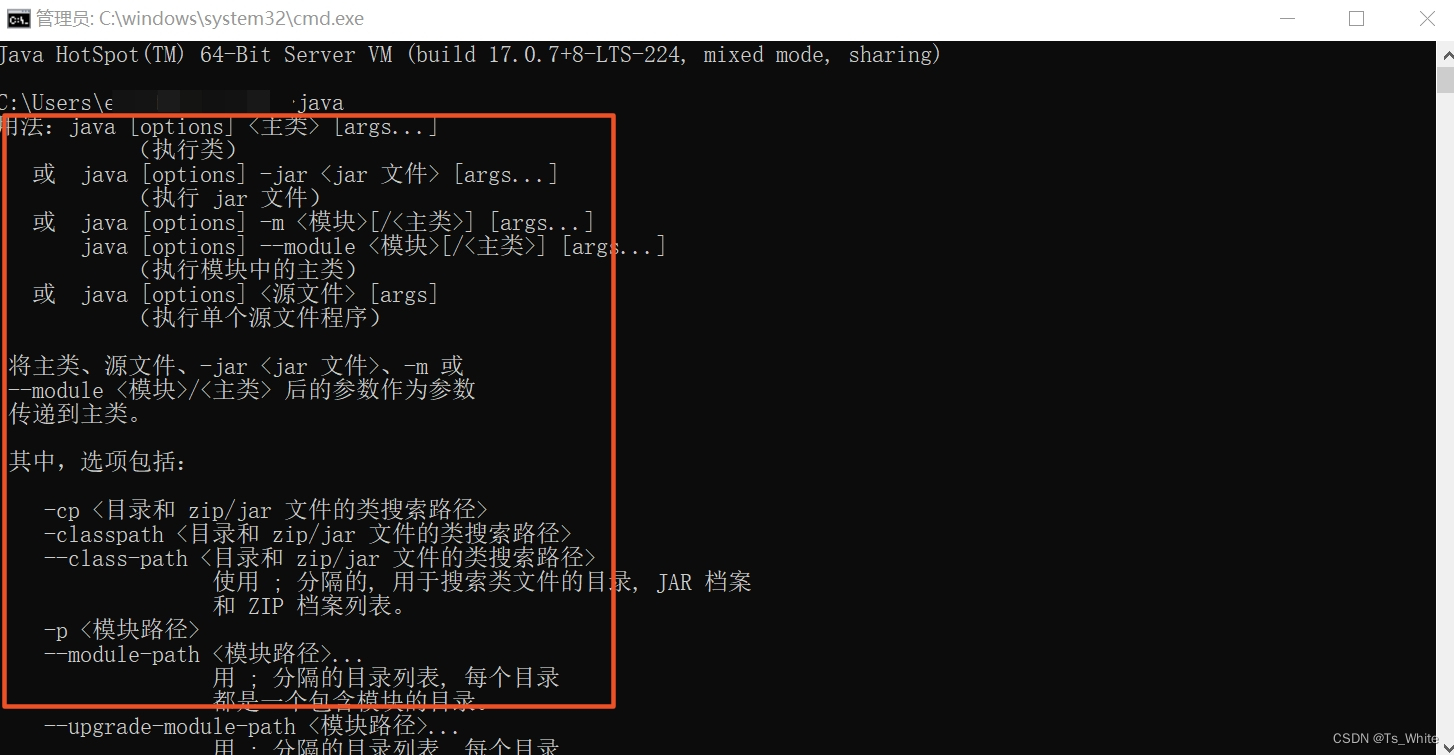
如果运行没有问题那么我们就安装成功啦<{OvO}>!!
版权声明:本文内容由互联网用户自发贡献,该文观点仅代表作者本人。本站仅提供信息存储空间服务,不拥有所有权,不承担相关法律责任。如发现本站有涉嫌侵权/违法违规的内容,请联系我们,一经查实,本站将立刻删除。
如需转载请保留出处:https://51itzy.com/kjqy/113439.html