
这里有很多最好的免费图像压缩软件。这些图像压缩软件可让您轻松压缩图像。所有这些图像压缩器软件都可以免费下载到您的 Windows PC。这些软件具有多种功能,如:可以压缩简单的JPG文件或其他图像格式,可以批量压缩单个图像或多个图像,支持JPG、BMP、GIF、PNG、TIF等多种输入图像格式,压缩大图像在不损失质量的情况下缩小尺寸,一些可以将图像从一种格式转换为另一种格式,一些可以与 Windows 资源管理器上下文菜单集成,等等。
最全的免费图像压缩软件清单
您可以直接从这篇文章中试用这些免费的图像压缩软件,并找到适合您的一款。
1、奇客免费图片压缩
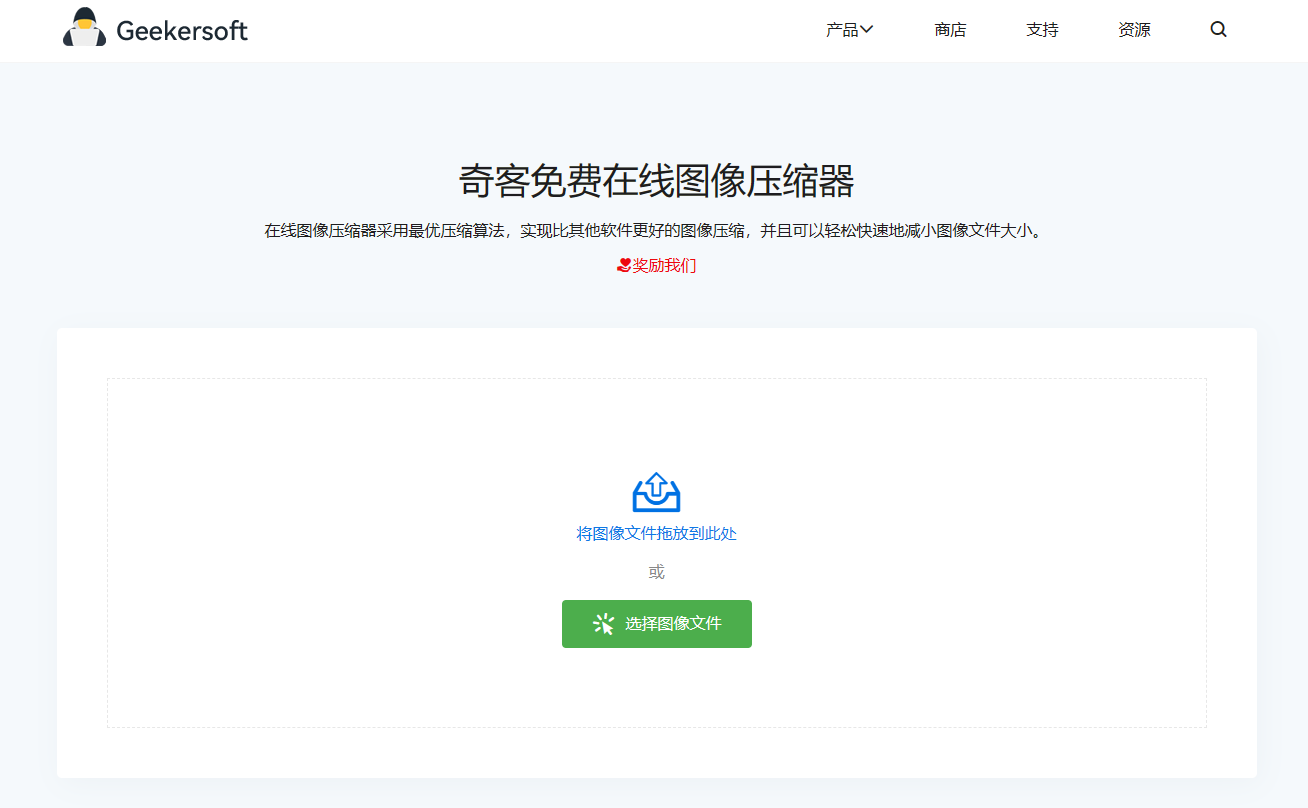
奇客免费图片压缩是一款免费的图像压缩软件,可让您压缩各种格式的图像。
您可以通过单击“打开文件”按钮将多个图像(批处理)添加到其列表中。单击“优化文件”按钮后,您将获得所需的结果。您可以在优化时通过设置重命名选项来覆盖或创建新文件。您可以使用标准压缩设置来减小图像的大小,也可以使用自定义压缩设置。支持的图像格式有:JPG、PNG、GIF、BMP、TIF 和 EMF。
奇客免费在线图片压缩—奇客软件在线图像压缩器使用最优压缩算法来实现优于其它软件的图片压缩,简便快捷实现减小图像文件大小。
讯享网https://www.geekersoft.cn/image-compress-online.html
2、文件大小调整器
添加图片注释,不超过 140 字(可选)
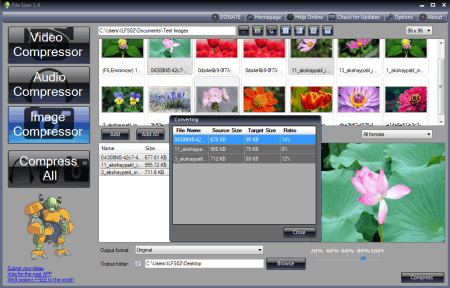
File Sizer是一款免费且易于使用的 Windows 多格式压缩工具。它可以让您轻松压缩音频、视频和图像。您可以借助此软件将大尺寸图像压缩为更小尺寸。您还可以使用拖放功能来添加和压缩图像文件。它支持各种常见的图像文件格式。
3、Pixillion 图像转换器
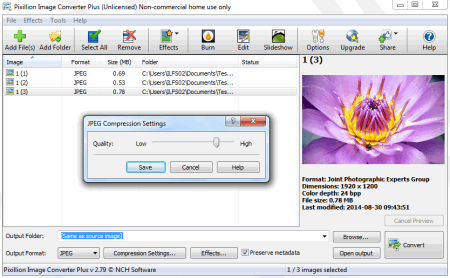
Pixillion Image Converter是一款简单易用的 Windows 照片压缩工具。当您从数码相机将图片下载到 PC 时,它们的尺寸很大。要减小这些图像的大小而不是质量,您需要这样的图像压缩软件。它免费供个人使用,您可以使用它轻松地将图像从一种格式转换为另一种格式。您也可以使用它来批处理图像。
4、小精灵
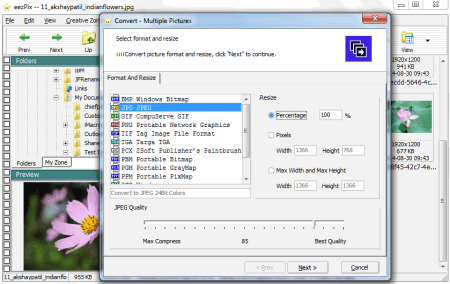
eezPix是一款多用途图像查看和处理软件。您可以压缩和减小图像的大小而不会损失任何质量。它有一个类似于向导的界面,您可以一次选择和处理多个图像。您可以批处理图像,但在这个免费版本中,每次最多只能处理 10 张图像。您可以使用此免费工具执行其他各种有用的图像处理任务。
5、JPEG 2000 压缩器
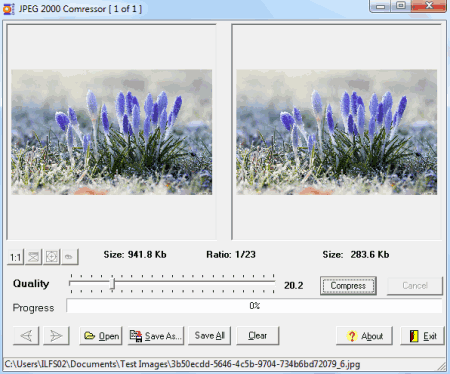
JPEG 2000 Compressor是一款免费的图像压缩软件。您可以将 JPG、JPE、JPEG 或 BMP 图像压缩并转换为 JP2 格式。您可以通过移动滑块来设置质量。您可以一次打开多个图像,并可以通过单击“全部保存”按钮以相同的设置压缩它们。
6、Voralent Antelope
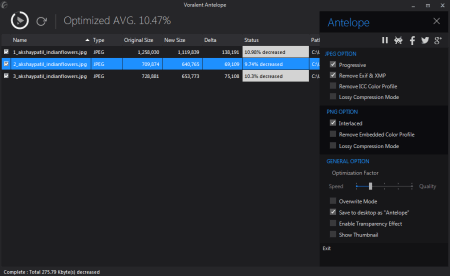
Voralent Antelope是一款免费的图像压缩软件。它可以让您压缩和减小图像的大小。您可以将图像文件拖放到其主窗口。调整设置并单击优化按钮开始该过程。您可以将处理后的图像保存在不同的文件夹中,或使用覆盖功能将它们保存在同一位置。它还提供便携式版本。
7、Cesium
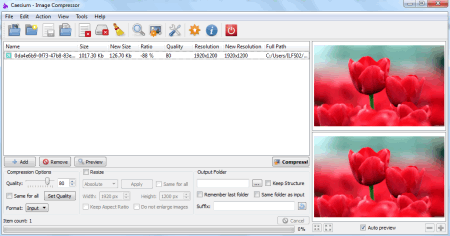
Cesium是一款免费的图像压缩软件。它可以让您轻松压缩或转换图像。支持的输入格式有:JPG、BMP、TIF、PNG、PPM、XBM、XPM 等。支持的转换输出格式有 JPG、PNG 和 BMP,否则您可以使用与输出格式相同的输入格式。您可以从其主窗口设置质量和其他选项。它也有一个预览选项。

8、海量图像压缩器
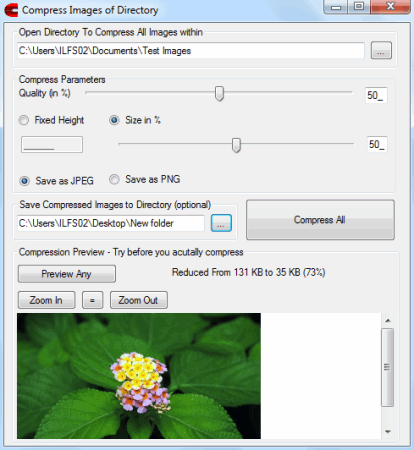
Mass Image Compressor是一个批处理程序,可以同时压缩多个图像。您可以以百分比和大小设置压缩质量。输出格式为 JPG 或 PNG。您可以将压缩图像保存到不同的文件夹或覆盖原始图像。该程序体积小,易于使用。
9、一个简单的图像压缩器
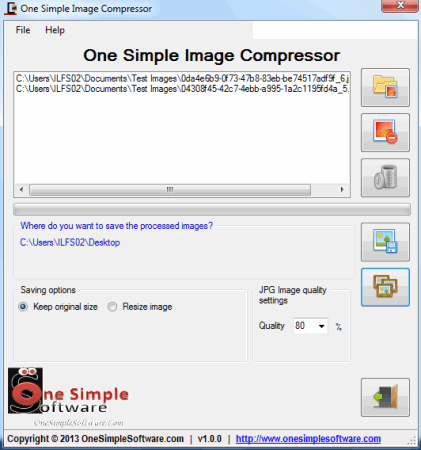
One Simple Image Compressor是一款易于使用的免费软件,用于压缩各种类型的图像。支持的输入图像格式有:JPG、GIF、BMP 和 PNG。您可以在压缩前更改输出质量(默认情况下,您可以选择 20% 到 90% 的质量设置)。您可以将处理后的图像保存到您选择的文件夹中。您还可以保留原始大小或调整输出图像的大小。只需通过浏览加载图像,然后单击“Process Batch”按钮即可开始该过程。
10、压缩
添加图片注释,不超过 140 字(可选)
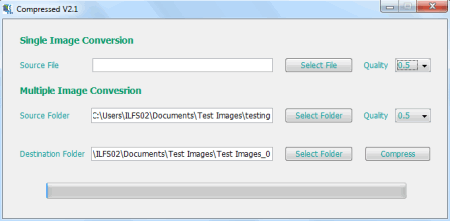
Compressed是一个独立程序,可让您压缩任何文件夹中的单个或多个图像。您可以设置输出图像的质量,也可以从其主界面设置目标文件夹。支持的格式有:JPG、BMP 和 PNG。它作为单个可执行文件提供,不需要安装。该程序体积小(仅 205 kb)且易于使用。
11、照片剃须刀
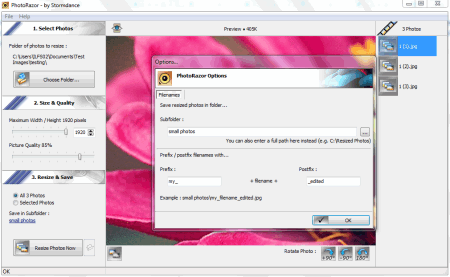
PhotoRazor是一款小巧易用的图片压缩软件。它可以让您通过三个简单的步骤轻松地将大尺寸图像压缩成小尺寸。只需选择照片并设置输出的大小和质量。选择目的地或使用默认文件夹,然后单击“立即调整照片大小”按钮开始该过程。您也可以使用它来旋转图片。
12、JPEG 压缩器
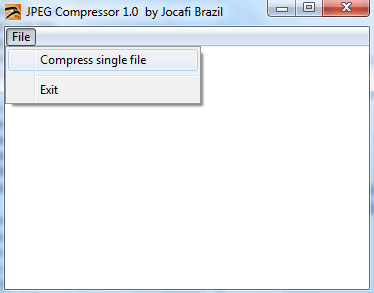
JPEG Compressor是一款免费的图像压缩软件,它可以集成到 Windows Explorer 中,一次性压缩多张图像。只需右键单击多个图像,然后从上下文菜单中单击“压缩”。您可以运行此程序来压缩单个文件。它压缩、重命名和更改输出图像的尺寸。如果图像最初大于此比例,它将图像尺寸更改为 800 x 600。该程序没有配置选项。
13、PNG优化器
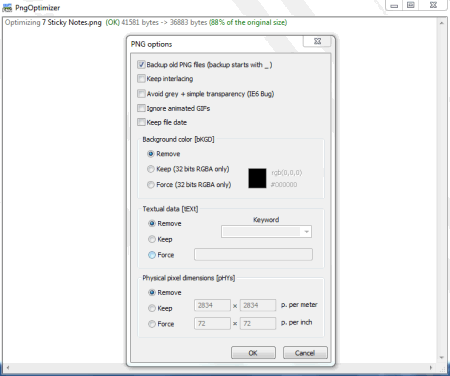
PngOptimizer让您只需拖放即可压缩图像文件。它支持 PNG、BMP、TGA 和 GIF 作为输入图像格式,支持 PNG 作为输出格式。它可以从图像中删除多余的和不必要的数据。它还允许您通过重命名来备份原始 PNG 文件。您还可以从剪贴板复制和粘贴图像数据以将其转换为 PNG。
14、Jpeg 压缩器
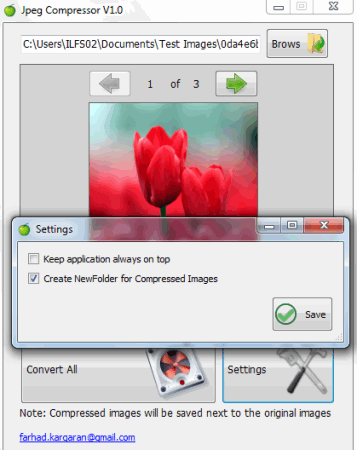
Jpeg Compressor是一款小巧(仅 173 kb)且易于使用的免费程序,用于压缩 JPG 文件。它是一个单一的可执行文件,您也可以将其用作便携式软件。您可以拖放文件或通过浏览添加它们。它支持各种图像文件格式,包括 JPG、JPEG、BMP、PNG、ICO、TIF 等。您还可以为转换后的压缩图像更改输出文件夹。
15、ImageSizer
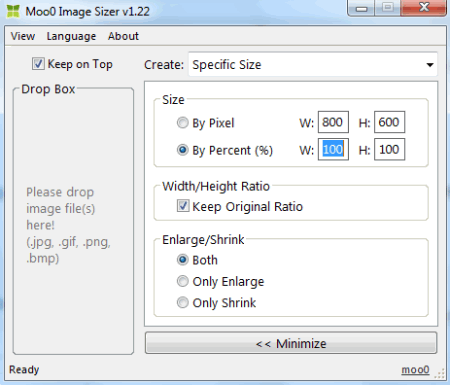
ImageSizer是一款适用于 Windows 的免费图像压缩工具。它可以让您轻松地将大尺寸图像压缩成小尺寸,以节省宝贵的磁盘空间而不会降低质量。只需将图像文件拖放到其界面即可减小尺寸。您可以通过更改图像的宽度和高度或更改百分比来更改大小。您也可以使用此软件缩小或放大图像。支持的格式有:JPG、GIF、PNG 和 BMP。
版权声明:本文内容由互联网用户自发贡献,该文观点仅代表作者本人。本站仅提供信息存储空间服务,不拥有所有权,不承担相关法律责任。如发现本站有涉嫌侵权/违法违规的内容,请联系我们,一经查实,本站将立刻删除。
如需转载请保留出处:https://51itzy.com/kjqy/113096.html