
下载对应的NetSpeedMonitor
这里是64位的压缩包【点击下载】
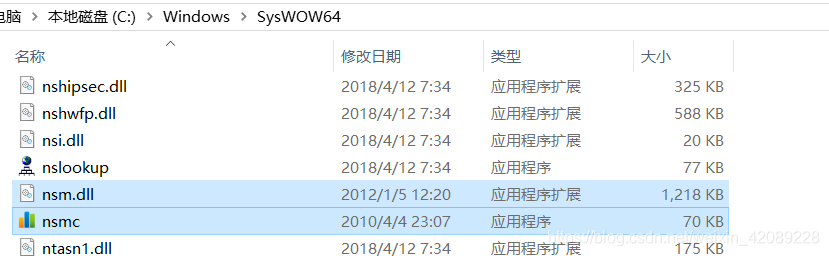
解压找到nsm.dll和nsmc.exe复制到C:\Windows\SysWOW64
讯享网
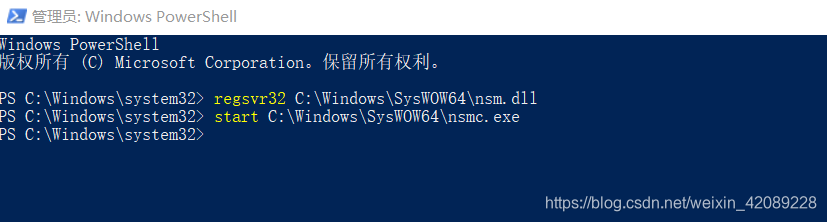
在桌面打开以管理员身份打开控制台

输入:
regsvr32 C:\Windows\SysWOW64\nsm.dll 讯享网
讯享网start C:\Windows\SysWOW64\nsmc.exe

在状态栏右键添加Net Speed Monitor就可以了
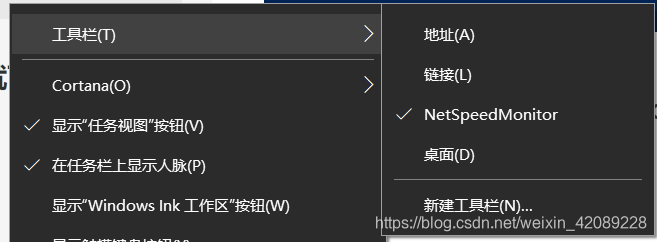

添加NetSpeedMonitor之后如何显示网速
我们打开 NetSpeedMonitor 的设置界面,调整网络接口选项;比如我现在使用的是WiFi,所以选择的是这个QUalcomm Atheros QCA9377 Wirele;如果要接网线的话,就选择Realtek PCIe GBE Family Controller
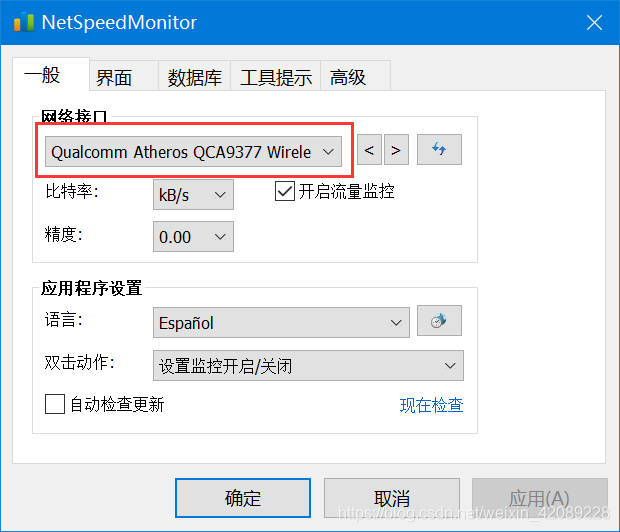
Tip: 不同的电脑可能网络接口设置有差异,如果不能显示网速,就多试试里面的接口设置选项
版权声明:本文内容由互联网用户自发贡献,该文观点仅代表作者本人。本站仅提供信息存储空间服务,不拥有所有权,不承担相关法律责任。如发现本站有涉嫌侵权/违法违规的内容,请联系我们,一经查实,本站将立刻删除。
如需转载请保留出处:https://51itzy.com/kjqy/112649.html