
方法一:
1、 双击打开photoshop软件,导入含有水印的图片

导入含有水印的图片-1
2、 然后,在左侧工具栏中选择矩形选框工具,如图所示,框中水印部分
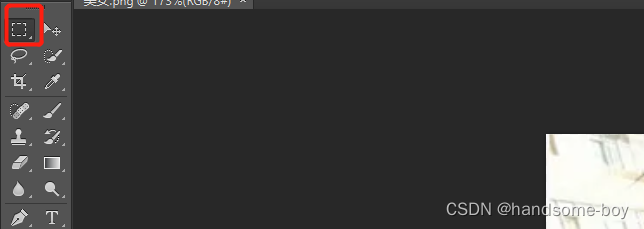
选择矩形选框工具-2
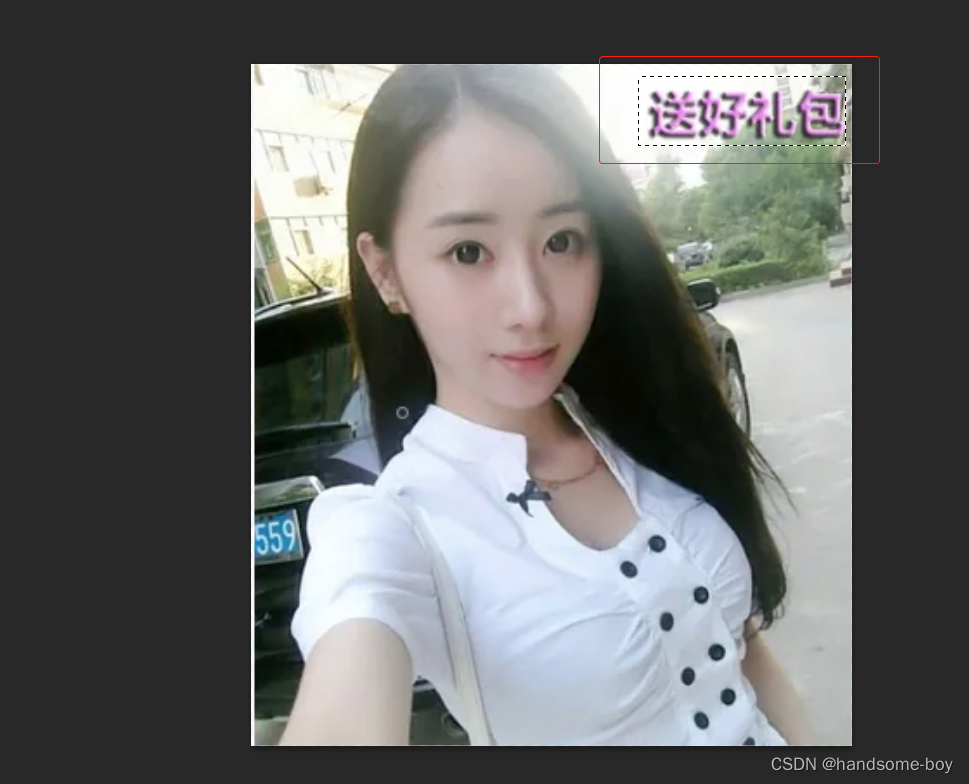 框中水印部分-3
3、 接着,执行编辑-填充,也可以直接按下Shift+F5,选择“内容识别”
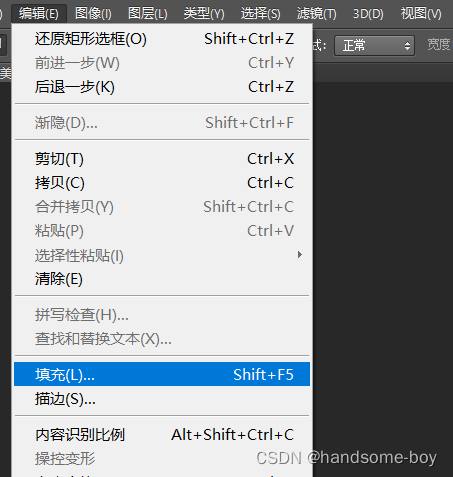
编辑-填充-4
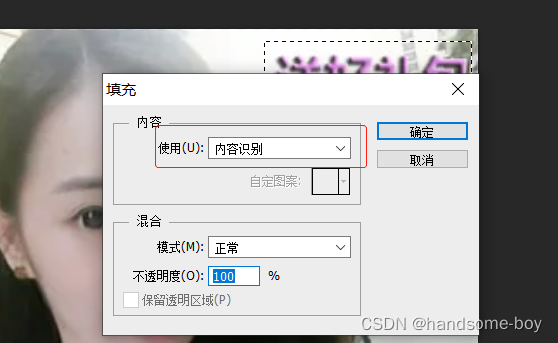
选择内容识别-5
4、 点击确定并识别后,直接按Ctrl+D取消选区,你就会发现图片的水印不见了。
 图片的水印不见-6
方法二:
1、 同样打开photoshop软件,导入含有水印的图片,如图所示,选择修补工具
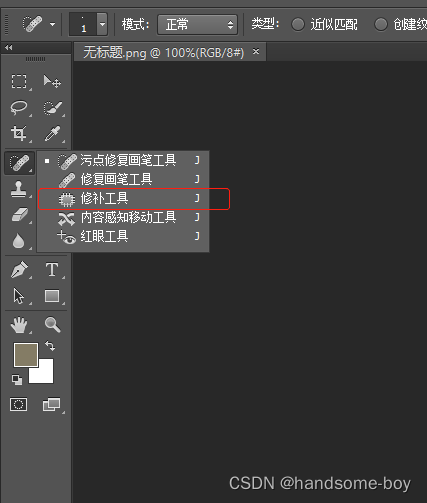
选择修补工具-7
2、 然后,选取水印位置,也就是把水印部位圈出来并向上拖动。

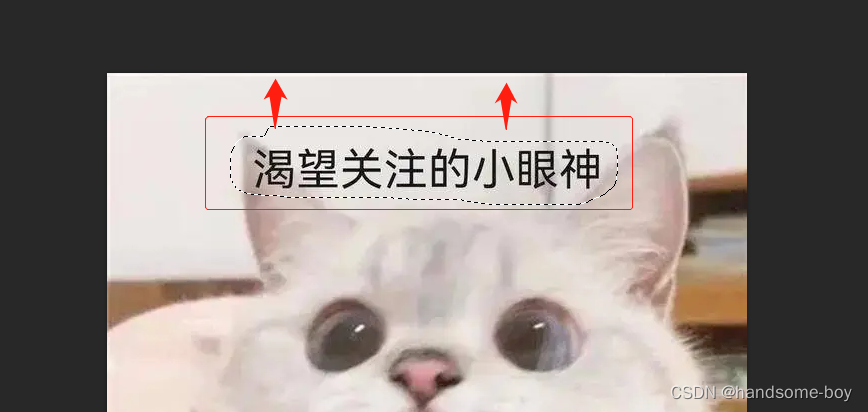
水印部位圈出来-8
3、 接着,我们圈出来的水印位置,拉到内容相似的位置,如图所示,ps就会自动识别修补,最后图片的水印也就去除了。
自动识别修补-9
方法三:
1、 用ps打开含水印的图片之后,点击左侧仿制图章工具
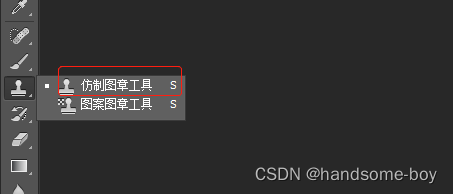
点击左侧仿制图章工具-10
2、 然后,把鼠标移至类似内容的位置,按一下Alt仿制吸取,接着再次按鼠标左键在水印位置涂抹,如图所示,涂抹完成之后,你的图片水印也就去除

按一下Alt仿制吸取-11
方法四:
1、 我们用ps打开含有水印的图片,点击左侧修复画笔工具
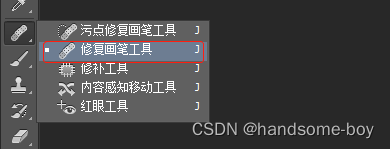
点击左侧修复画笔工具-12
2、 然后,和方法三一样,选取一个合适的位置,按住Alt并左键吸取,最后涂抹水印,ps就会自动识别修复,图片的水印就可以去掉

就会自动识别修复-13
以上就我教大家ps如何去水印的4个方法。其实,使用PS也就是PhotoShop来去除水印,还是比较简单的,你可以通过矩形选框、修补工具、仿制图章以及修复画笔等方法来去除图片水印!
版权声明:本文内容由互联网用户自发贡献,该文观点仅代表作者本人。本站仅提供信息存储空间服务,不拥有所有权,不承担相关法律责任。如发现本站有涉嫌侵权/违法违规的内容,请联系我们,一经查实,本站将立刻删除。
如需转载请保留出处:https://51itzy.com/kjqy/112301.html