
QDockWidget简介
在很多桌面应用软件中,比如Qt的C++ IDE集成开发环境Qt Creater, 宇宙第一集成开发环境Visual Studio等工程软件,都使用了停靠窗口布局,这样做有一个显而易见的好处,就是用户可以自由组合界面,定义自己喜欢的布局方式。
Qt提供QDockWidget停靠窗口控件来实现浮动窗口的功能,QDockWidget停靠窗口控件一般使用在QMainWindow中,它是放置在QMainWindow中的中央窗口小部件周围的停靠窗口小部件区域中的次要窗口。一个典型的QMainWindow窗口布局如下图所示:
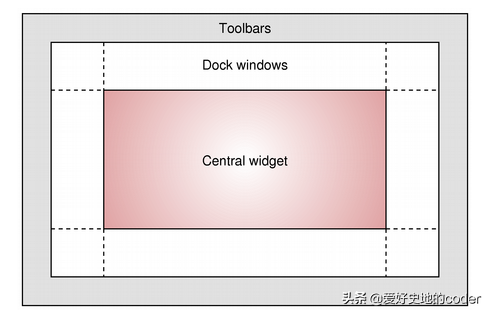
QMainWindow窗口布局示意图
停靠窗口可以在Central Widget之外的区域停靠(注:如果我们去掉主窗口中的Central Widget 那么我们就可以在整个区域内停靠 )。
QDockWidget由一个标题栏和内容区域组成。标题栏显示浮动窗口小部件窗口标题,浮动按钮和关闭按钮。根据QDockWidget的状态, 浮动和关闭按钮可能被禁用或根本不显示。其标题栏和按钮的外观取决于应用所使用的样式。
QDockWidget充当它的子控件的容器,其尺寸设置由其子控件决定,QDockWidget本身不做尺寸大小方面的设置。
QMainWindow提供了一系列函数来管理和操控QDockWidget:
- addDockWidget(): 添加一个给定的停靠窗口到指定区域;
- splitDockWidget(): 把两个dock进行左右或上下并排布置,做成一个类似QSplitter的功能;
- tabifyDockWidget(): 移动第二个停靠窗口到第一个停靠窗口,可以在主窗口中生成一个标签样式的停靠窗口;
- tabifiedDockWidgets(): 返回和指定停靠窗口形成标签样式的停靠窗口列表;
- removeDockWidget(): 从主窗口布局中移除停靠窗口,并隐藏它,注意,停靠窗口并不会被删除;
- restoreDockWidget(): 恢复停靠窗口的状态;
- dockWidgetArea(): 返回指定停靠窗口的停靠区域,返回值为Qt. DockWidgetArea的相关取值;
- resizeDocks(): 改变指定停靠窗口列表的尺寸;
- setDockNestingEnabled (): 设置停靠窗口是否可以嵌套;
- isDockNestingEnabled(): 返回停靠窗口是否有可嵌套的特性;
- setDockOptions(): 设置停靠窗口的停靠属性,取值见QMainWindow. DockOption;
- dockOptions(): 获得停靠窗口的停靠属性。
Qt. DockWidgetArea取值列表:
- LeftDockWidgetArea: 窗口可在左侧停靠;
- RightDockWidgetArea: 窗口可在右侧停靠;
- TopDockWidgetArea: 窗口可在顶端停靠;
- BottomDockWidgetArea: 窗口可在底端停靠;
- AllDockWidgetArea: 窗口可在任意方向停靠;:
- NoDockWidgetArea: 只可停靠在插入处。
QMainWindow. DockOption取值列表:
- AnimatedDocks: 动画方式停靠;
- AllowNestedDocks: 允许嵌套;
- AllowTabbedDocks: 允许标签页方式停靠;
- ForceTabbedDocks: 强制标签页方式停靠;
- VerticalTabs: 垂直标签页方式;
- GroupedDragging: 允许成组拖动标签页停靠窗口。
QMainWindow中关于停靠窗口操作的相关信号:

- tabifiedDockWidgetActivated: 选中标签停靠区中的停靠窗口并激活时发射该信号。
QDockWidget常用方法有:
- setFeatures(): 设置停靠窗口的属性,取值见QDockWidget. DockWidgetFeature;
- features(): 获得停靠窗口的特性设置;
- setFloating(): 设置停靠窗口是否可浮动;
- isFloating(): 获得停靠窗口的可浮动属性;
- setAllowedAreas(): 设置允许停靠的区域,取值为Qt. DockWidgetArea相关取值;
- allowedAreas(): 获得停靠窗口允许停靠的区域;
- setTitleBarWidget(): 设置停靠窗口标题栏部件;
- titleBarWidget(): 获得停靠窗口标题栏部件。
QDockWidget. DockWidgetFeature取值列表:
- DockWidgetClosable: 允许关闭,在一些系统上会显示一个关闭按钮;
- DockWidgetMovable: 允许在Dock之间移动;
- DockWidgetFloatable: 允许作为一个独立窗口浮动;
- DockWidgetVerticalTitleBar: 在Dock左侧显示一个垂直标题栏;
- NoDockWidgetFeatures: 无具体特性设置,无法关闭、移动或者浮动。
QDockWidget常用信号:
- featuresChanged: 停靠窗口的特性发生了改变时发射该信号;
- topLevelChanged: 停靠窗口的浮动属性发生了改变时发射该信号;
- allowedAreasChanged: 停靠窗口的允许停靠区域发生了改变时发射该信号;
- visibilityChanged: 停靠窗口的可视属性(显示/隐藏)发生改变时发射该信号;
- dockLocationChanged: 停靠窗口的位置发生了改变时发射该信号。
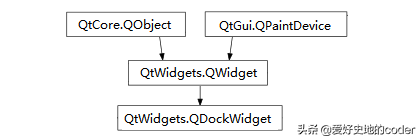
QDockWidget类继承关系:
测试QDockWidget
创建文件qdockwidget.py,在其中构建一个九宫格样式的停靠窗口列表,通过拖动各个停靠窗口,可以看到不同的停靠效果。完整代码如下:
import sys from PyQt5 import QtCore, QtGui, QtWidgets from PyQt5.QtCore import Qt from PyQt5.QtGui import QPalette, QColor, QFont from PyQt5.QtWidgets import (QApplication, QMainWindow, QDockWidget, QWidget, QLabel) class DemoDockWidget(QMainWindow): def __init__(self, parent=None): super(DemoDockWidget, self).__init__(parent) # 设置窗口标题 self.setWindowTitle('实战PyQt5: QDockWidget Demo!') # 设置窗口大小 self.resize(480, 360) self.initUi() def initUi(self): # 移除 CentralWidget self.takeCentralWidget() #启动dock 嵌套 self.setDockNestingEnabled(True) #允许设置成Tab窗口样式 self.setDockOptions(self.dockOptions() | QMainWindow.AllowTabbedDocks) docks = [] for index in range (9): docks.append(self.crateDock(index)) #==== 九宫格布局 ====# #将docks[0]停靠在主界面的左边 self.addDockWidget(Qt.LeftDockWidgetArea, docks[0]) #将docks[0]和docks[1]水平排列 self.splitDockWidget(docks[0], docks[1], Qt.Horizontal) #将docks[1]和docks[2]水平排列 self.splitDockWidget(docks[1], docks[2], Qt.Horizontal) #将docks[0]和docks[3]垂直排列 self.splitDockWidget(docks[0], docks[3], Qt.Vertical) #将docks[1]和docks[4]垂直排列 self.splitDockWidget(docks[1], docks[4], Qt.Vertical) #将docks[2]和docks[5]垂直排列 self.splitDockWidget(docks[2], docks[5], Qt.Vertical) #将docks[3]和docks[6]垂直排列 self.splitDockWidget(docks[3], docks[6], Qt.Vertical) #将docks[4]和docks[7]垂直排列 self.splitDockWidget(docks[4], docks[7], Qt.Vertical) #将docks[5]和docks[8]垂直排列 self.splitDockWidget(docks[5], docks[8], Qt.Vertical) def crateDock(self, index): colors = [ Qt.red, Qt.lightGray, Qt.green, Qt.blue, Qt.cyan, Qt.magenta, Qt.yellow, Qt.gray, Qt.darkMagenta] dock = QDockWidget('dock ' + str(index + 1), self) wid = QLabel(self) #字体设置大一点 wid.setFont(QFont(self.font().family(), 24)) wid.setText(str(index + 1)) wid.setAlignment(Qt.AlignCenter) palette = wid.palette() palette.setColor(QPalette.Background, colors[index]) wid.resize(160, 90) wid.setAutoFillBackground(True) wid.setPalette(palette) dock.setWidget(wid) wid.show() return dock if __name__ == '__main__': app = QApplication(sys.argv) window = DemoDockWidget() window.show() sys.exit(app.exec())讯享网
运行结果如下图:
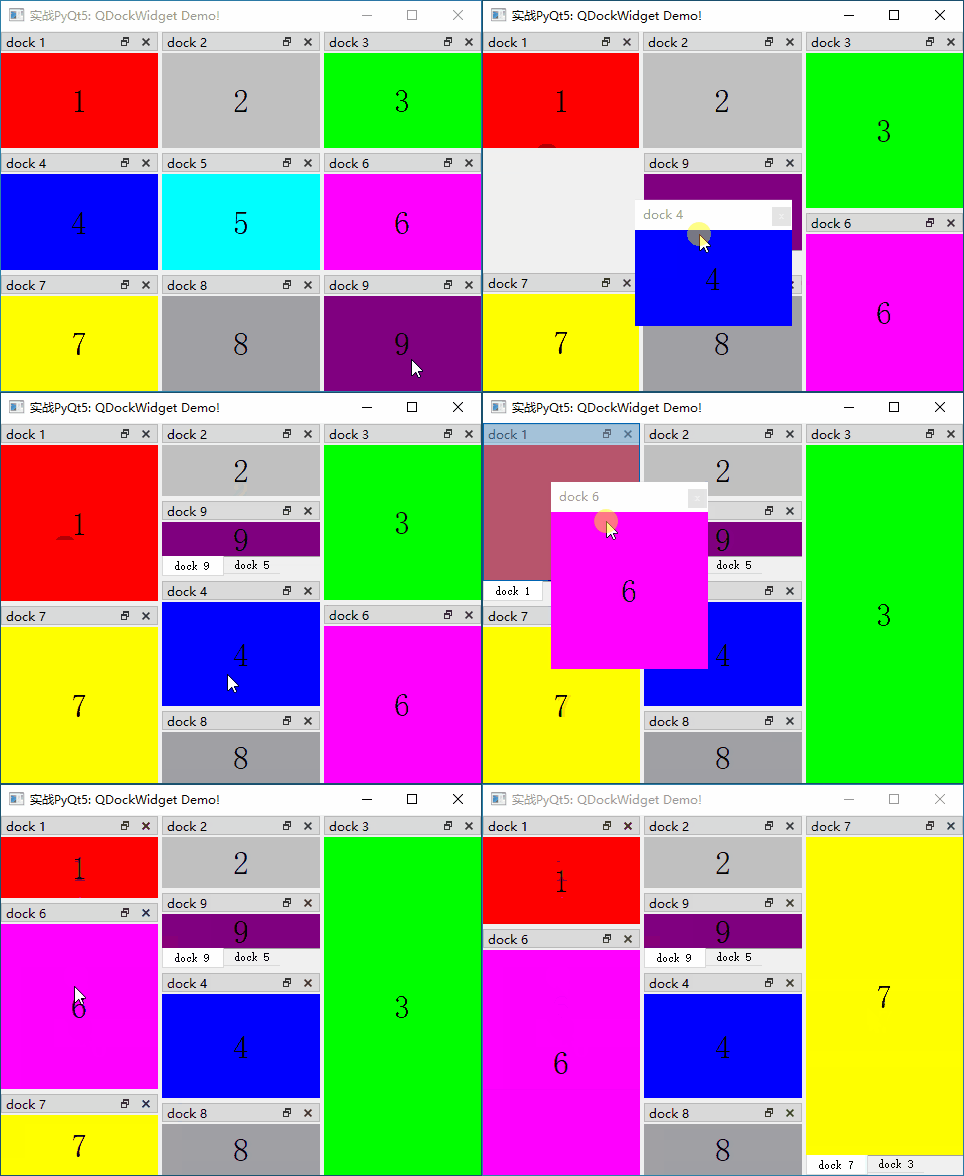
测试QDockWidget
本文知识点
- QMainWindow中添加QDockWidget;
- QDockWidget的停靠方式;
- QDockWidget之间的排列方式;
- QDockWidget组合成Tab显示模式。
前一篇: 实战PyQt5: 051-多窗口文档控件QMdiArea
版权声明:本文内容由互联网用户自发贡献,该文观点仅代表作者本人。本站仅提供信息存储空间服务,不拥有所有权,不承担相关法律责任。如发现本站有涉嫌侵权/违法违规的内容,请联系我们,一经查实,本站将立刻删除。
如需转载请保留出处:https://51itzy.com/kjqy/112184.html