
由于一些我们不可控的因素,我们可能会丢失当前PC的登录密码,所以为了以防万一,我们最好在安装完系统之后,使用U盘来创建一个密码重置盘。有了这个密码重置盘,我们在忘记登录密码的时候,就可以使用这个密码重置盘来设置新的登录密码。
一、创建密码重置盘
双击 “控制面板” 快捷图标

点击用户账户
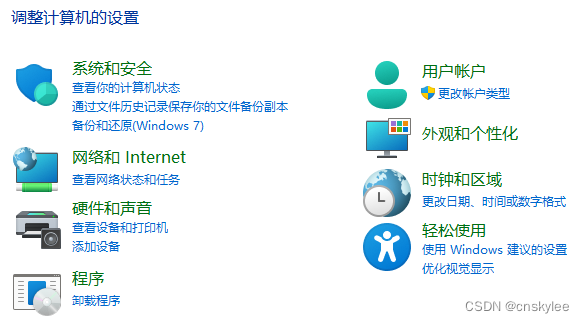
点击用户账户
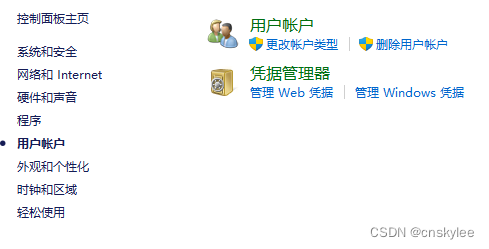
、点击“创建密码重置盘”

忘记密码向导,点击下一页
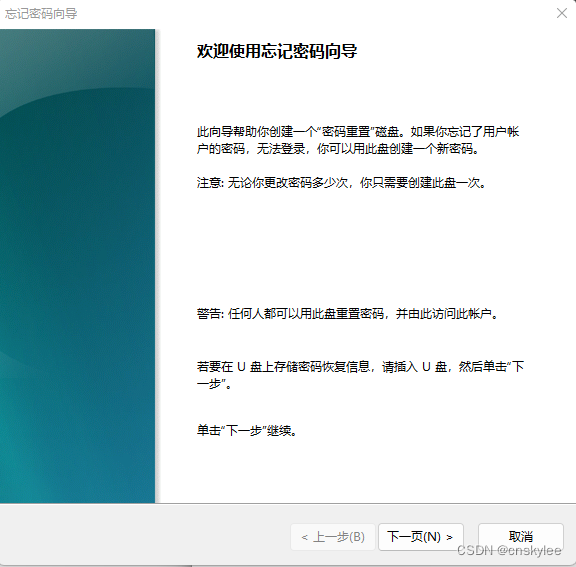
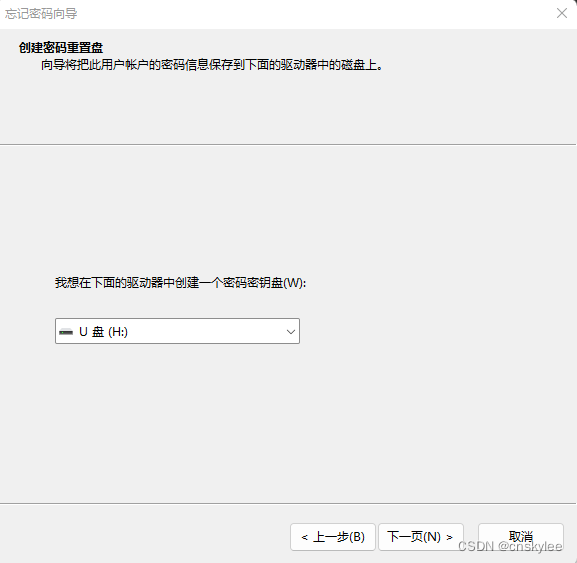
系统会自动识别已经插入的U盘,点击下一页
输入当前用户(建议使用administrator用户来完成整个的操作步骤)管理员用户的密码,点击下一页

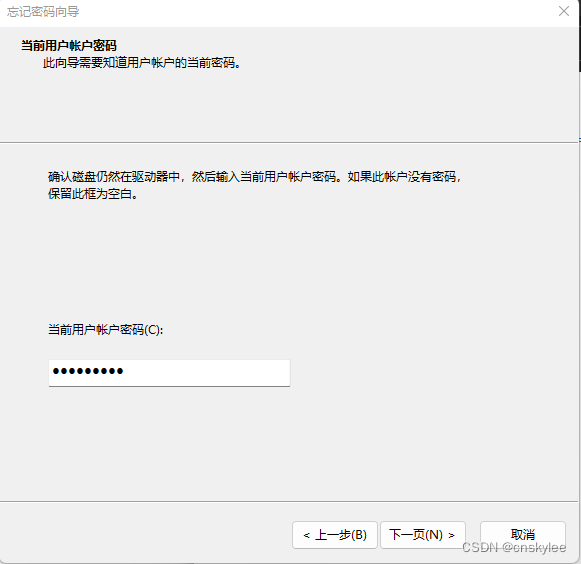
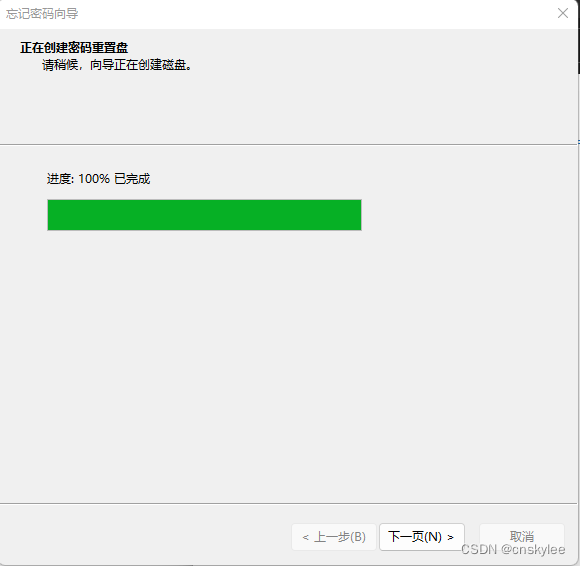
等待创建完成,点击下一页
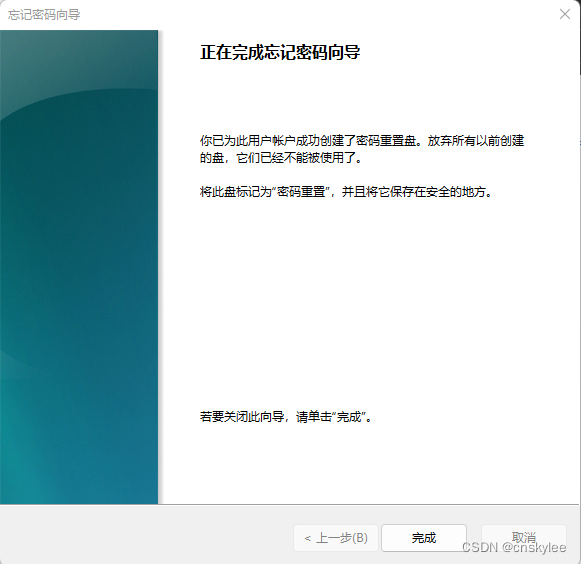
最后点击完成即可
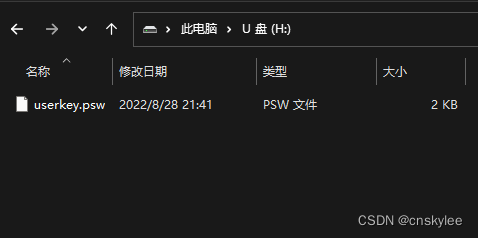
其实密码重置盘所需的空间非常小,我们可以来看看里面的文件,其实就一个2KB的文件。可惜了我这个64GB的U盘了!
二、密码重置测试
我们注销当前用户,输入一个错误的登录密码,这个时候,在登录框下面就会出现一个重置密码的连接,我们点击链接,按照提示重置密码即可。



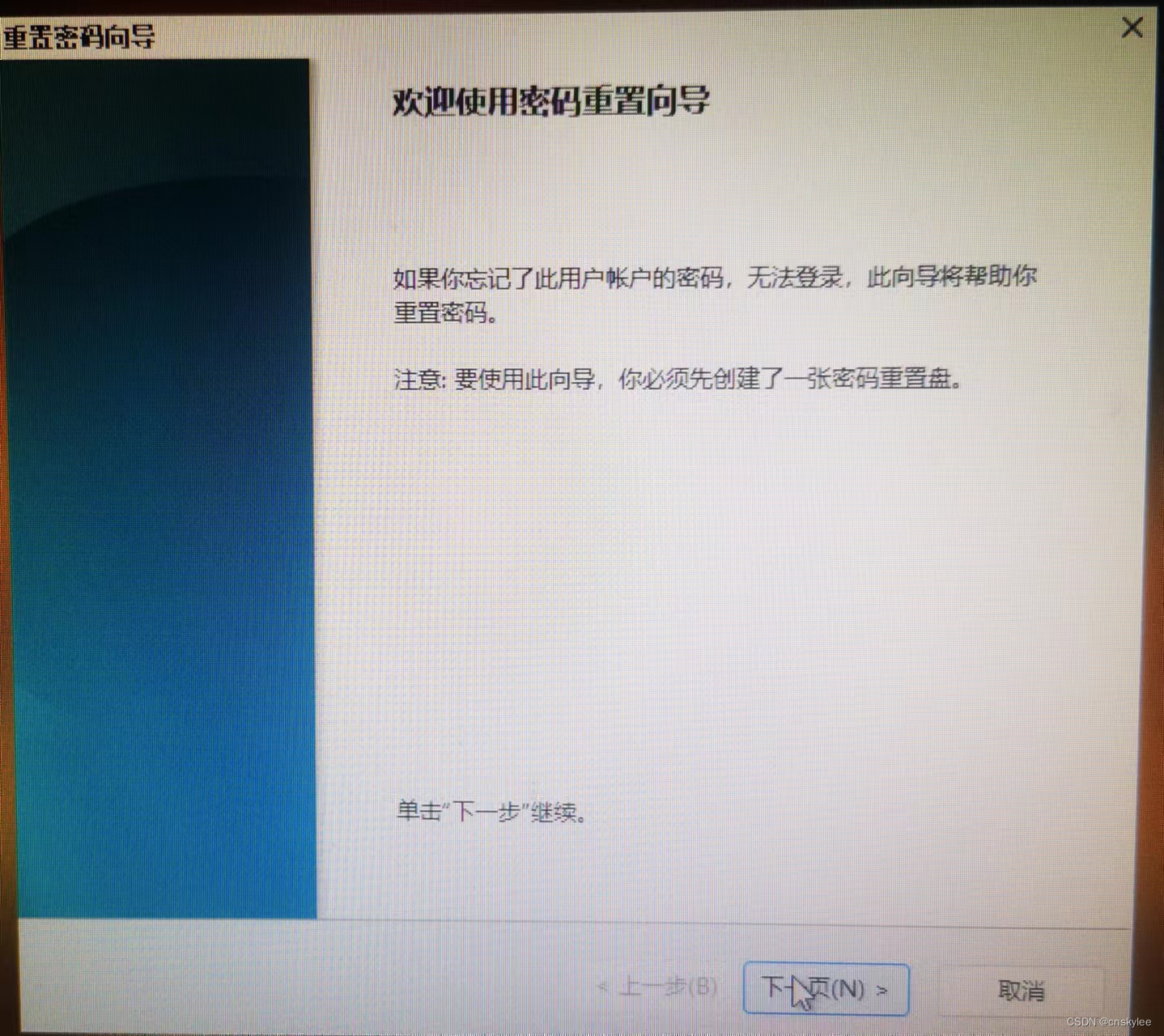
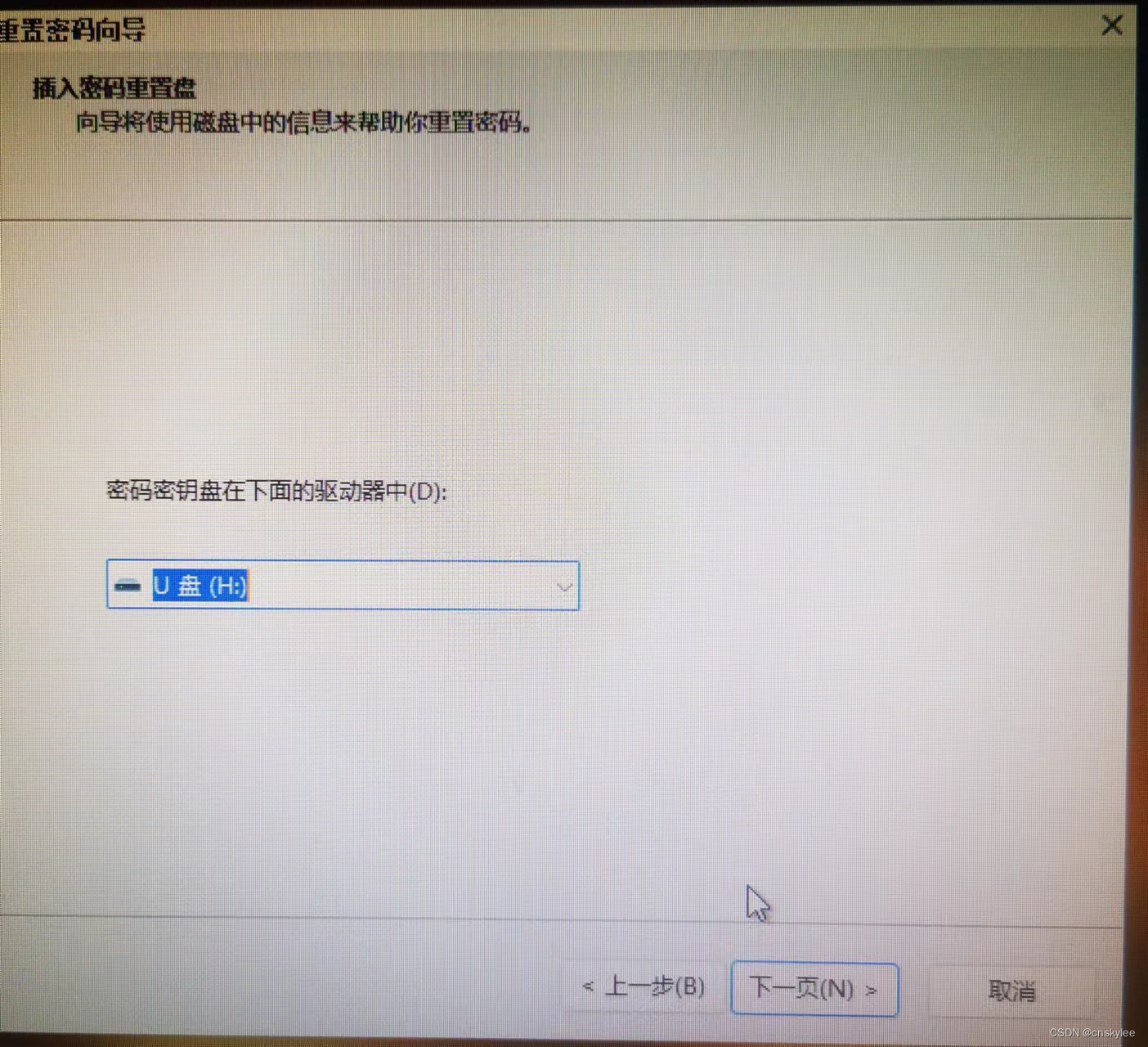
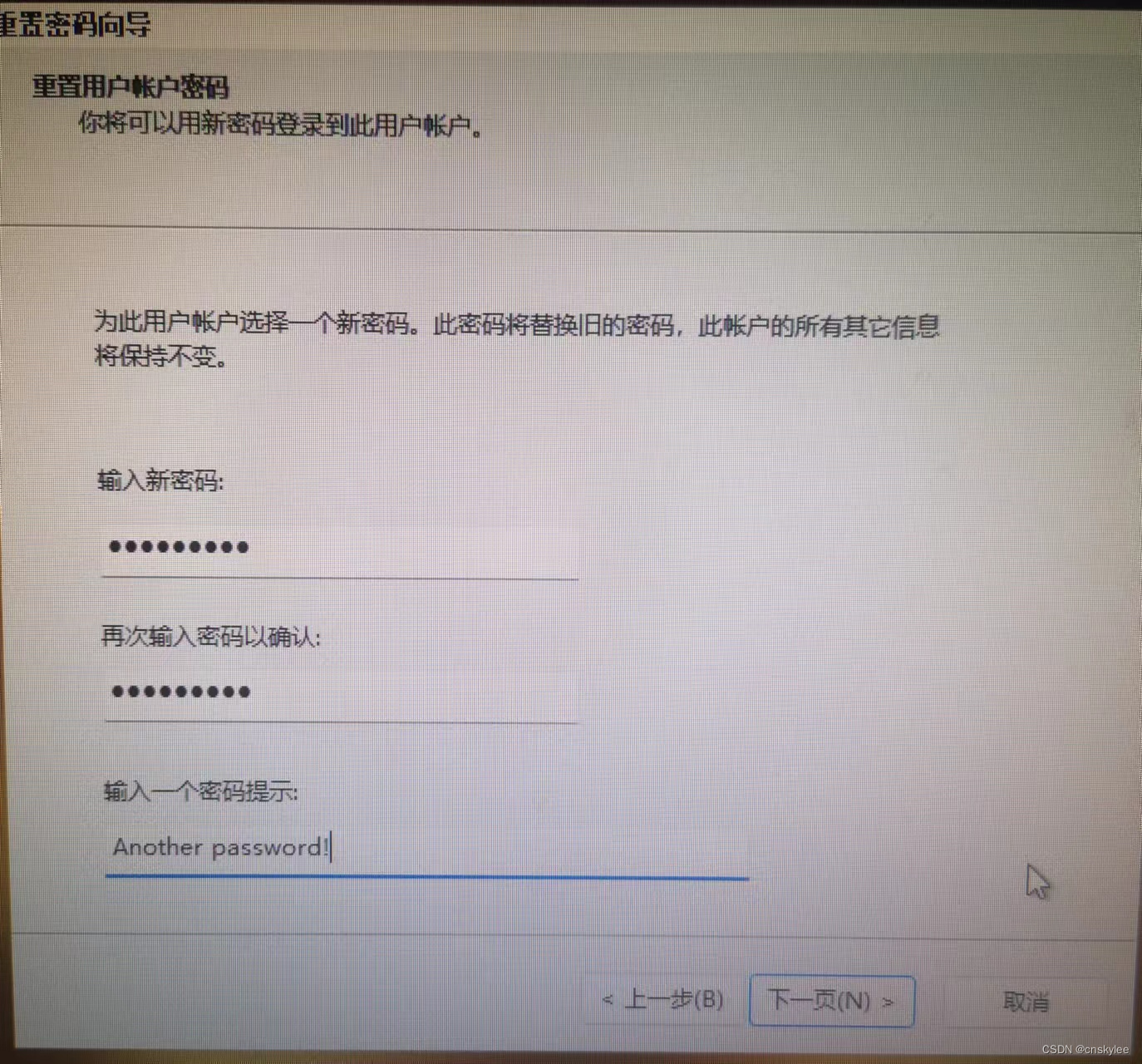
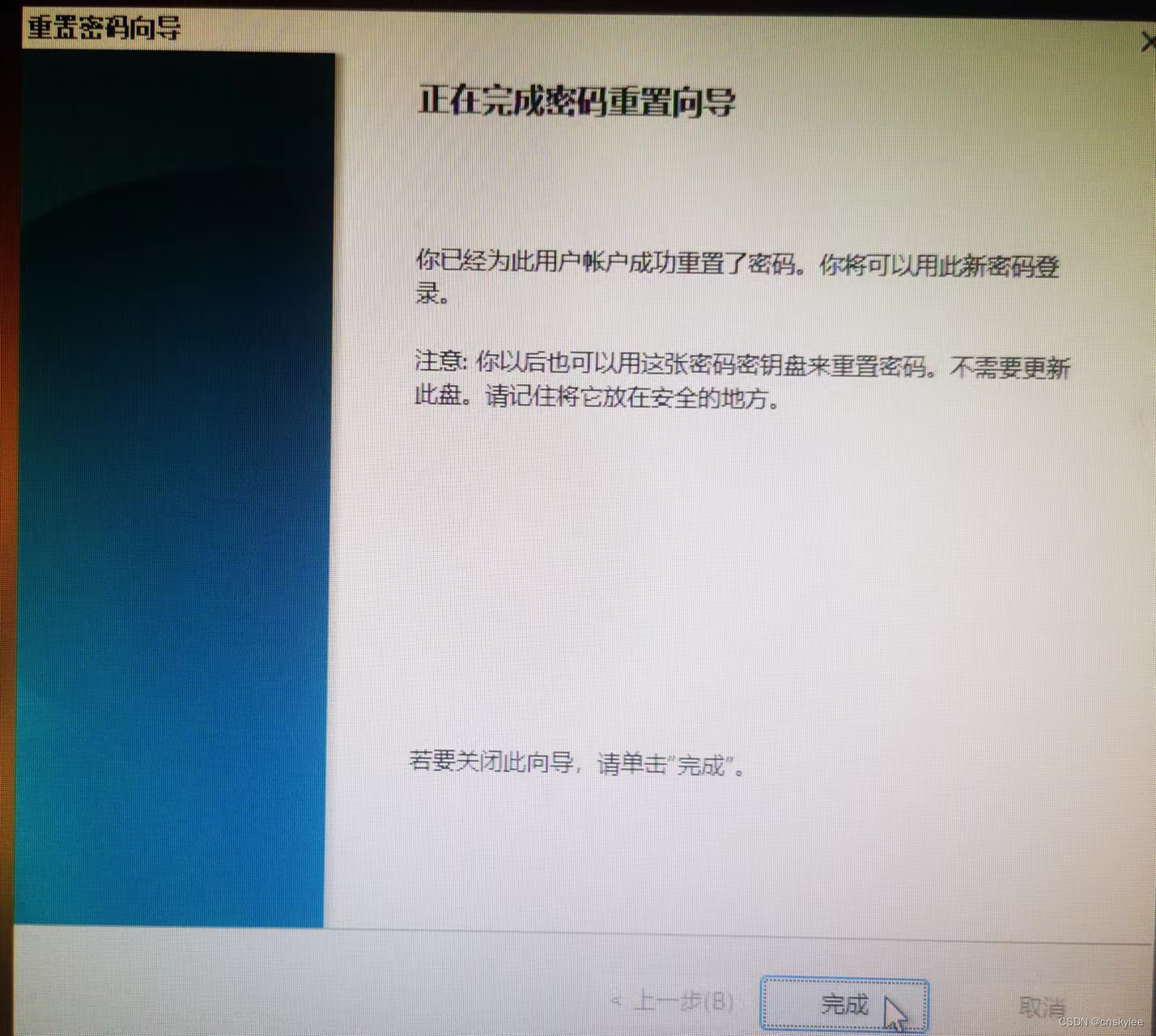 点击完成之后,我们使用修改后的密码,即可成功登录当前用户。
版权声明:本文内容由互联网用户自发贡献,该文观点仅代表作者本人。本站仅提供信息存储空间服务,不拥有所有权,不承担相关法律责任。如发现本站有涉嫌侵权/违法违规的内容,请联系我们,一经查实,本站将立刻删除。
如需转载请保留出处:https://51itzy.com/kjqy/111689.html