
今天是3月1号,大家好,由于前两天没发文章,今天补上一篇我研究了很久的技术,昨天终于圆满实现,今天就带大家来给你的app加上分享功能。(别担心,最后所有的代码我都会放出来)
既然要实现分享功能,那么首先要找到竞品,我为大家找了几个竞品的效果:
一、先看看别人是怎么分享图片,文件的?
首先就是我用的最久的,如果我要分享图片,它的效果是这样的:
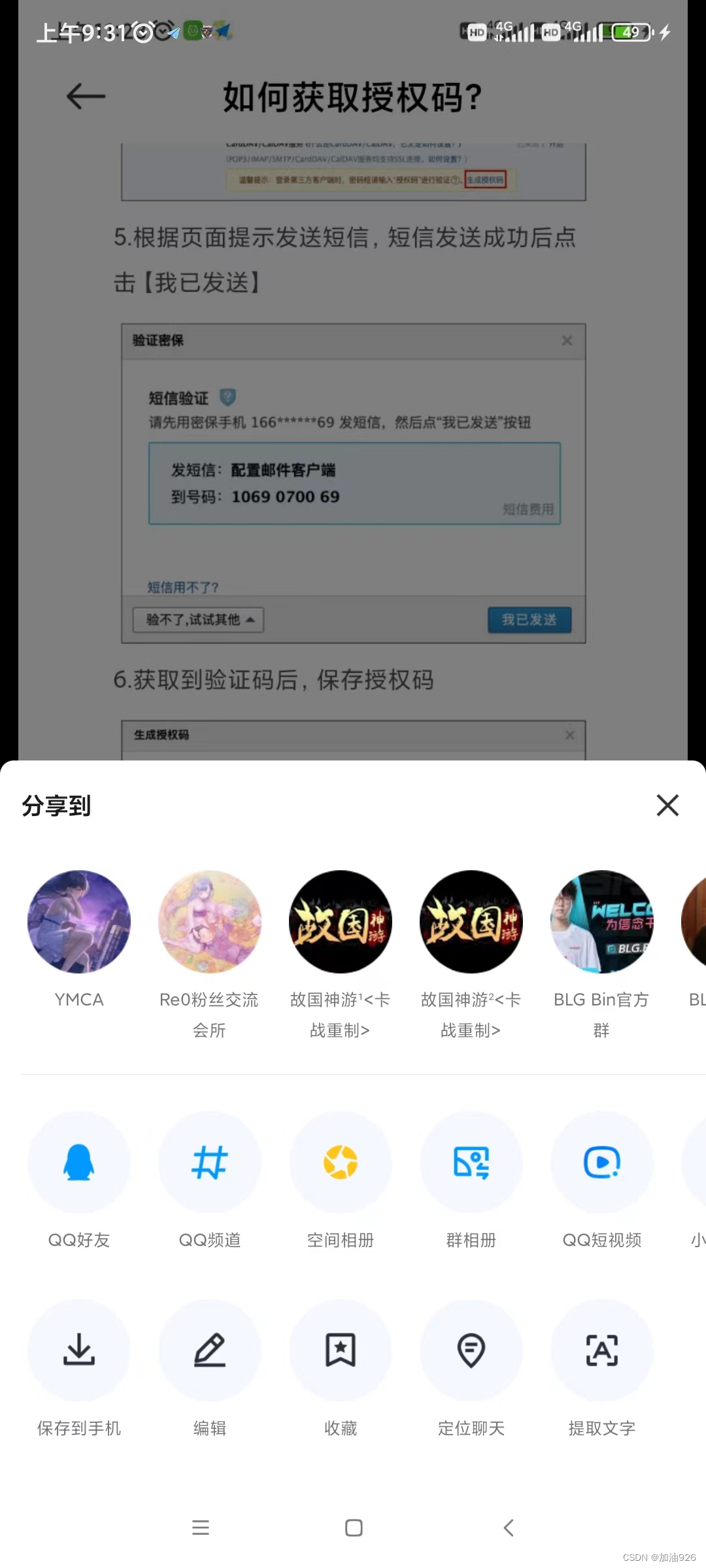
(这个图是研究的另一个功能,后续期待吧哈哈)
首先讲下我的理解,这应该是自定义的一个分享DIalog,你可以看到他并没有分享给其他App,他只是分享给的其他部分对吧。
那么我们看下它分享给其他App的效果是什么,额,不过我还真没找到,至少我在中找到的都是分享给其他地方的,最多就是分享给微信,那对比另一个竞品:
不错,正是PDD,而且PDD甚至会自动识别你的截图,它有两个分享的效果:
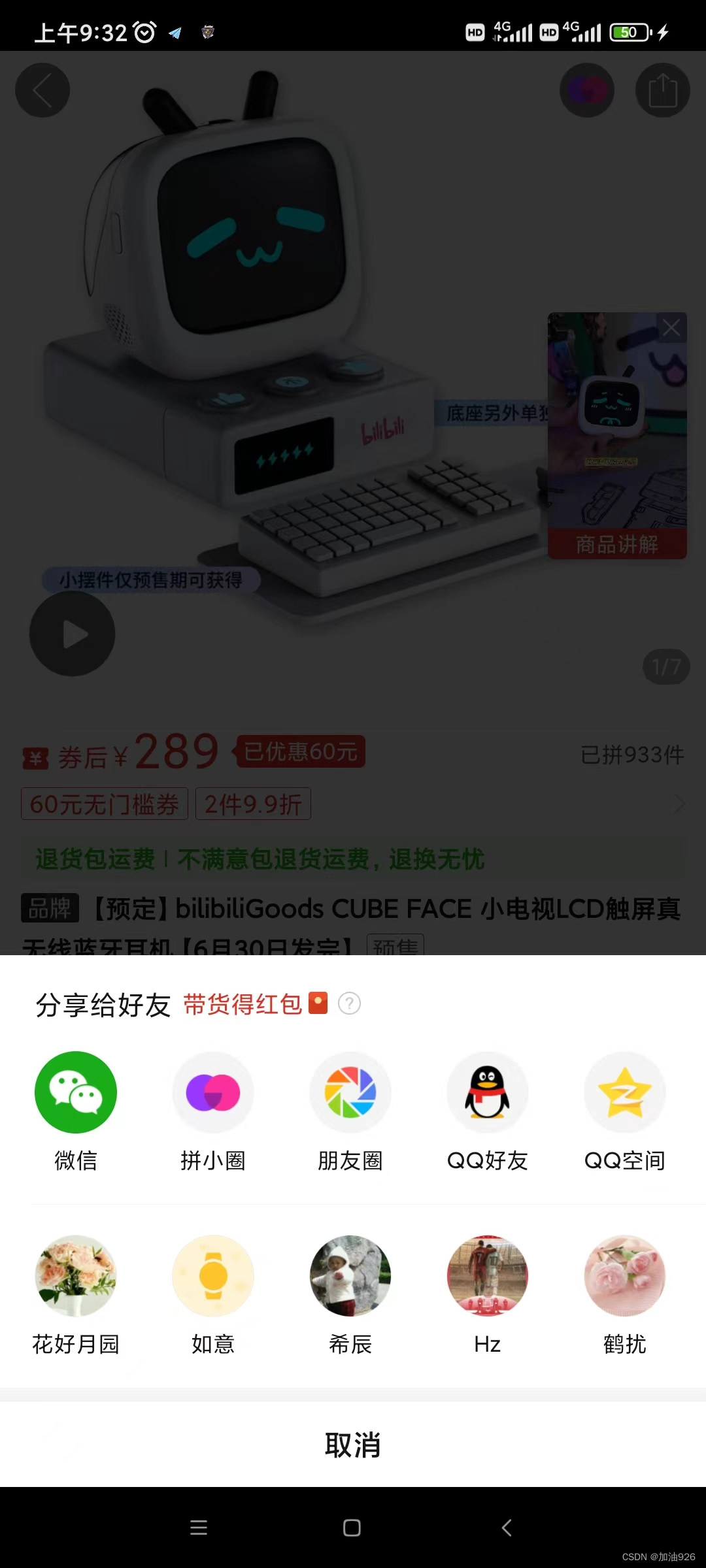
你看,这个是不是就有分享给另一个App的功能了,另一张是这样:

那么稍微分析一下:
第一张分享的效果图肯定大家都见过很多次,而且它会包含稍微难点的知识,放在后面说
那么第二张分享的效果就是
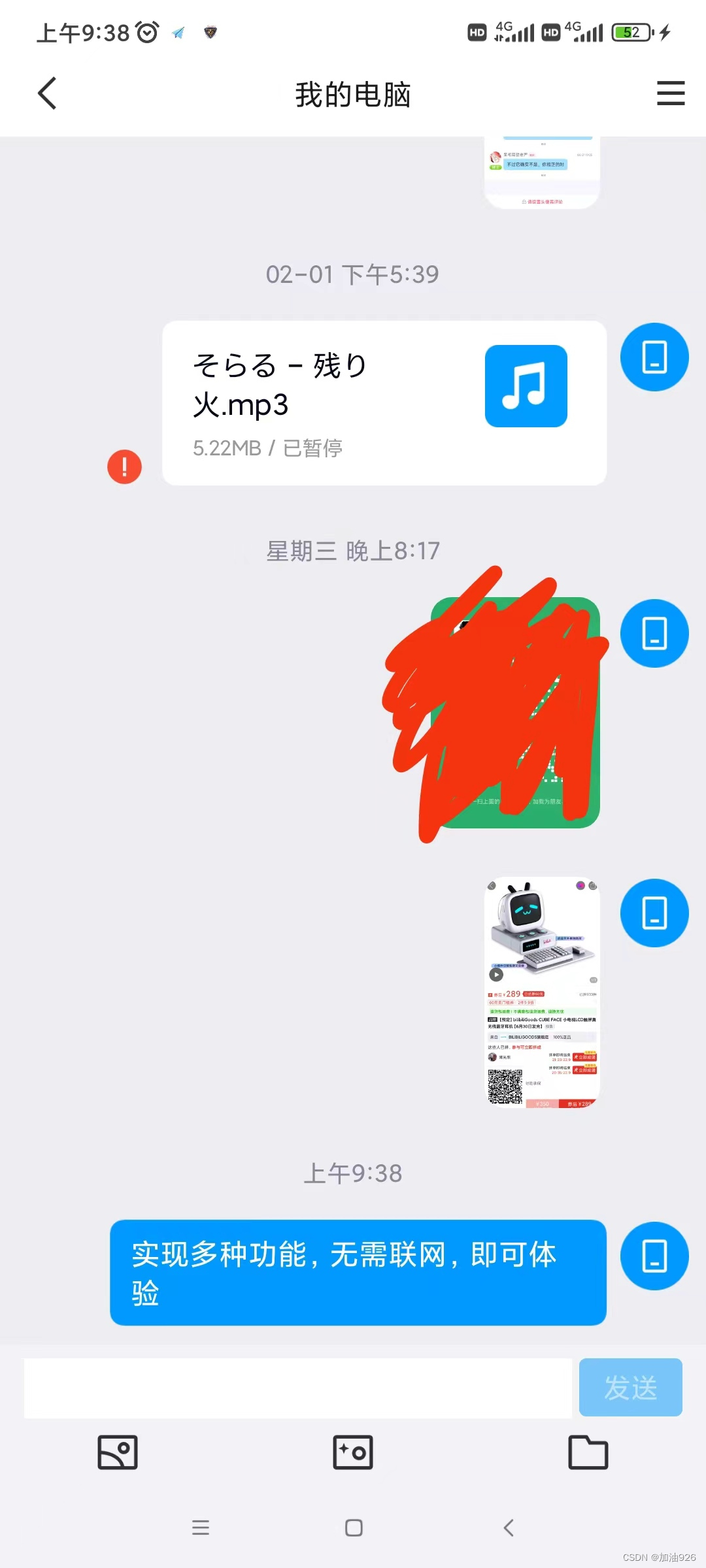
它是就是分享了一张图片,那么我们看下blibli的分享:
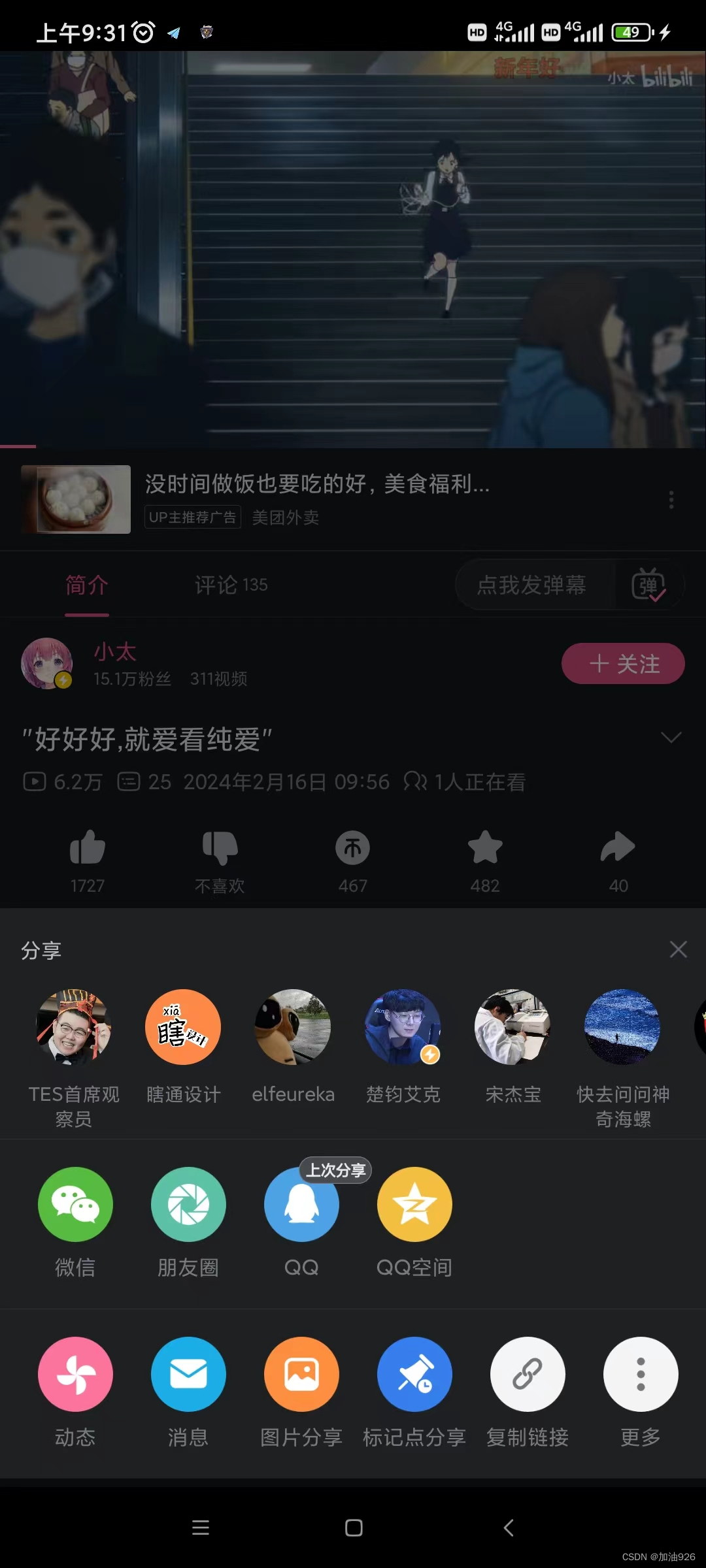
这个效果就是分享了视频,而且它是可以分享给其他app的,具体效果大家肯定也知道,而且它和上面PDD的商品链接一个原理,放到后面讲
二、看完别人的,看看你最终可以实现的效果
老规矩,我把这个功能放到了我的毕设里面,那就以我毕设的效果为准,我分别实现了分享文字、图片、APK
至于分享音频和视频,在你搞懂我这三种实现之后,相信你肯定能举三反二、成功拿下
那么看一下你做到最后会实现的效果:
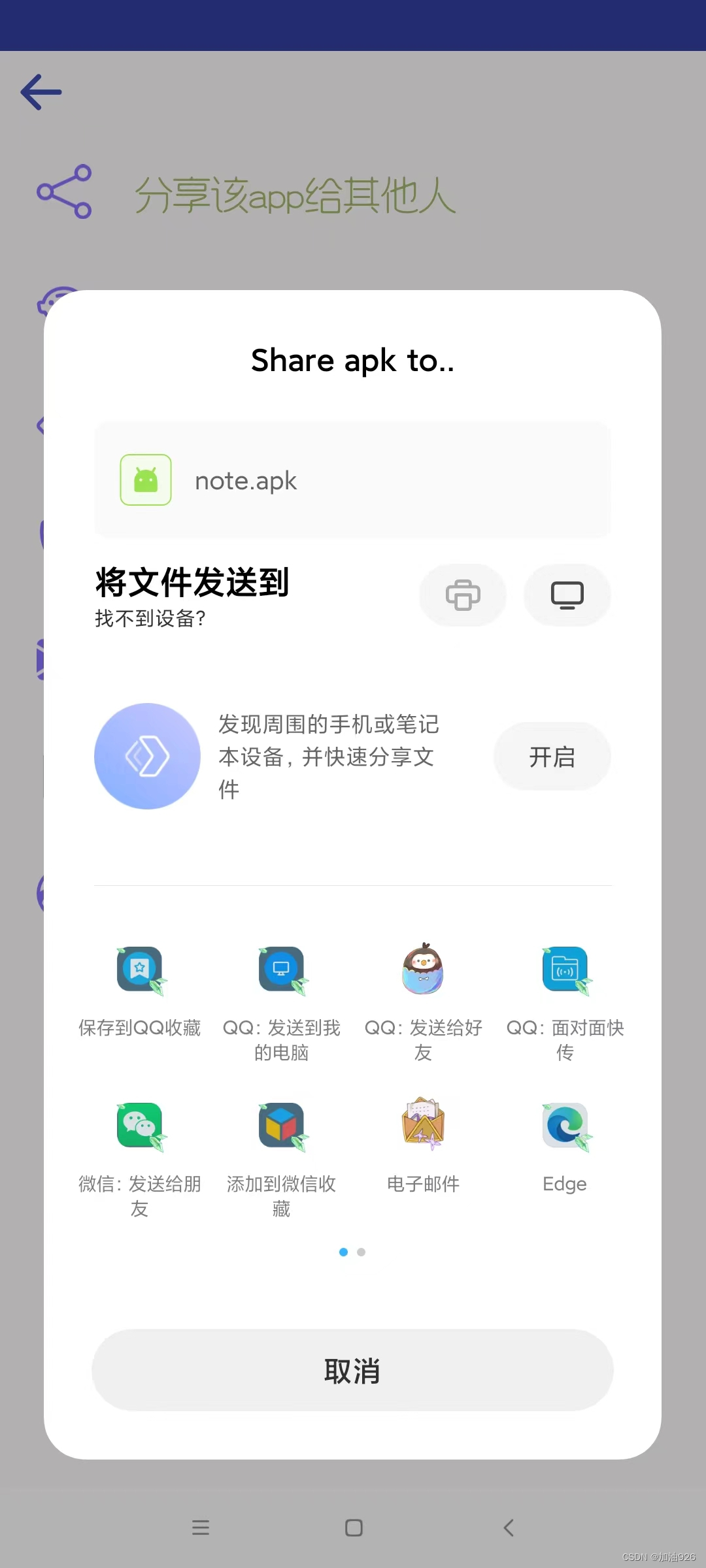
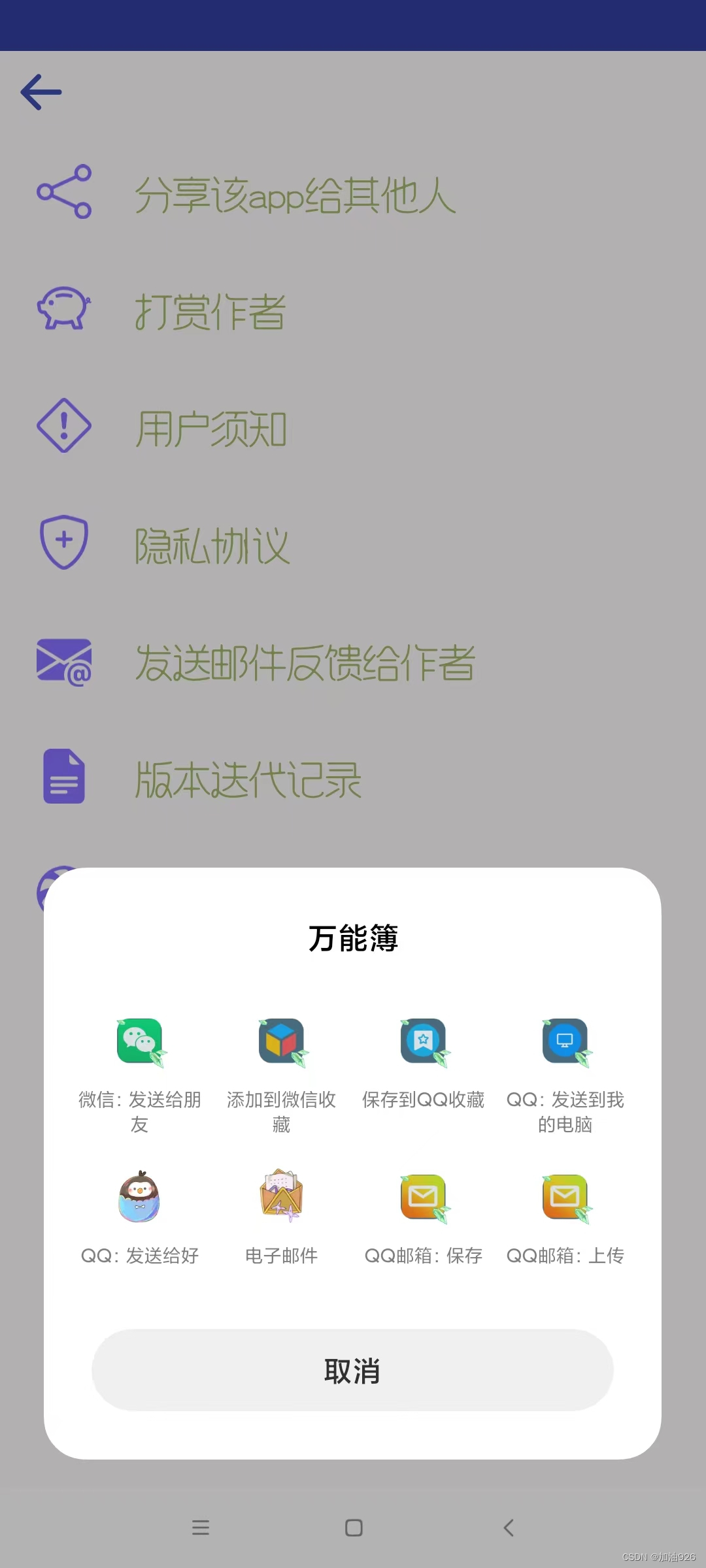
是不是感觉还可以,有种自己真成高手的感觉,那么,我现在就带大家去实现这种功能
三、一步一步来,首先来分享文字
首先需要明确如何实现分享文字给其他App,毫无疑问,这肯定是新开一个Activity去发送,不错,发送文字正是这样,非常简单:
Intent intent = new Intent("android.intent.action.SEND"); intent.setType("text/plain"); intent.putExtra("android.intent.extra.TEXT", content); context.startActivity(Intent.createChooser(intent, title));讯享网
这其实就相当于一个start一个专门用于发送的Activity,"android.intent.action.SEND"指定了这个Intent的类型,后续Intent.createChooser就是出那个选择分享的弹窗
setType就是设置分享的文件类型,我们要分享文本,那就是text/plain
是不是很懵,这text我懂,plain是啥?
我也有这个疑问,我直接去问了gpt:
setType("text/plain"),它表明意图是共享没有任何特定格式或结构的纯文本内容
你是不是还有问题,text/plain,这是不是意味着text下还有其他的类型,不错,我还帮你问gpt了:
- text/plain:此 MIME 类型用于纯文本。它是最简单、最通用的文本数据类型,没有任何特定的格式。
- text/html:用于 HTML 文档。如果您已使用 HTML 标记格式化文本,则可以使用此 MIME 类型。
- text/xml:用于 XML 文档。如果您以 XML 格式共享数据,则可以使用此 MIME 类型。
- text/css:用于层叠样式表 (CSS)。此 MIME 类型与样式表文件关联。
- text/javascript或者application/javascript:用于 JavaScript 代码。此 MIME 类型指示数据是 JavaScript 脚本。
- application/json:用于 JSON(JavaScript 对象表示法)数据。如果您以 JSON 格式共享结构化数据,则可以使用此 MIME 类型。
- application/xml:与 类似text/xml,它用于 XML 文档,但属于更广泛的“应用程序”类别。
是不是觉得很丰富,虽然这些似乎对于我们并没有什么用,但是这是不是解决了疑惑,虽然结果你不想去记忆和使用,但是有种解决了问题的满足?
至少我是这样的,如果你并没有像我一样,对上面这些有疑问,有可能是对它不感兴趣,或者是没有了自己思考的想法,没有去对未知提问的习惯,不过这并没有什么不好,每个人都有自己的学习思考方式,自己觉得合适就好。
扯远了,这下有关分享文字的效果就成功实现了,那么接下来就有种1+1学完去学百位数相乘的感觉,不过不用担心,你一定能掌握的,要问为什么的话,是我在讲理解哈哈
四、翻过那座山,分享图片!
分享图片瞬间会把难度提上一个阶级,不过当你成功实现的时候一定会满足感十足
那么我们同样捋一下,按照分享文字的逻辑写一下:
讯享网 Intent intent = new Intent("android.intent.action.SEND"); intent.setType("image/*"); intent.putExtra("android.intent.extra.IMAGE", content); context.startActivity(Intent.createChooser(intent, title));
type转成image/*,下面的extra.TEXT改为IMAGE
是不是感觉很合理,实际上,一点也不合理
首先如果你能察觉到问题,说明你很机智,如果没察觉到,说明咱俩一个水平哈哈
如果你真的去运行下面的代码,一定无法分享图片,我用脑袋担保,我就问你一个问题,图片在哪?
这个content是刚才你分享text传入的内容,不是图片,那怎么办?
快去找一下putExtra能不能直接传bitmap和Drawable:
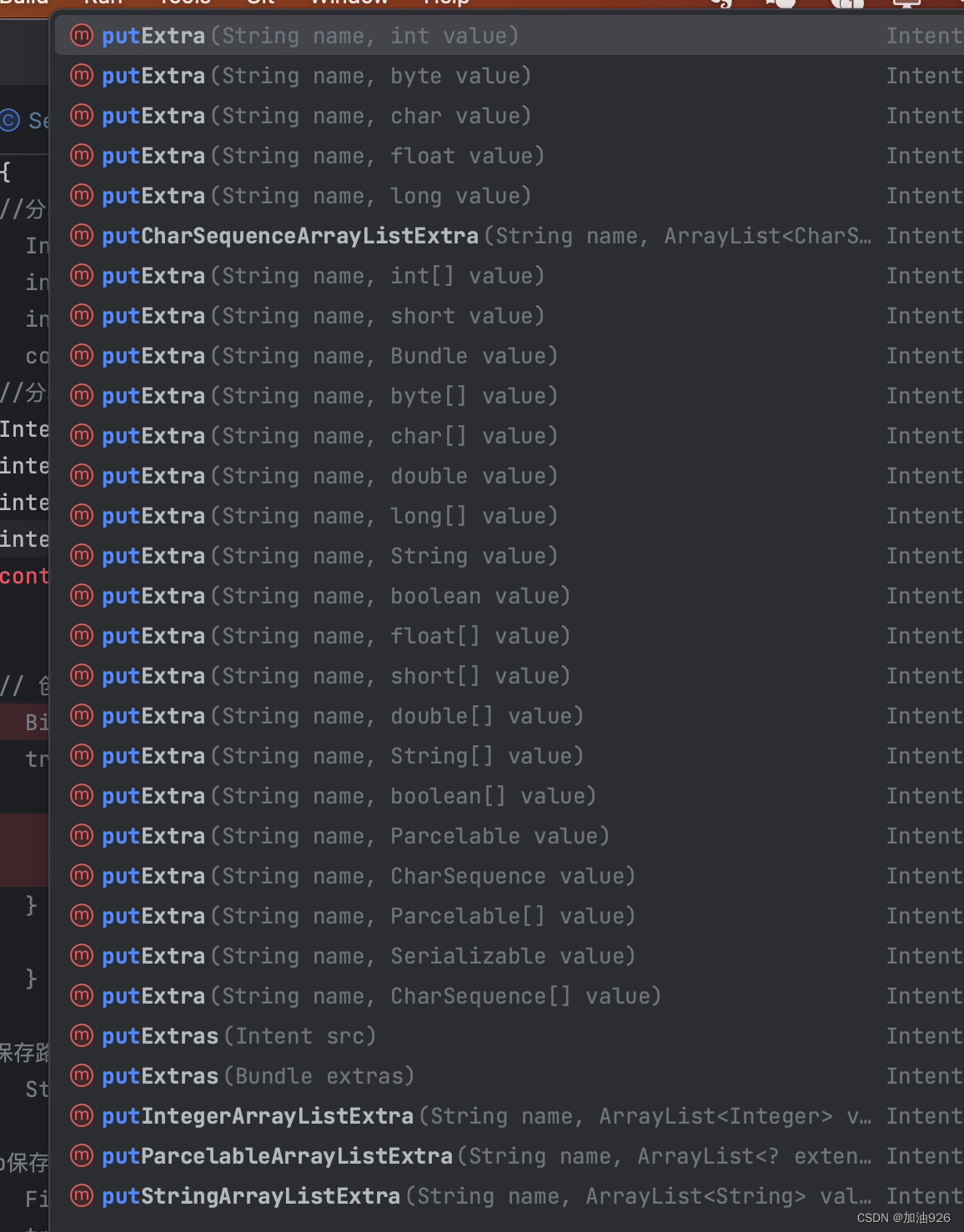
显然是没有的,那么怎么传?
如果你实现过选择相册中的图片你会知道,它的onActivityResult中接收的是uri,我们通过uri获取到了bitmap对象,贴一个我实现的部分代码:
intentActivityResultLauncherMedia = registerForActivityResult(new ActivityResultContracts.GetContent(), new ActivityResultCallback<Uri>() { @Override public void onActivityResult(Uri result) { Uri uri = result; String savePath = null; try { savePath = FileUtils.SaveNoteBookPictureFile(String.valueOf(System.currentTimeMillis()), ".png", BitmapUtils.getBitmapFromUri(AddNoteBookActivity.this,uri)); } catch (IOException e) { throw new RuntimeException(e); } LogUtils.logDebug("select from media is :"+savePath); NOTE_BOOK_PICTURE_LIST.add(savePath); } });显然这个是传的uri,实际上,分享图片给其他app需要uri或者path路径
那么按照这个思路,我们来实现一下把图片分享出去的代码,首先,我们分享图片,用的是:
Intent.EXTRA_STREAM,传的value是uri或path
那么我们首先用path试一下,很简单的写下以下代码:
讯享网 // 假设你有图片文件的路径 String imagePath = "/path/to/your/image.jpg"; // 创建图片文件的Uri Uri imageUri = Uri.parse("file://" + imagePath); // 创建分享Intent Intent shareIntent = new Intent(Intent.ACTION_SEND); shareIntent.setType("image/*"); // 设置MIME类型为image/*表示分享图片 shareIntent.putExtra(Intent.EXTRA_STREAM, imageUri); // 使用EXTRA_STREAM传递图片的Uri // 如果你想同时分享文本内容,可以使用Intent.EXTRA_TEXT shareIntent.putExtra(Intent.EXTRA_TEXT, "这是图片的描述或附加文本"); // 启动分享操作 context.startActivity(Intent.createChooser(shareIntent, "Share Image"));
你可能会问,这怎么这么像GPT写的,不错,这正是GPT写的,如果你拿上面这部分代码去运行,一定不会过,因为你只要看一下就知道,imagePath需要你自己设定,那么如何获取图片的path呢?
你仔细回忆下,会发现,你可以用getDrawable获取drawable下的图片,但是它的路径怎么获取呢?我也不知道,让我们一起问一下ChatGpt:
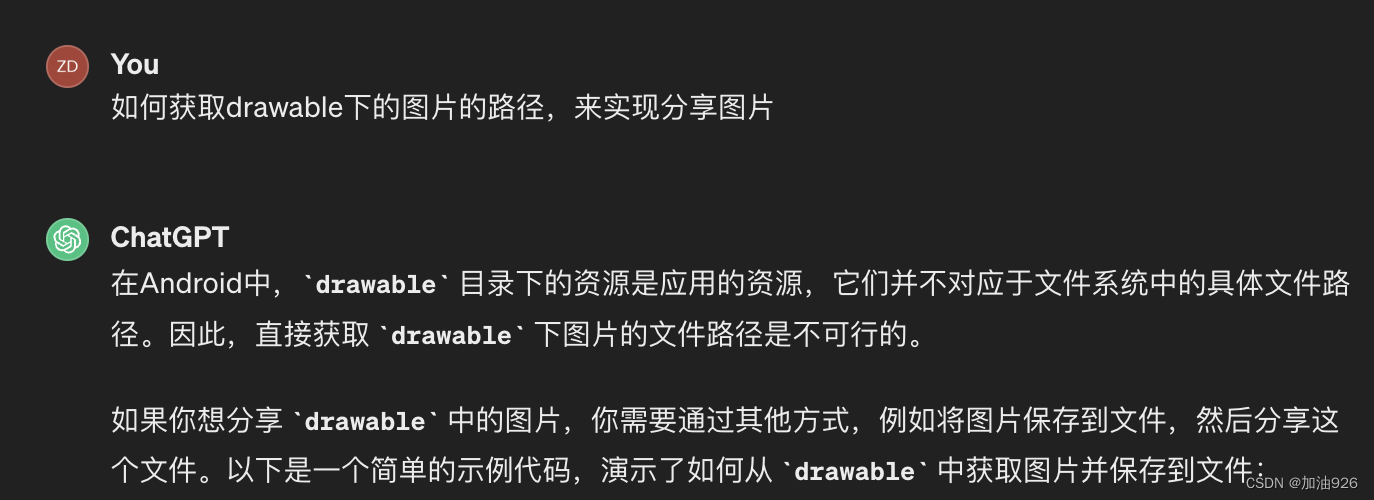
显然这是无法实现的,不过它给了另一种方式,把图片保存到文件,然后我们获取文件的path或者uri就可以了,那么说干就干:
但是你会发现drawable没有直接存储的方法,那么只能把它转为Bitmap进行存储:
把Drawable转为Bitmap,使用Bitmap的compress方法
那么怎么把Drawable转为Bitmap呢,有三个方法:
1.通过 BitmapFactory 中的 decodeResource 方法,将资源文件中的图片转化成Bitmap 

2.将 Drable 对象先转化成 BitmapDrawable ,然后调用 getBitmap 方法 获取

3.根据已有的Drawable创建一个新的Bitmap

public static Bitmap drawableToBitmap(Drawable drawable) { int w = drawable.getIntrinsicWidth(); int h = drawable.getIntrinsicHeight(); System.out.println("Drawable转Bitmap"); Bitmap.Config config = drawable.getOpacity() != PixelFormat.OPAQUE ? Bitmap.Config.ARGB_8888 : Bitmap.Config.RGB_565; Bitmap bitmap = Bitmap.createBitmap(w, h, config); //注意,下面三行代码要用到,否则在View或者SurfaceView里的canvas.drawBitmap会看不到图 Canvas canvas = new Canvas(bitmap); drawable.setBounds(0, 0, w, h); drawable.draw(canvas); return bitmap; }终于获取到了Bitmap对象,那么接下来就是存储图片了
既然要存储图片,我们需要指定路径
一般来说,这几个路径比较常用:
讯享网//外部存储的私有空间: //app删除后就没有了 //Path: /storage/emulated/0/Android/data/com.example.day06__androidstudy/files/Download/43.txt // directory = getExternalFilesDir(Environment.DIRECTORY_DOWNLOADS).toString(); //外部存储的公共空间: //app删除后还有 // Path: /storage/emulated/0/Download/68.txt directory = Environment.getExternalStoragePublicDirectory(Environment.DIRECTORY_DOWNLOADS).toString(); //内部存储私有空间: //Path: /data/user/0/com.example.day06__androidstudy/files/90.txt //删除后包没有了 //directory = getFilesDir().toString();
外部存储的私有空间和内部存储的私有空间都是app自己的私有空间,其他app是无法直接访问的,不过还是有办法访问的,这个可以往后放放再说
那么我们把它存在外部存储的私有空间,代码如下:
Resources res = context.getResources(); Bitmap bitmap = BitmapFactory.decodeResource(res, R.drawable.share); String path = context.getExternalFilesDir(Environment.DIRECTORY_DOWNLOADS) + "/share.jpg"; FileOutputStream out = null; try { out = new FileOutputStream(path); bitmap.compress(Bitmap.CompressFormat.JPEG, 100, out); if (out != null){ out.flush(); } } catch (FileNotFoundException e) { e.printStackTrace(); } finally { try { out.close(); } catch (IOException e) { e.printStackTrace(); } }那么存储完之后,我们就按照上面使用过的分享图片的方法运行一下:
分享图片
运行发现没有反应,我们先看下是不是图片没有正常存储在我们指定的路径下:
我们去看下外部私有存储:

/storage/emulated/0/Android/data/com.example.day06__androidstudy/files/Download
在这个目录下发现了这个:

这是怎么回事,share.jpg无法展示,而且大小为0B,我们打断点看下:
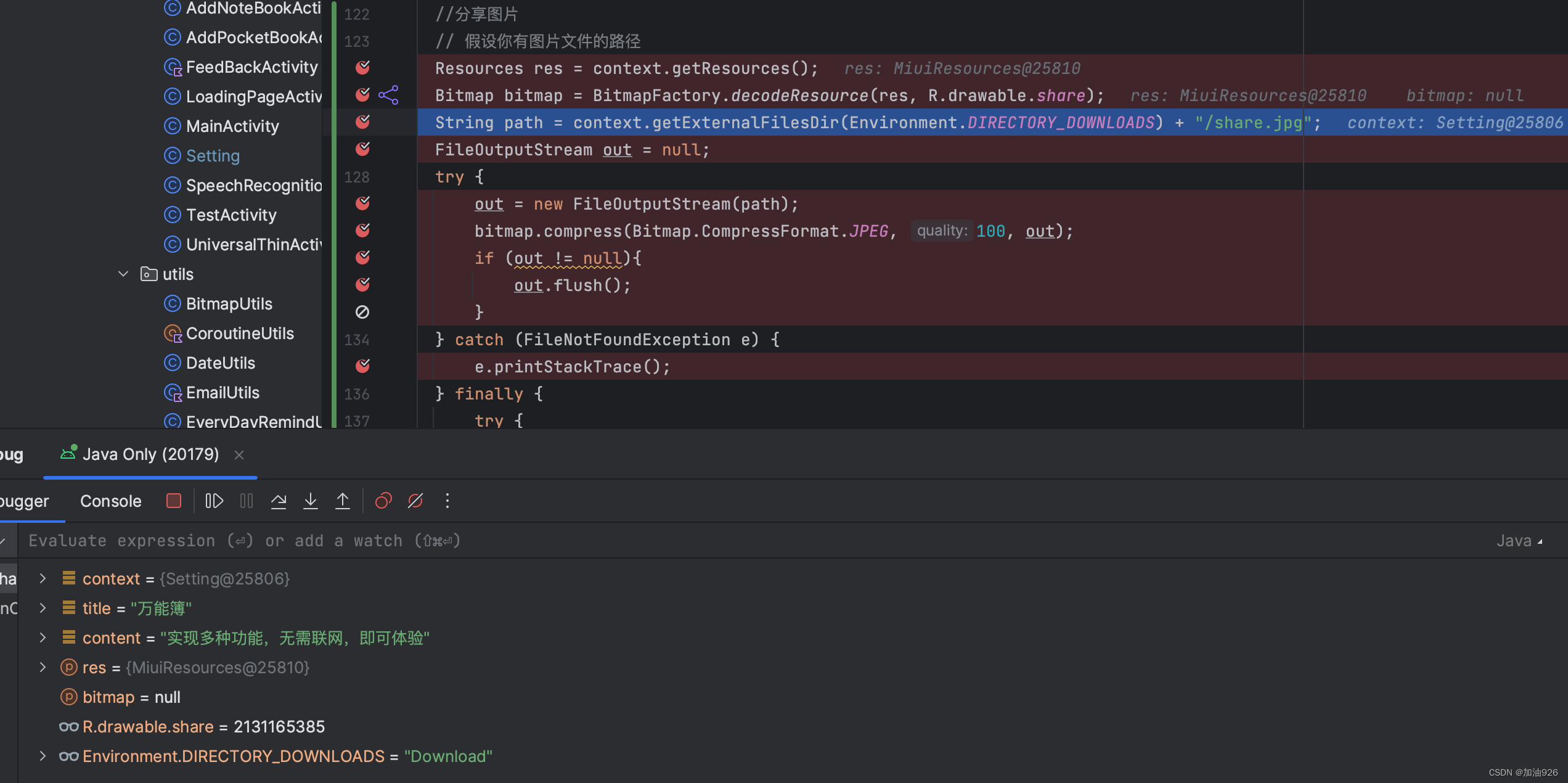
发现这个方法不对,没有成功获取到bitmap,怪不得share.jpg是0B,那么这是为什么呢
我定位了一下,发现这个share是个svg转的xml:
好小子,这就不是个图片,那么怎么把转成bitmap呢?
这个我就不教了,应该有大把教程教大家,那么我们换一张正常的jpg或者png的图片吧
那就换成我的logo,来试一下:
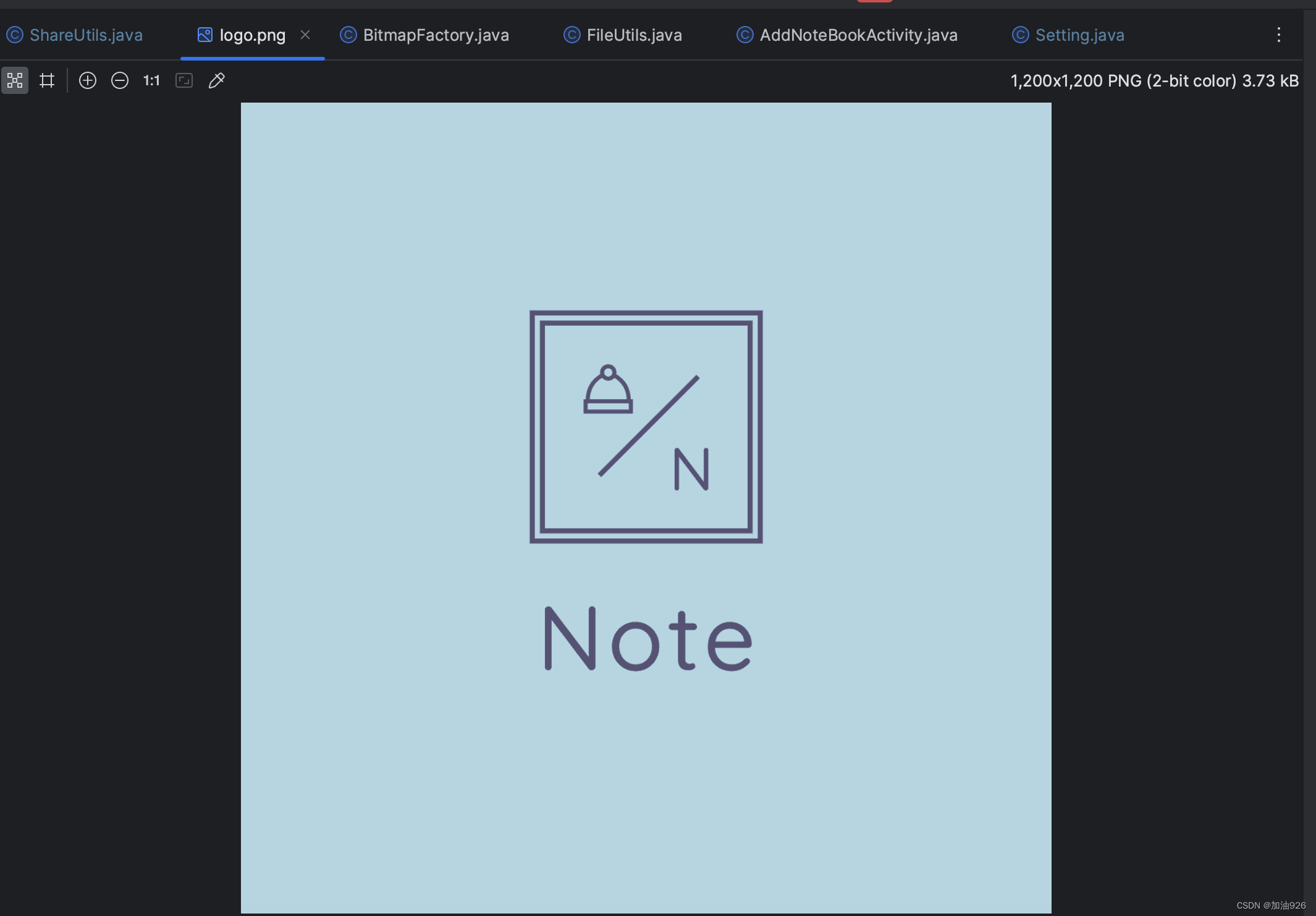
再跑一下试试:
还是没反应,那么我们再去看看图片是否存储成功:
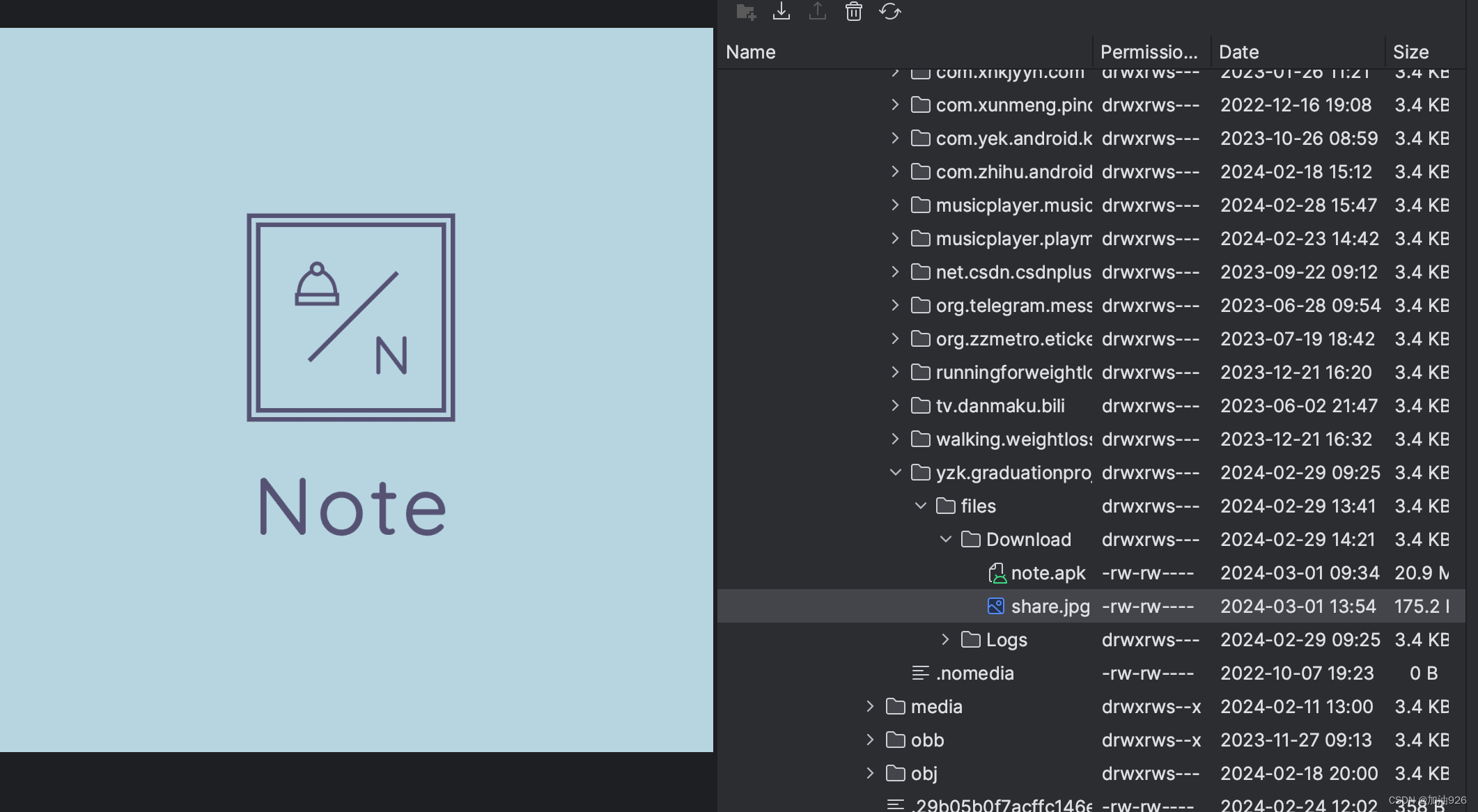
我们可以发现图片是正常存储的,那为什么无法正常分享呢?
我们来打断点看下:
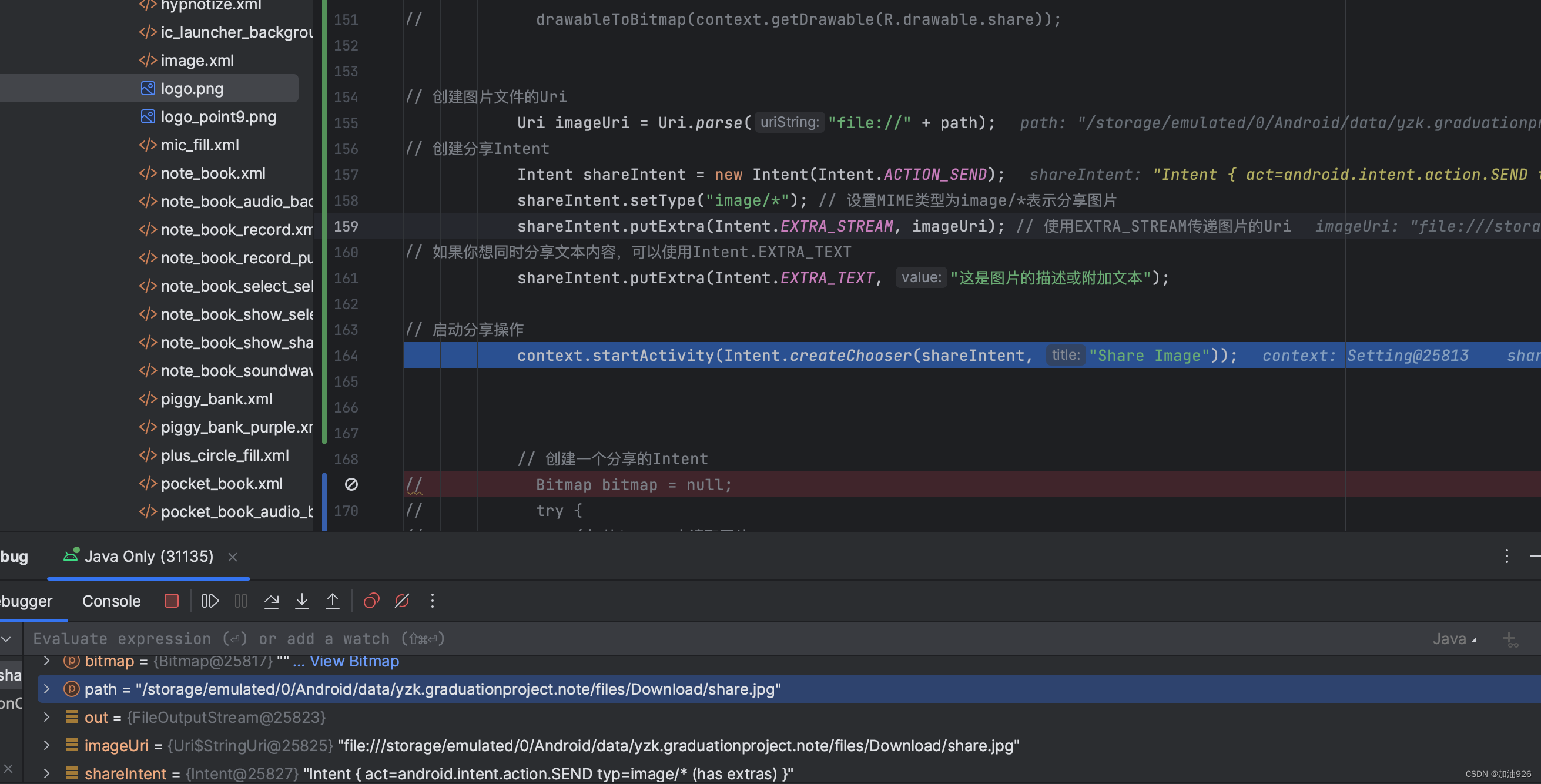
一直到最后,都没有出现异常,path、intent全部正常,这为什么没有办法正常分享呢?
问下gpt看他怎么说:
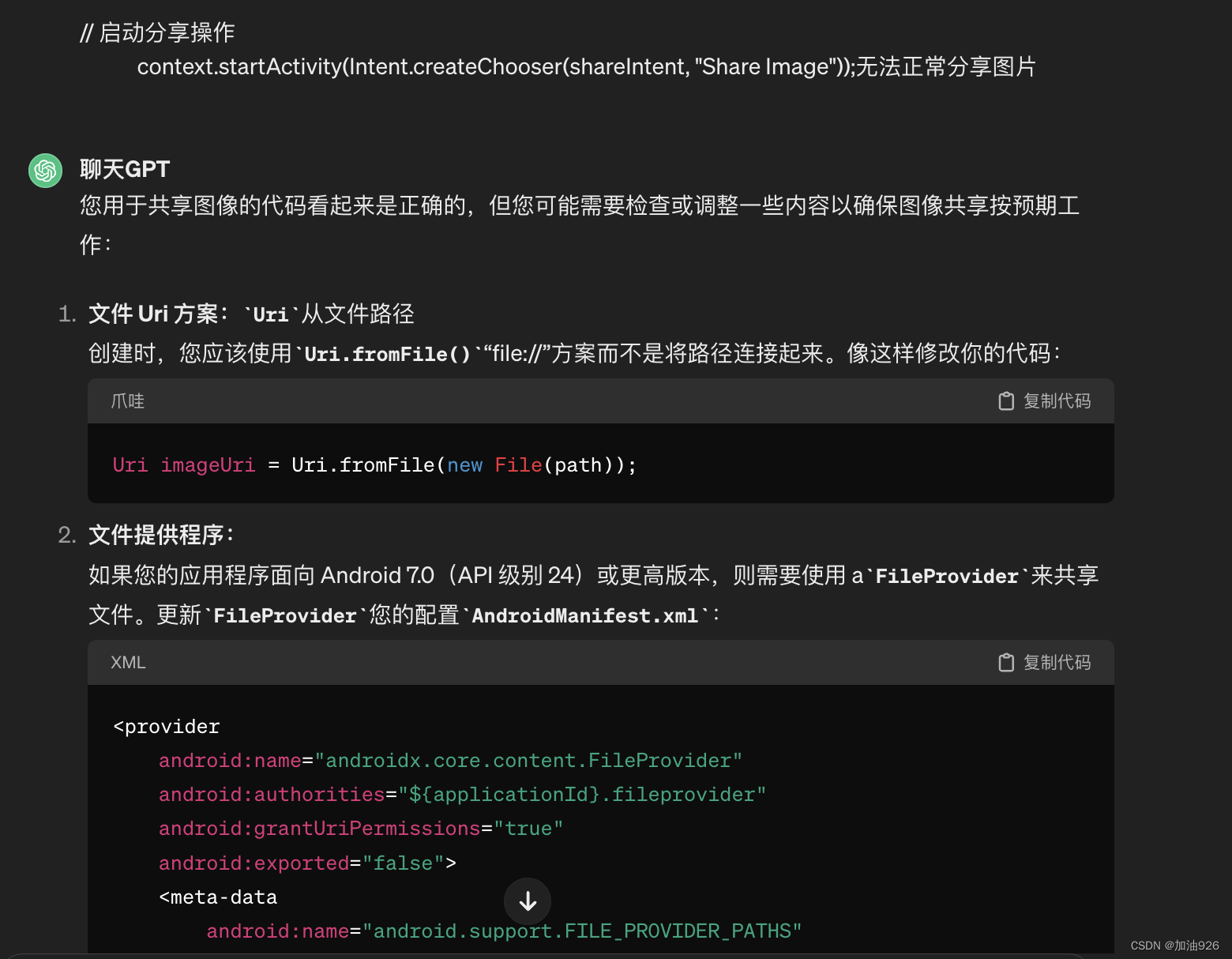
uri换成这样再试一次,还是不行,那么问题出在哪里了呢?
我们去看一下Android7.0的文档:
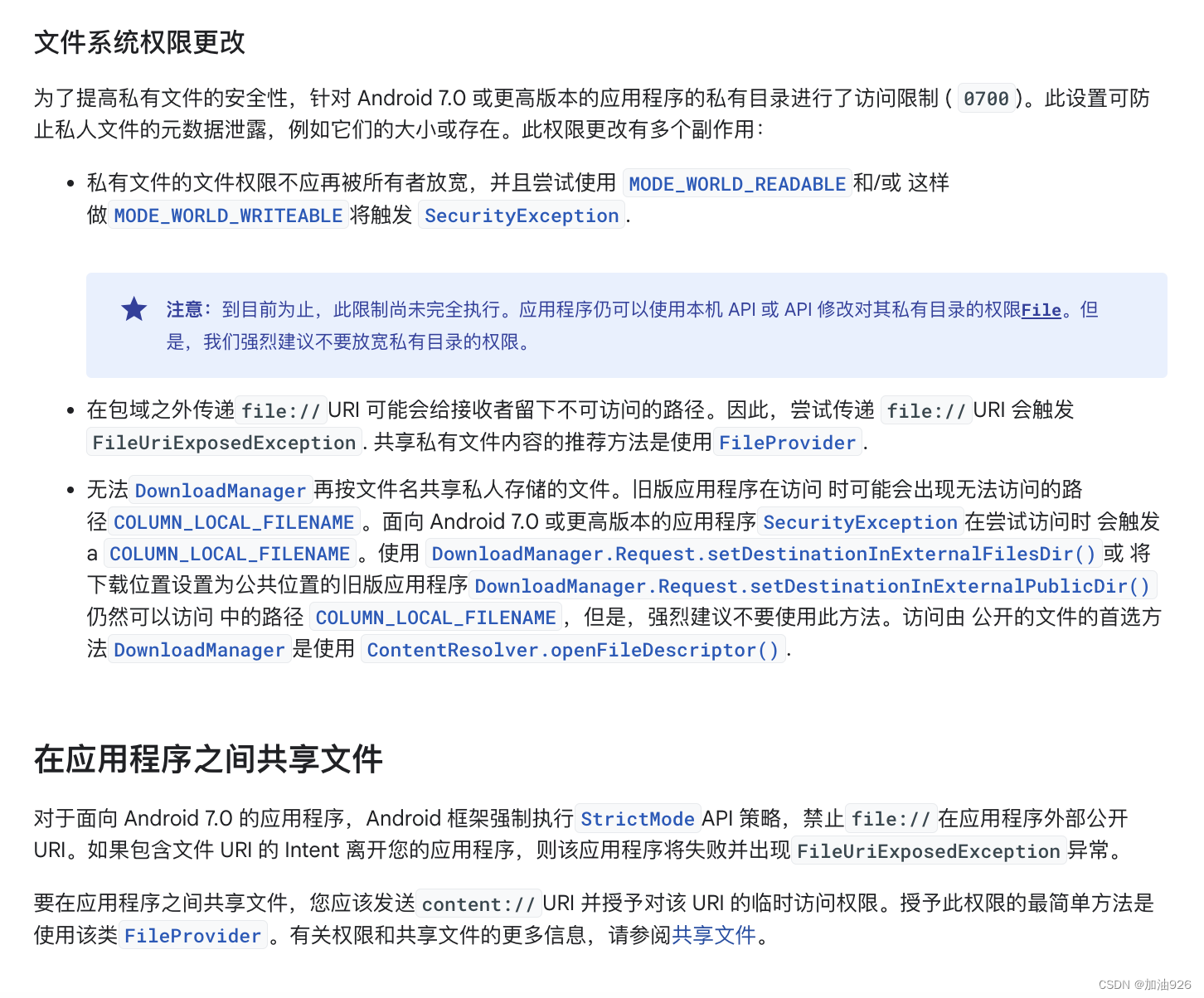
找到了,文档里面说7.0之后都不能这样分享,并且告诉我们使用FileProvider来分享
那么我们先别急着往下推进,既然7.0不允许这样了,我们如果用6.0的系统呢
现在大家使用的手机基本上都是7.0以上,没有6.0手机,那么我就用模拟器来测试下
使用5.0的模拟器:
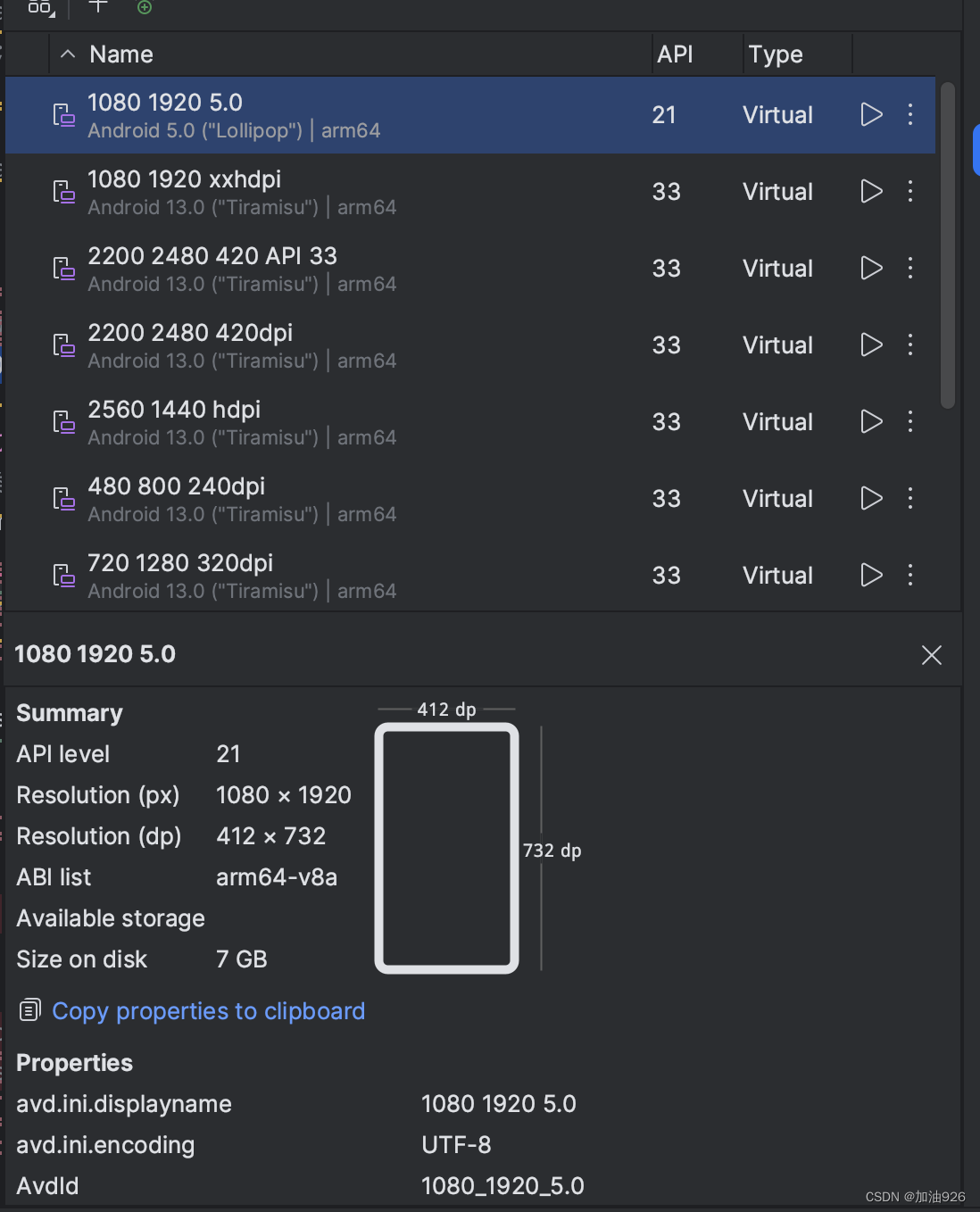
这里还需要适配minSdk为21,我的毕设适配这个比较麻烦,我直接开一个demo那么看一下效果:
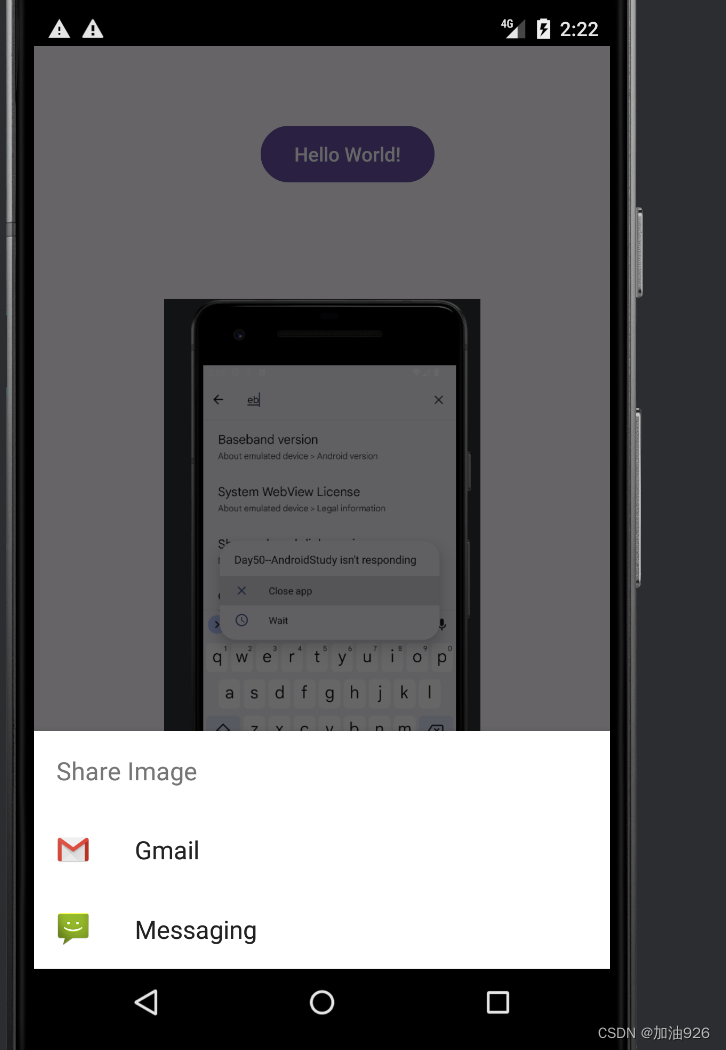
果然,成功拉起,这虽然没啥用,还浪费我时间,但是至少证明我们上面的努力没有白费,如果是7.0以下,它是可以正常运行的!
那么我们来看下7.0以后,如何实现分享图片吧!
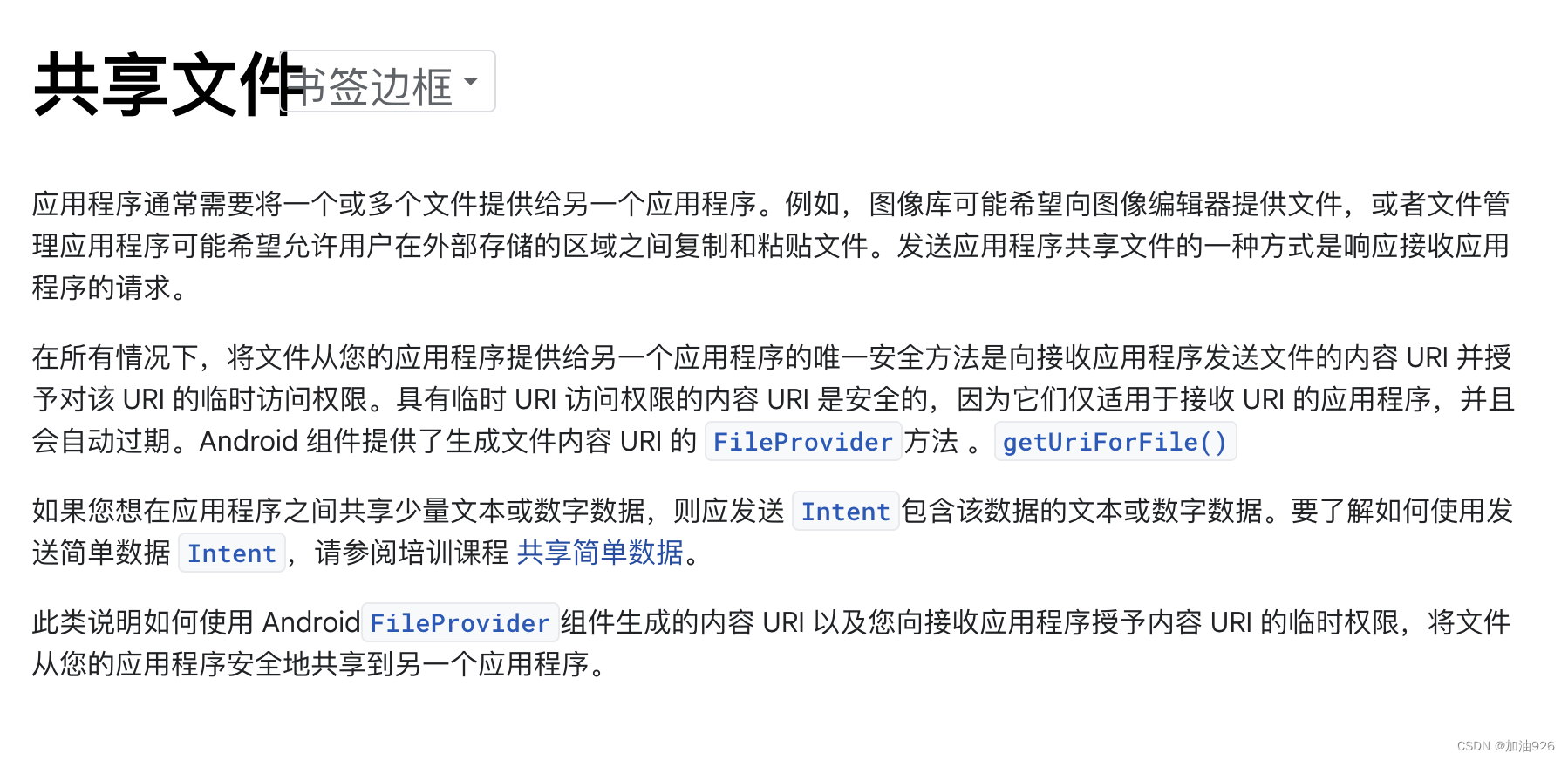
文档里说的很明白,使用FileProvider的getUriForFile生成临时访问权限的Uri,那么什么是FileProvider呢,该怎么使用呢?
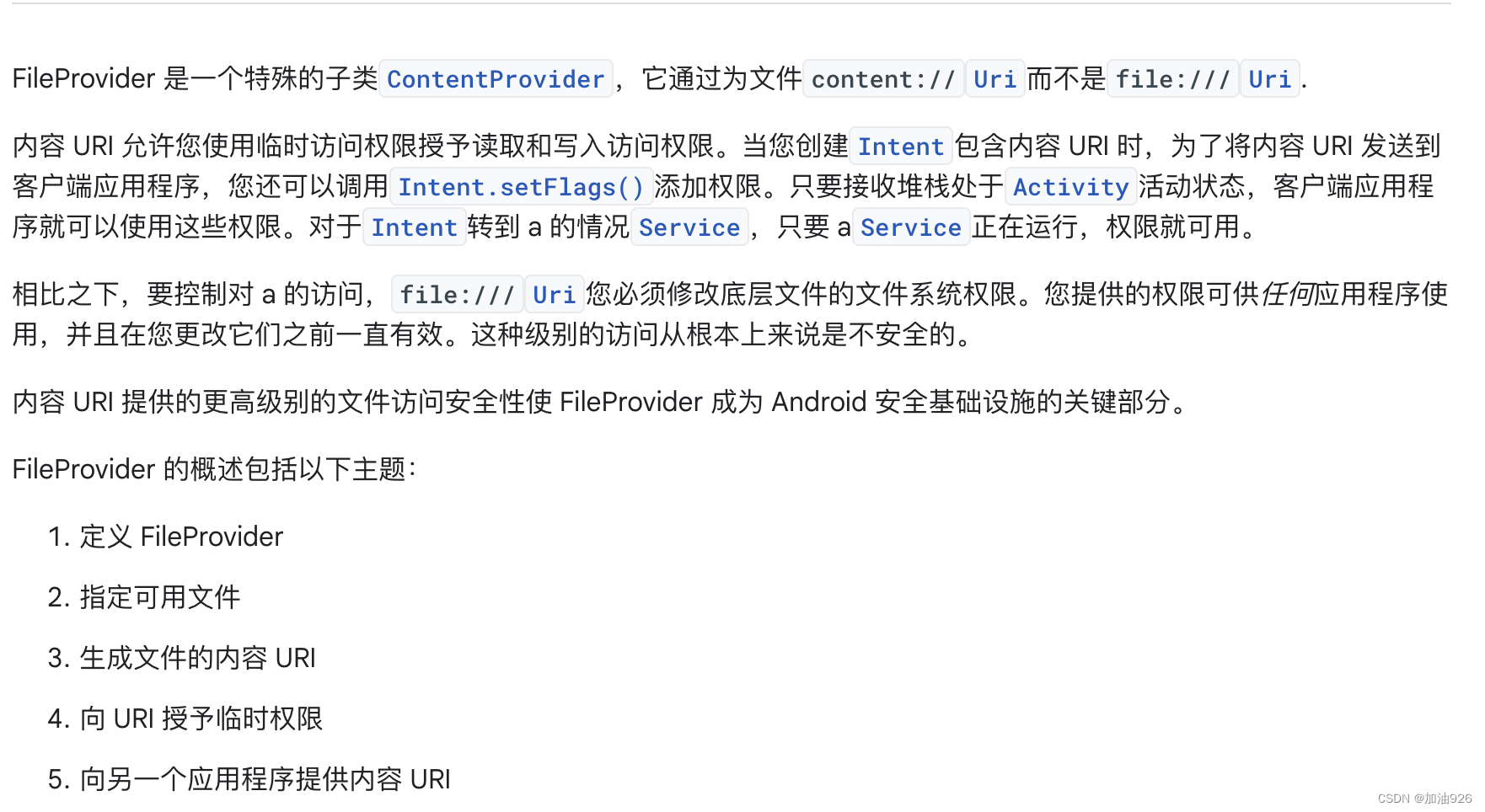
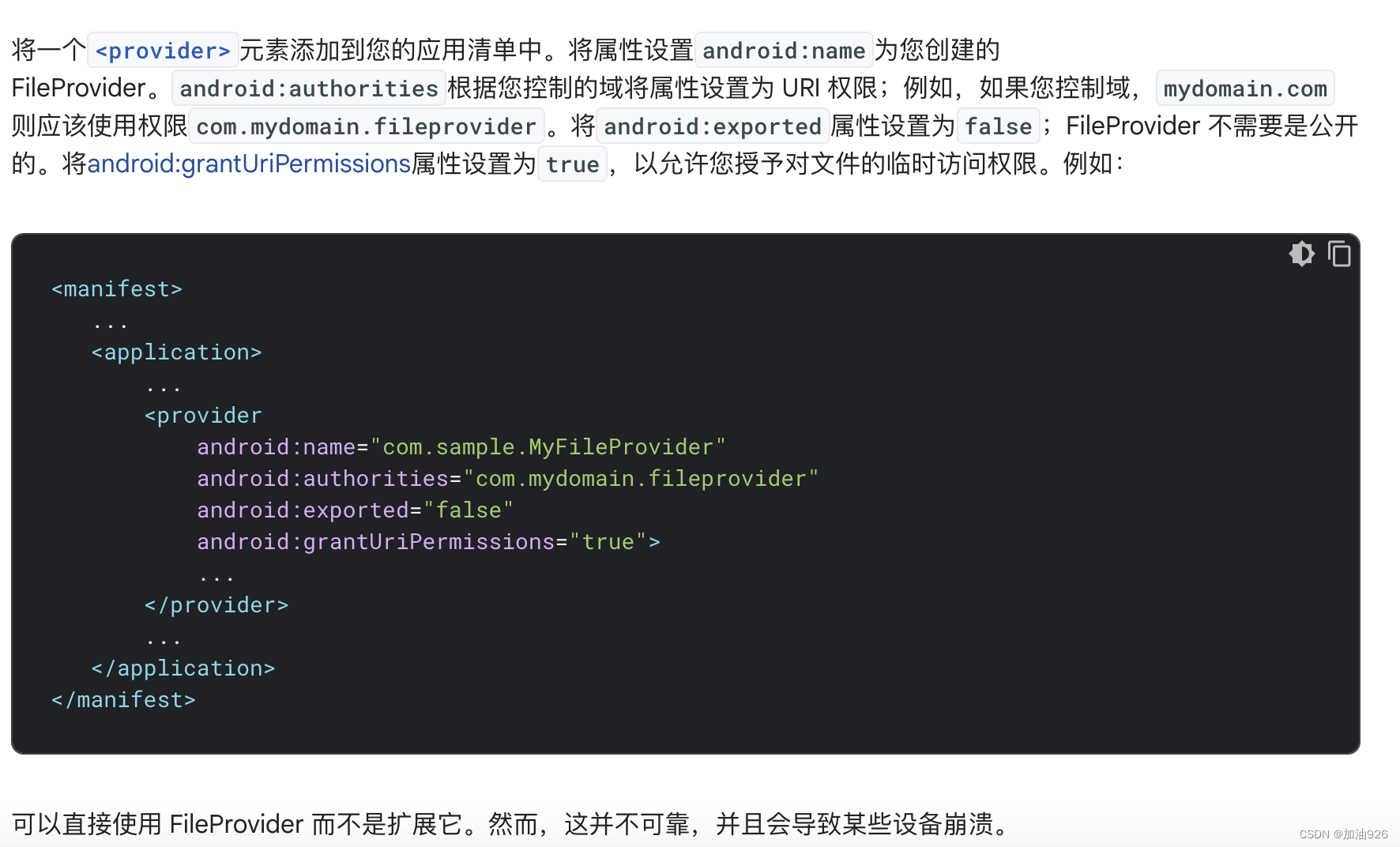
文档说的很明白,我们来按照文档配置一下:
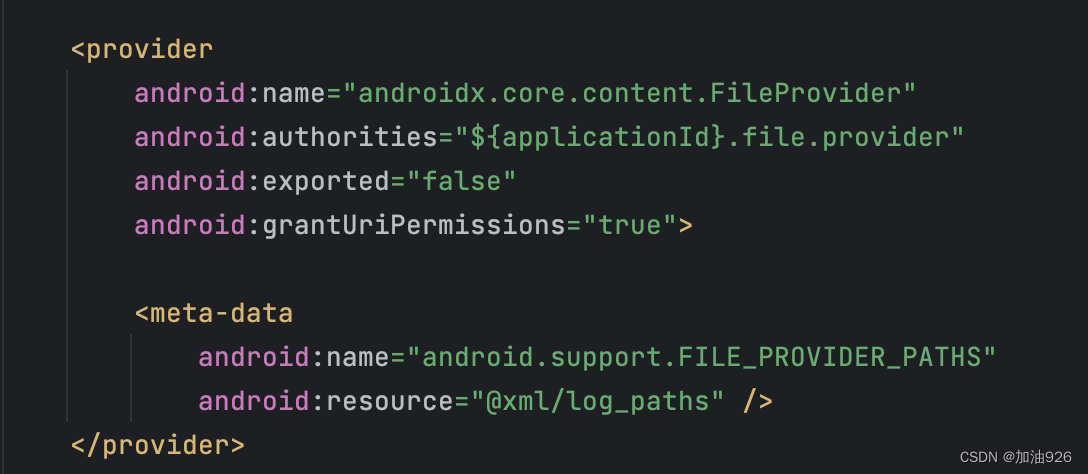
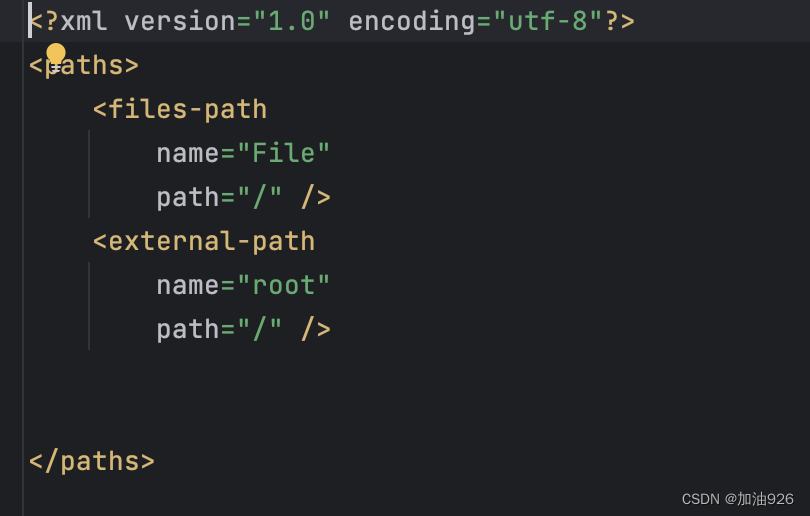
配置完成,那么用FileProvider来获取临时Uri:
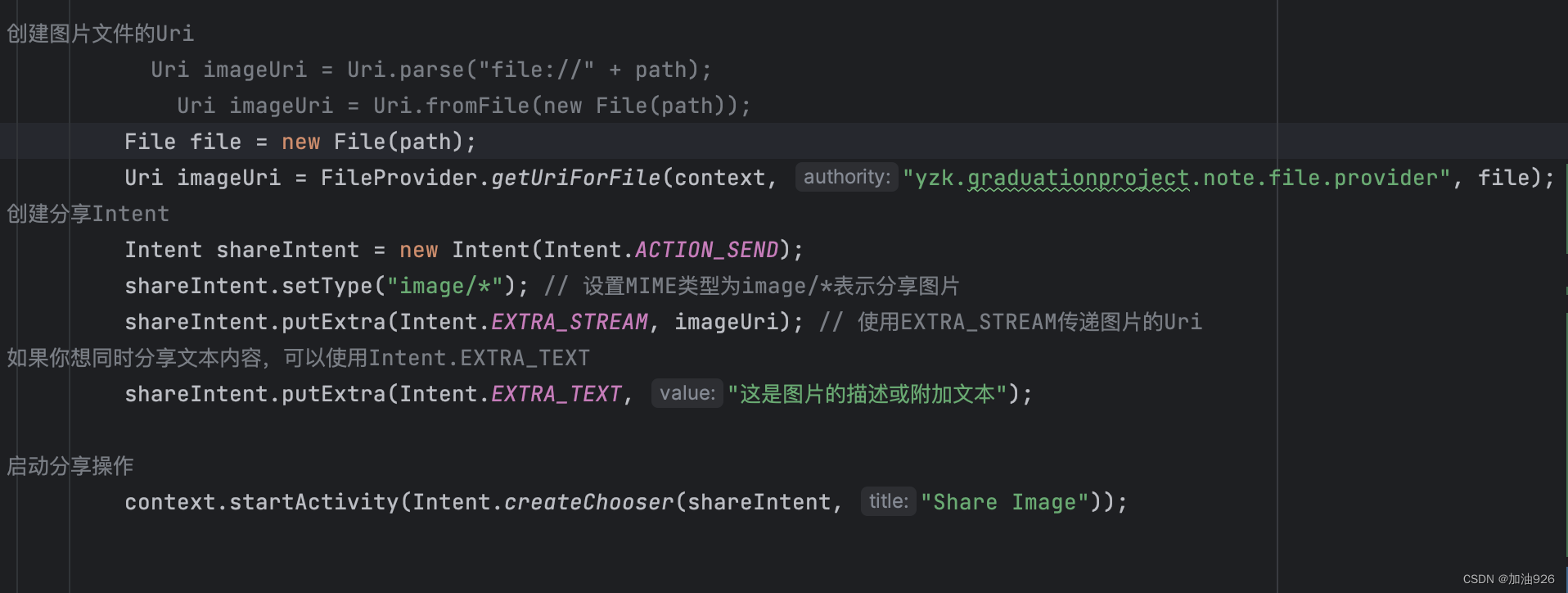
注意:authority需要与清单文件的一致
那么我们跑起来,来看下效果:
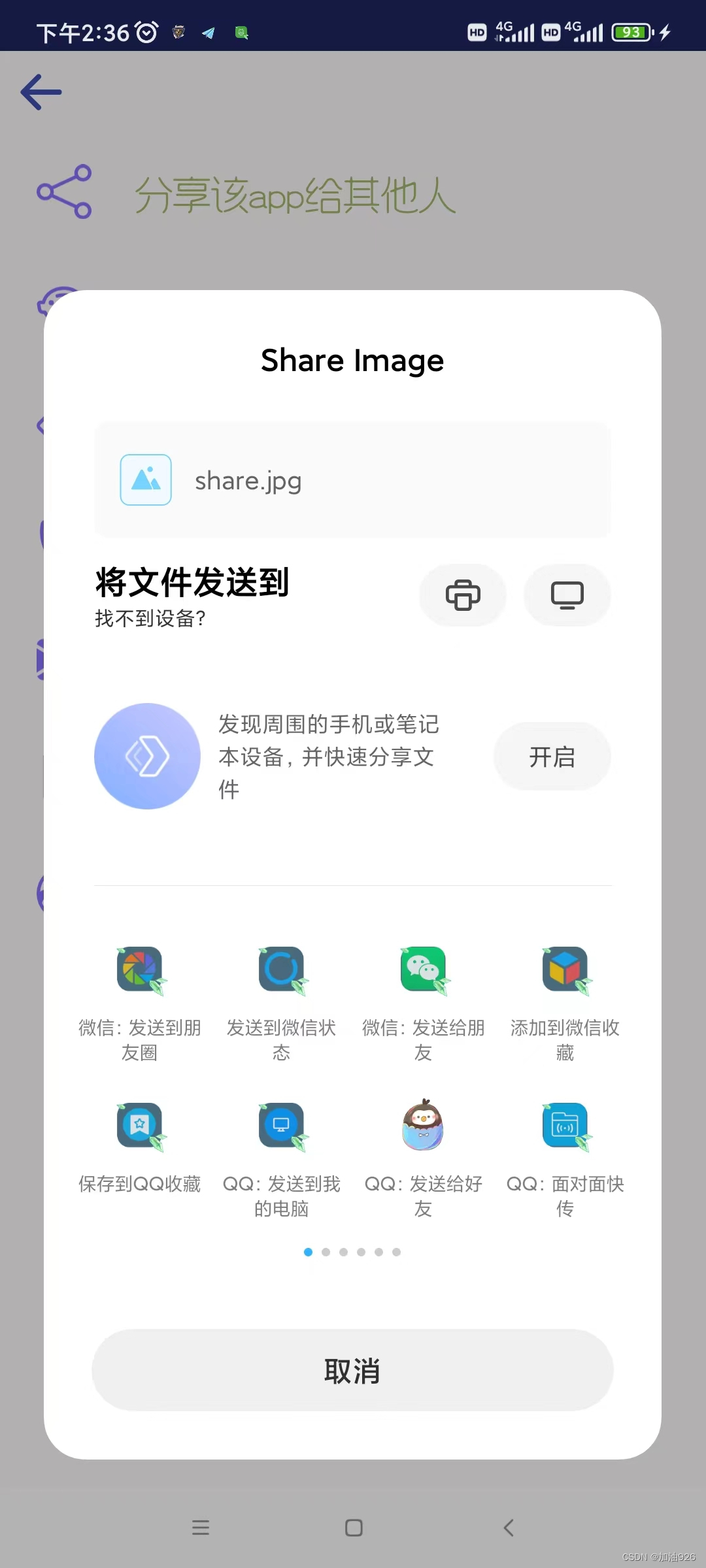
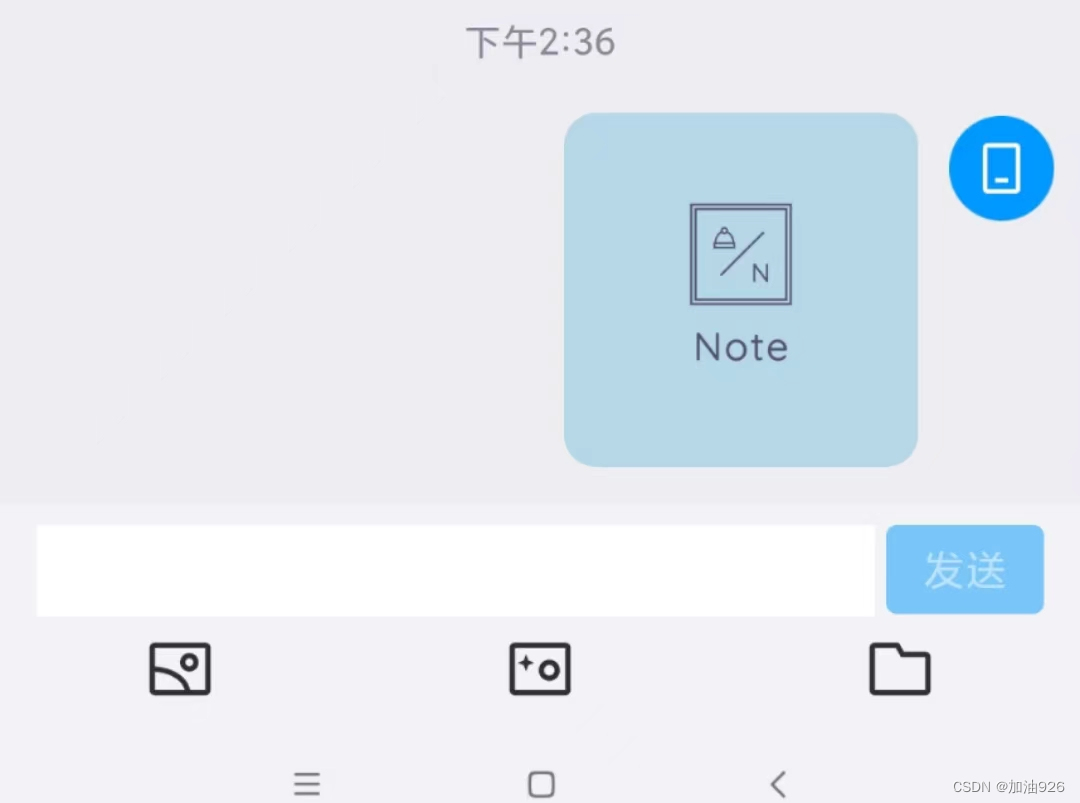
完美,答应的效果是不是实现了哈哈!
五、决战,分享出你的app!
那么经过上面文字和图片的分享,我们apk包的分享就思路清晰了
核心就是FileProvider获取拥有临时权限的apk的uri,然后分享出去
那么首先我们会面临难题,apk从哪来?
我之前的思路是放到assert目录下面,但是这毫无疑问会把app的包体积变大,肯定是最后之选
想一想,还有什么方法,我来提示一下,你每次安装完app之后,你的安装包还在吗?
毫无疑问,如果你或者你的手机没有把它删掉,它肯定是在的,在哪里呢?

真的在这吗,我们去看下:
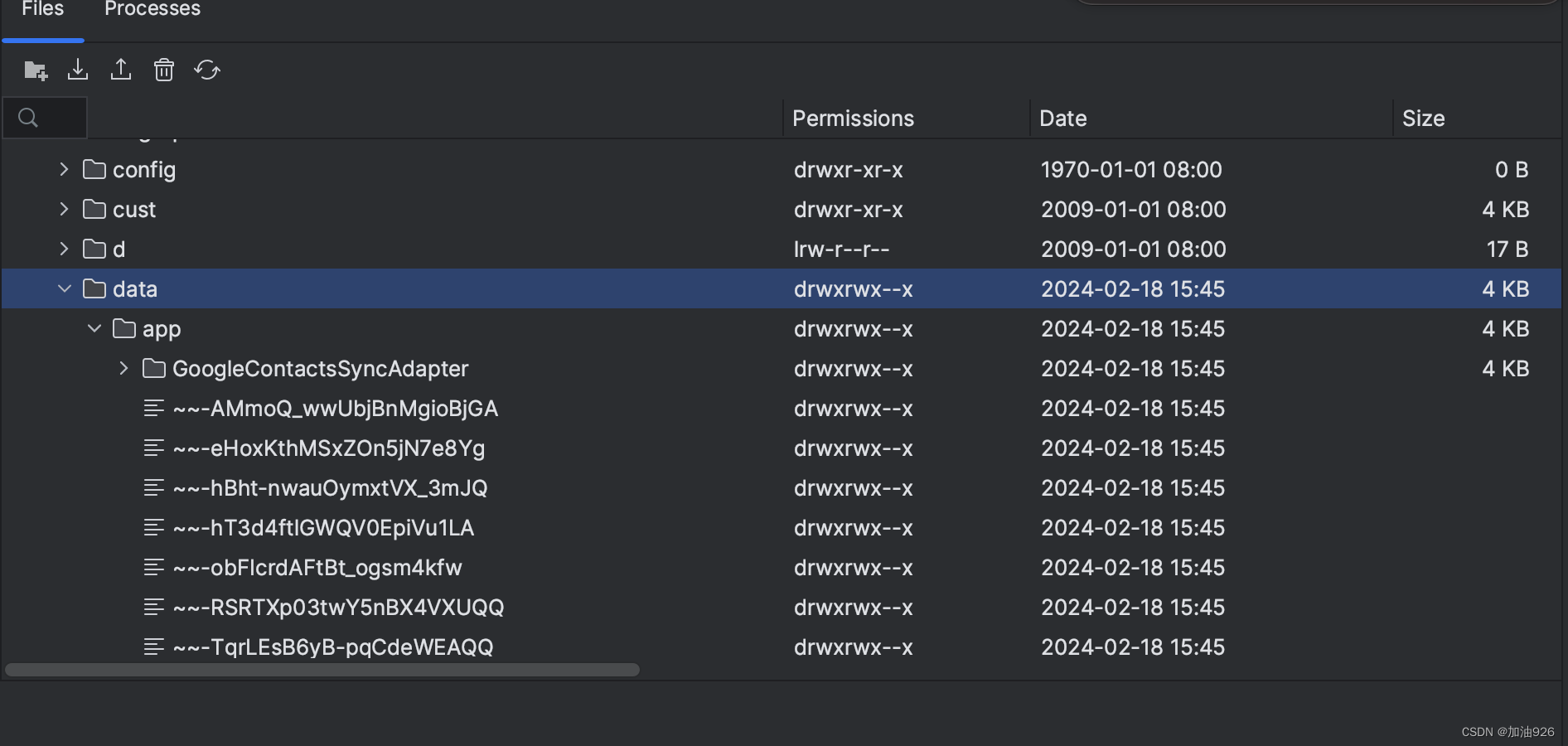
找不到,这是因为有访问限制,我们用手机看看:
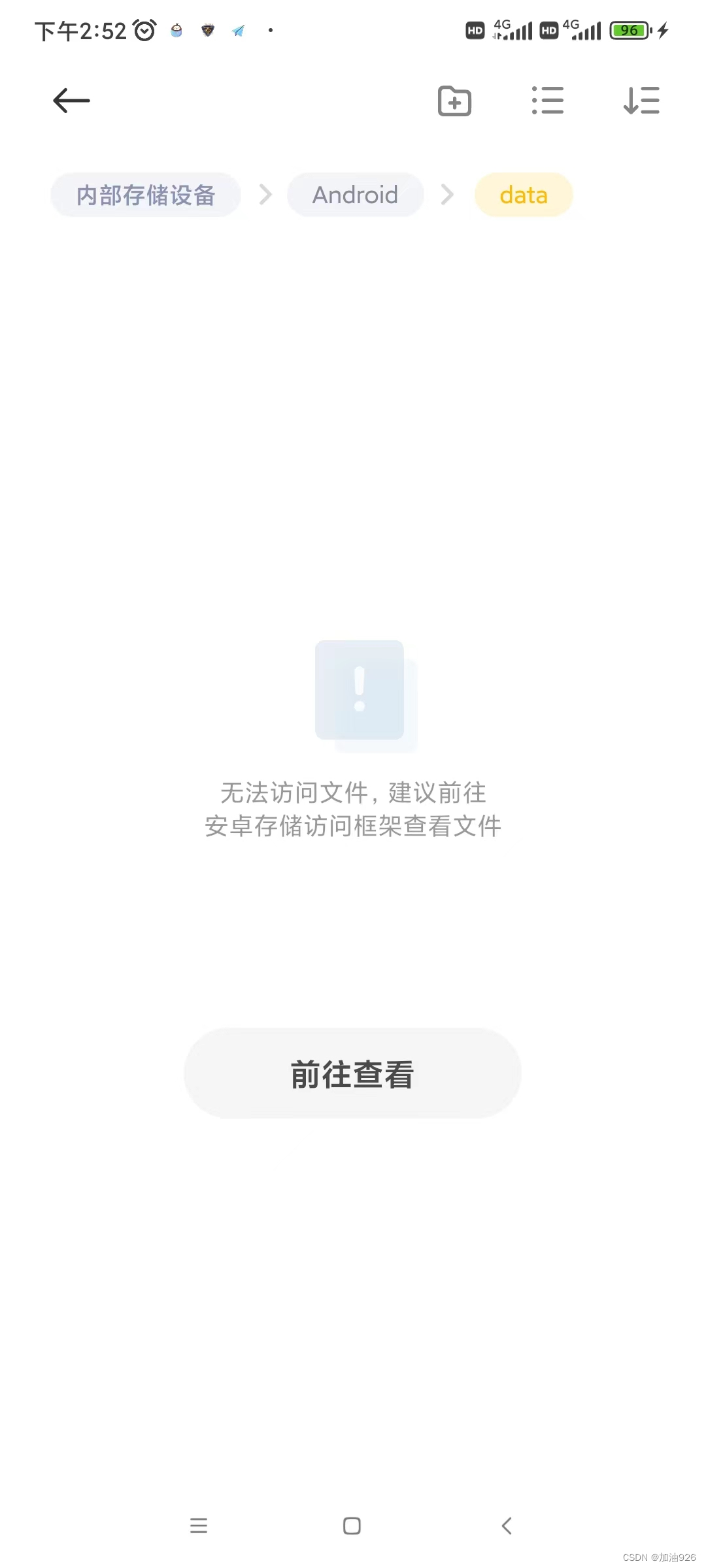
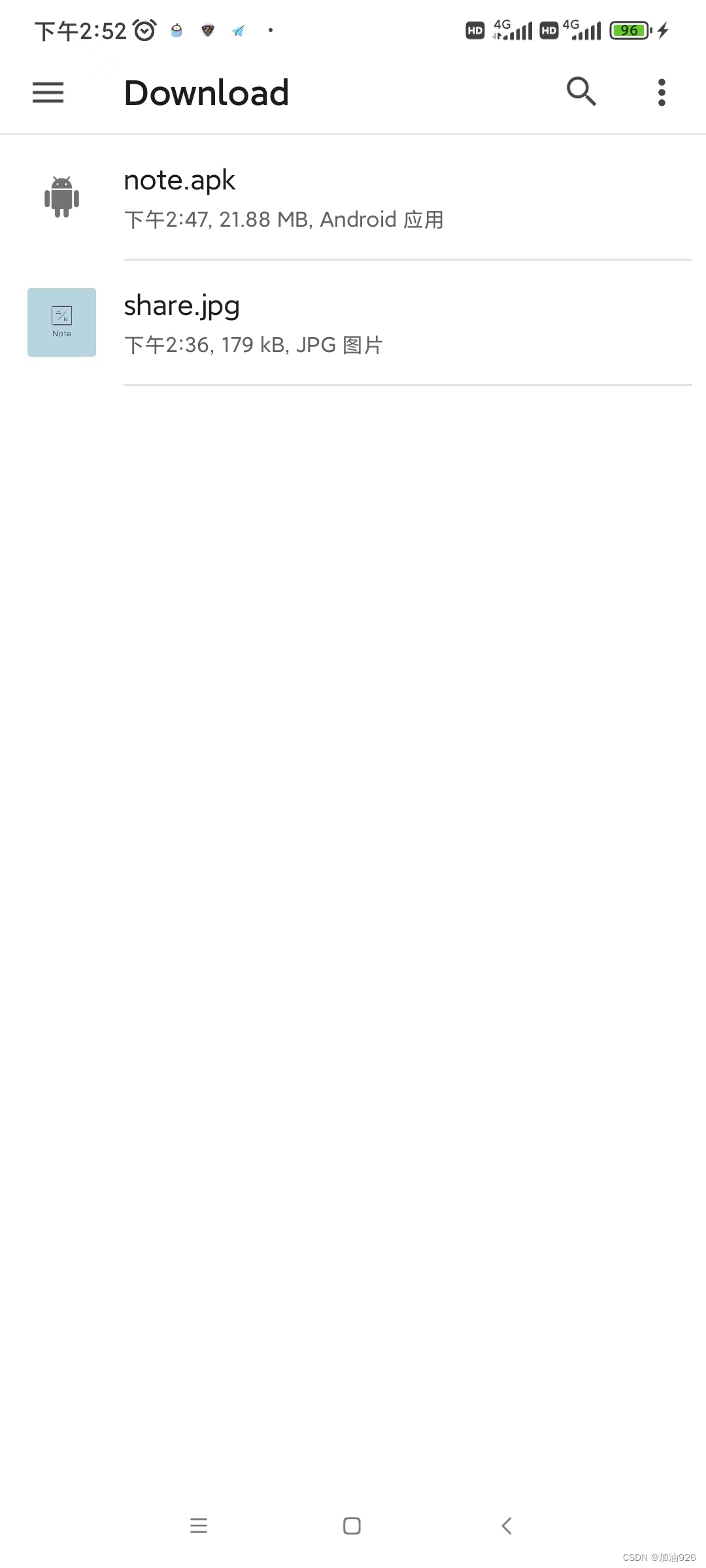
找到了,但是这个apk是刚才生成的吗,很简单,再运行一次就知道了
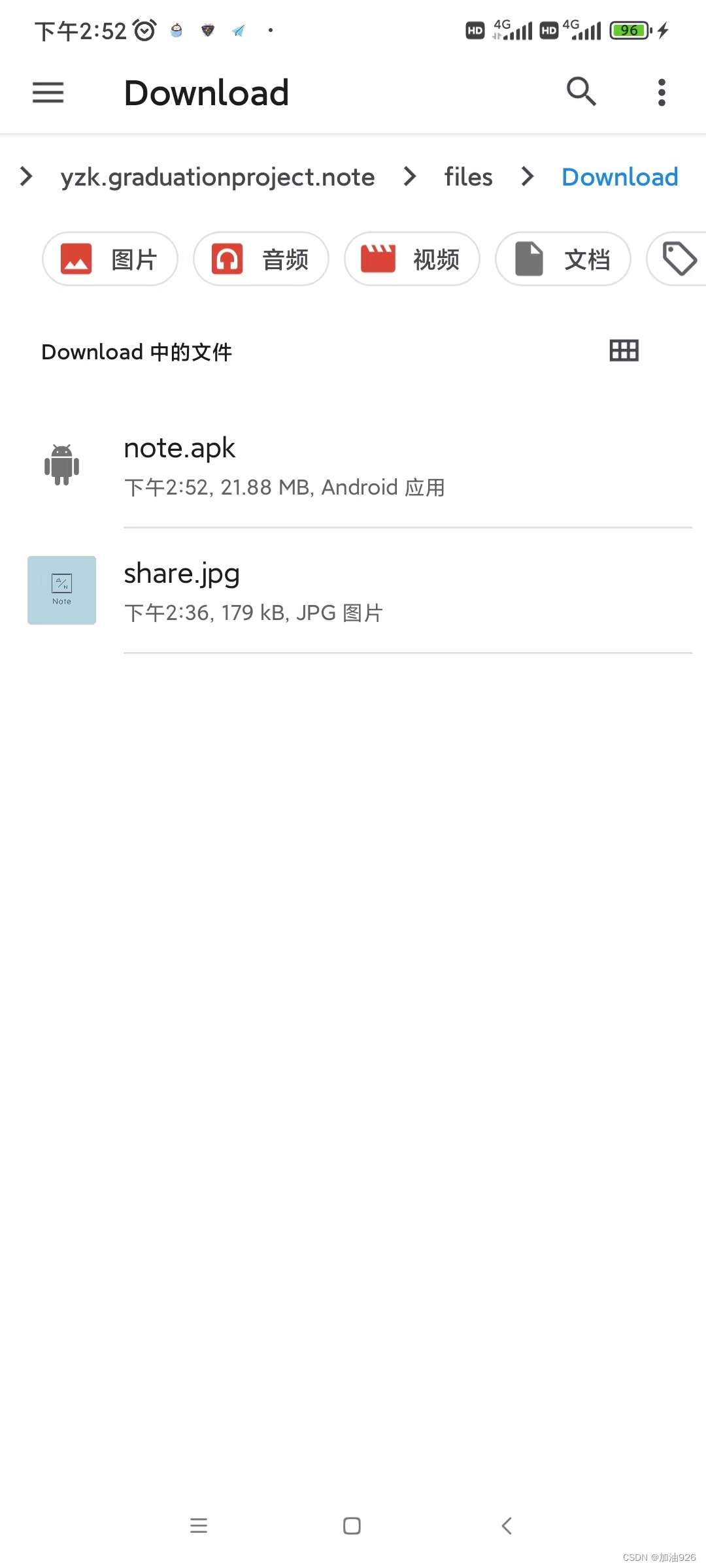
果然,成功这个就是刚刚生成的apk(看时间就知道了)
这个路径怎么获取的呢?
File apkFile = new File(context.getPackageCodePath());
那么搞懂了最后一个问题,就直接放出这部分实现的代码啦,因为上面已经把原理以及怎么实现讲的非常清楚了!
讯享网 public static void copyApkToExternalStorage(Context context, String destinationPath) { File apkFile = new File(context.getPackageCodePath()); LogUtils.getInstance(context).logDebug(context.getPackageCodePath()); File destinationFile = new File(destinationPath); try { // 使用文件通道进行文件复制 FileChannel sourceChannel = new FileInputStream(apkFile).getChannel(); FileChannel destinationChannel = new FileOutputStream(destinationFile).getChannel(); destinationChannel.transferFrom(sourceChannel, 0, sourceChannel.size()); // 关闭文件通道 sourceChannel.close(); destinationChannel.close(); } catch (IOException e) { e.printStackTrace(); } } public static void share(Context context){ try { // 获取文件保存路径 String path = context.getExternalFilesDir(Environment.DIRECTORY_DOWNLOADS) + "/note.apk"; try { copyApkToExternalStorage(context,path); } finally { out.close(); } File file = new File(path); Uri apkUri = FileProvider.getUriForFile(context, "yzk.graduationproject.note.file.provider", file); Intent shareIntent = new Intent(); shareIntent.setAction(Intent.ACTION_SEND); shareIntent.setType("application/vnd.android.package-archive"); shareIntent.setFlags(Intent.FLAG_ACTIVITY_NEW_TASK); shareIntent.putExtra(Intent.EXTRA_STREAM, apkUri);//这里不能传数组,否则会有bug shareIntent.addFlags(Intent.FLAG_GRANT_READ_URI_PERMISSION); context.startActivity(Intent.createChooser(shareIntent, "Share apk to..")); } catch (Exception e) { Log.e("yang","share app error!"); } }
(最后的效果在最开始效果展示哪里已经展示啦!)
六、结语
怎么样,如果你一点点把这篇文章全部看完,相信你一定是收获满满,因为我是一点一点把它搞懂了,所以写文章一点一点把我的思考路径全部写出来。你会发现我写的这篇文章实现各种效果并不是一帆风顺的,这才是正常态,其实我再研究的时候遇到了更多的问题,只不过我都一一解决了,最后补上之前分享图片和分享文本的代码:
图片:(注意要配FileProvider哟)
Resources res = context.getResources(); Bitmap bitmap = BitmapFactory.decodeResource(res, R.drawable.logo); String path = context.getExternalFilesDir(Environment.DIRECTORY_DOWNLOADS) + "/share.jpg"; FileOutputStream out = null; try { out = new FileOutputStream(path); bitmap.compress(Bitmap.CompressFormat.JPEG, 100, out); if (out != null){ out.flush(); } } catch (FileNotFoundException e) { e.printStackTrace(); } finally { try { out.close(); } catch (IOException e) { e.printStackTrace(); } } // 创建图片文件的Uri // Uri imageUri = Uri.parse("file://" + path); // Uri imageUri = Uri.fromFile(new File(path)); File file = new File(path); Uri imageUri = FileProvider.getUriForFile(context, "yzk.graduationproject.note.file.provider", file); // 创建分享Intent Intent shareIntent = new Intent(Intent.ACTION_SEND); shareIntent.setType("image/*"); // 设置MIME类型为image/*表示分享图片 shareIntent.putExtra(Intent.EXTRA_STREAM, imageUri); // 使用EXTRA_STREAM传递图片的Uri // 如果你想同时分享文本内容,可以使用Intent.EXTRA_TEXT shareIntent.putExtra(Intent.EXTRA_TEXT, "这是图片的描述或附加文本"); // 启动分享操作 context.startActivity(Intent.createChooser(shareIntent, "Share Image"));文本:
讯享网 分享文字 Intent intent = new Intent("android.intent.action.SEND"); intent.setType("text/plain"); intent.putExtra("android.intent.extra.TEXT", content); context.startActivity(Intent.createChooser(intent, title));
(分享app的代码在五哪里哟)
最后,今天是3月1号,而且是周五,祝大家享受一个美好的周末,并且享受一个美好的3月!
版权声明:本文内容由互联网用户自发贡献,该文观点仅代表作者本人。本站仅提供信息存储空间服务,不拥有所有权,不承担相关法律责任。如发现本站有涉嫌侵权/违法违规的内容,请联系我们,一经查实,本站将立刻删除。
如需转载请保留出处:https://51itzy.com/kjqy/108484.html