
Docker
虚拟化
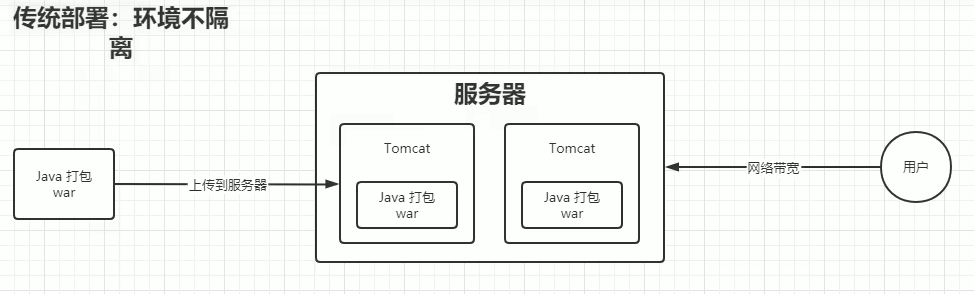
传统的虚拟化技术
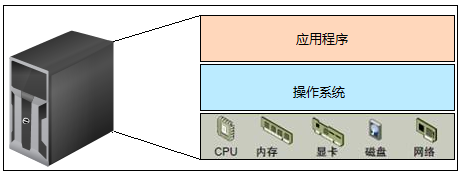
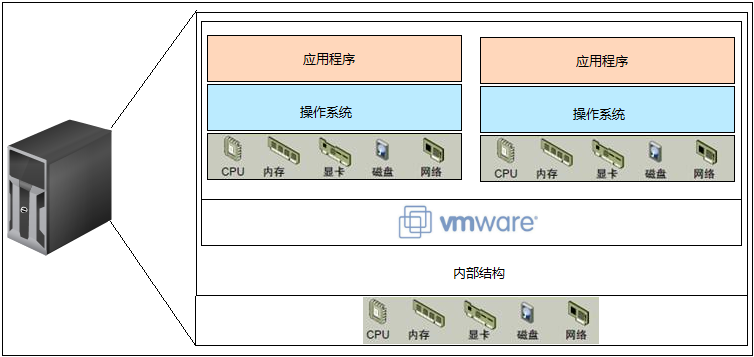
虚拟化,是指通过虚拟化技术将一台计算机虚拟为多台逻辑计算机。在一台计算机上同时运行多个逻辑计算机,每个逻辑计算机可运行不同的操作系统,并且应用程序都可以在相互独立的空间内运行而互不影响,从而显著提高计算机的工作效率。
随着硬件厂商的不断发展,很多在虚拟机里面的指令不需要通过虚拟的硬件层走到真正的硬件层.硬件厂商是支持直接在虚拟机里面实用指令操作硬件,这个技术我们就称为是硬件辅助的虚拟化.这种硬件的辅助虚拟化比起软件虚拟的硬件层来说,他不需要模拟所有的硬件.有些指令是直接运行在虚拟机上来操作硬件的.性能和效率比传统的虚拟化高更高些
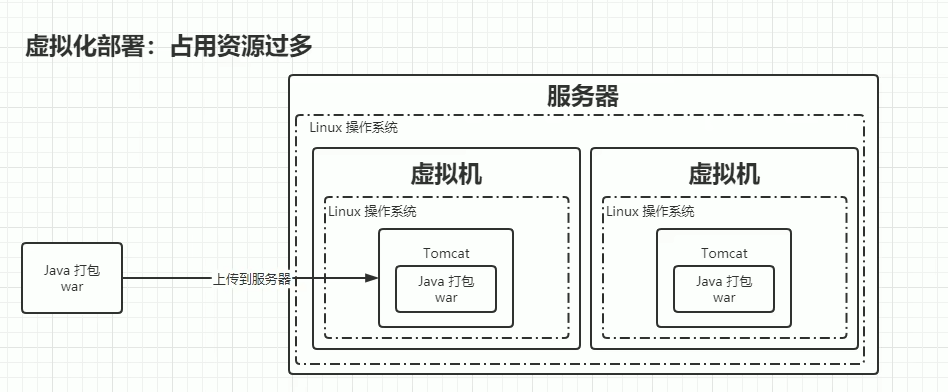
随着硬件厂商的不断发展,很多在虚拟机里面的指令不需要通过虚拟的硬件层走到真正的硬件层.硬件厂商是支持直接在虚拟机里面实用指令操作硬件,这个技术我们就称为是硬件辅助的虚拟化.这种硬件的辅助虚拟化比起软件虚拟的硬件层来说,他不需要模拟所有的硬件.有些指令是直接运行在虚拟机上来操作硬件的.性能和效率比传统的虚拟化高更高些.
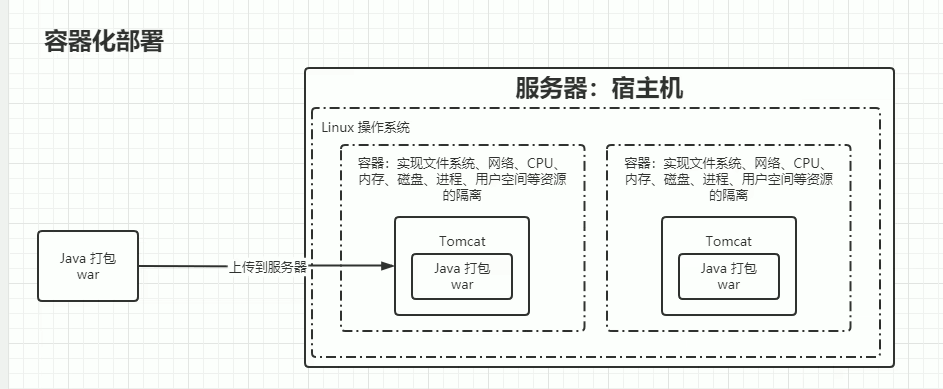
发展过程
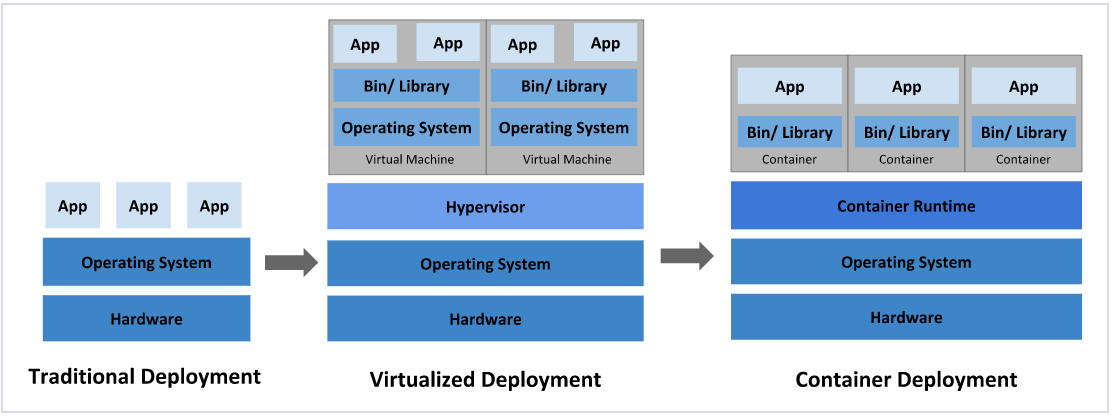
传统虚拟化和容器虚拟化的区别
| 传统虚拟化 | 容器虚拟化 | |
|---|---|---|
| 创建速度 | 很慢 | 非常快 |
| 性能消耗 | 通过对于硬件层模拟,增加了系统调用链的环节,有性能损耗 | 共享内核,几乎没有性能消耗 |
| 资源消耗 | 很大 | 很小,一台机器可以轻松创建多个 |
| 操作系统覆盖 | 支持Linux,Window,Mac等 | 仅仅是内核所支持的OS |
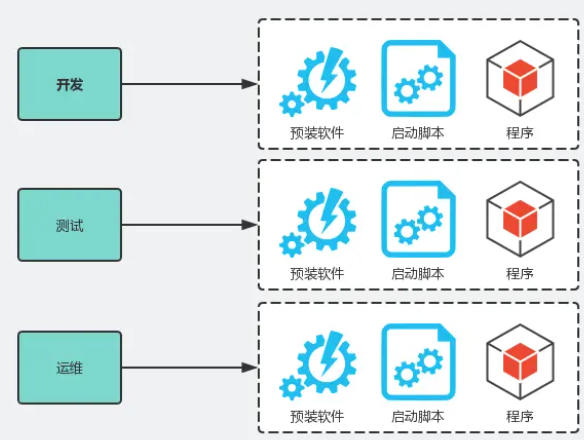
未使用Dockers之前, 每个环境下都都得部署相同的软件,部署的脚本都差不多,人工手动配置容易错误,进而导致底层环境不一致,出现异常
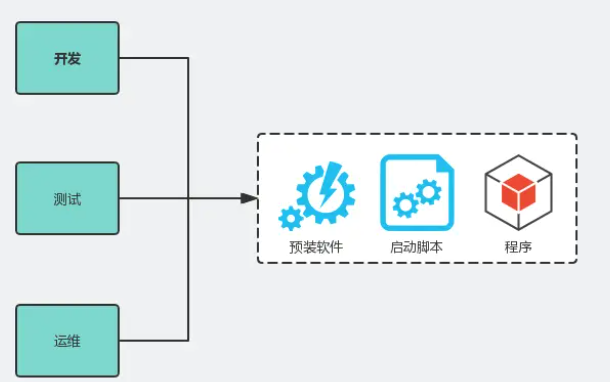
使用Docker之后, 将使用的软件,和脚本进行一个封装, 后续部署统一使用一样的标准, 实现一次构建,四处部署.
Docker 入门
什么是Docker
Docker是一个用来装应用的容器,就好比杯子用来装水,笔筒用来装笔,书包用来装书一样,你可以把hello world放到Docker里,你可以把网站放到Docker里,你可以把你想的到的任何程序放到Docker里。
Docker 的思想
Docker 的思想来源于集装箱,集装箱最大的作用在于能够将货品标准化,在运输的过程中,不需要直接装载和卸载各种各样的商品,而是统一标准的集装箱,这样装载和卸载的环节就可以实现流水线和自动化了,并且商品封装在集装箱中,没有暴露在外面,提高安全性,集装箱与集装箱之间也是互相隔离,不会有任何相互影响的问题。我们也不再需要专门的船去运输专门的货品,只要货品在集装箱内好好封存着,那就可以使用一艘大船将他们都运走。并且你可以很方便的将集装箱装载到飞机、轮船、货车、火车,大大的提高了运输的便利性。 讯享网
对于我们来说,Docker 也担任了集装箱类似的角色,我们的应用或者所依赖的第三方服务可以理解为货品,而 Docker 则是将我们的货品规范化管理起来,从而可以轻易的完成产品交付,环境转移等等诸多问题。还有我们的货品由Docker这个集中箱封装,对外隔离,提高安全性。并且 Docker 对于主机资源的消耗非常小,可以实现对服务器资源的最大利用。
Docker 解决了哪些问题?
- 组织有序性
- 以传统的方式部署你的应用,可能出现由于多个应用程序的依赖不用,导致应用之间的依赖变得非常混乱,若此时出现两个应用依赖同一个程序但却依赖不同版本,便会出现让人比较头痛的问题,使用Docker便可以很方便的帮我们管理各个应用的依赖,并以容器为基础将应用的运行环境独立开来,从而不会互相影响,还能提高资源利用率。
- 便携性
- 另一问题是,以传统的方式部署你的应用,如果我们的应用如果后期需要迁移(这里的迁移包括相同操作系统和不同操作系统的迁移),还是需要做大规模的集群,都是一件工作量非常大的操作。而容器化了的应用,对这些操作都是非常方便的。
- 安全性
- 最后一个不得不提的问题就是安全,以传统的方式部署你的应用,如果该应用被攻击者攻击,或者因为程序自身的bug,又或是运行环境多个应用间混乱的依赖关系导致的问题,这样的话,你的服务器系统安全危险级别会很高,因为这些问题将直接影响你的系统安全。但如果你的应用是运行在Docker容器中,那么一切的危害都会被隔离在容器内,因为容器的资源跟系统是隔离的,危害将被降到最低。
Docker 的应用场景
- 面向产品
- 产品的交付模式改变
- 面向开发:
- 个人开发环境发生改变
- 面向运维
- 获得比虚拟机性能损失更小的解决方案
- 可以更快的进行自动化扩容(VM 是分钟级扩容,Docker 是秒级)
- Docker 适用于微服务架构
- 面向测试
- 同一环境下多版本测试
- 自动化、微服务、大规模集群(微博红包案例)百度的 Paas 平台、等等…
原理
Docker引擎
Docker引擎Docker Engine是C/S架构,主要有以下部件组成:服务器(Docker daemon), REST接口, 客户端(Docker client)
Docker daemon: 后台运行的Docker daemon进程。Daemon进程用于管理Docker对象,包括镜像(images)、容器(containers)、网络(networks)、数据卷(data volumes)
REST接口 : 同daemon交互的REST API接口
客户端(Docker client) :命令行(CLI)交互客户端。客户端使用REST API接口同Docker daemon进行访问
Docker 核心
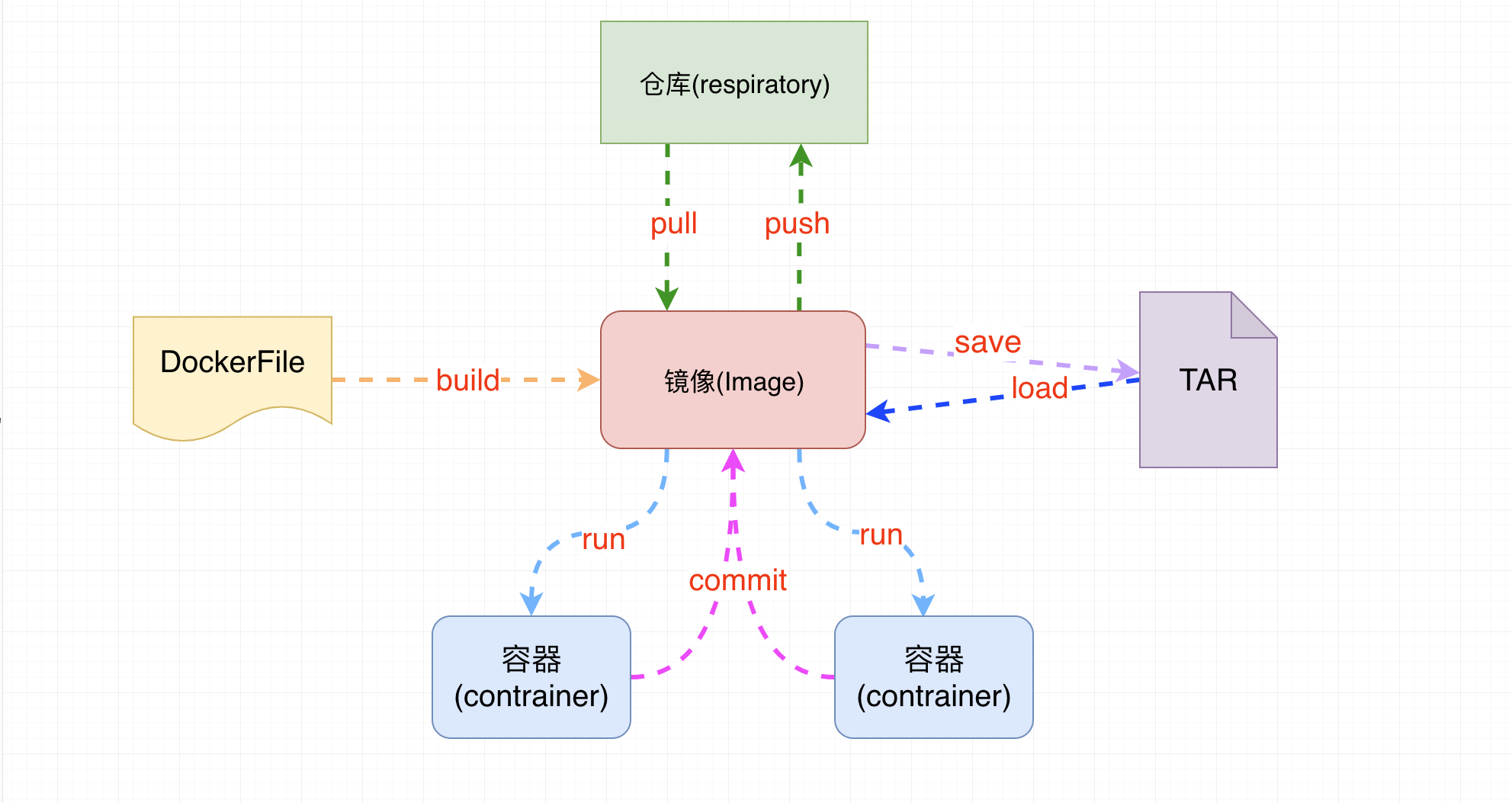
镜像:一个镜像代表一个应用环境,他是一个只读的文件,如 mysql镜像,tomcat镜像,nginx镜像等容器:镜像每次运行之后就是产生一个容器,就是正在运行的镜像,特点就是可读可写仓库:用来存放镜像的位置,类似于maven仓库,也是镜像下载和上传的位置dockerFile:docker生成镜像配置文件,用来书写自定义镜像的一些配置tar:一个对镜像打包的文件,日后可以还原成镜像
CentOS 7 安装 和 卸载 docker
这里以CentOS7.6的版本为例子
另外一套CentOS 7 的Docker安装流程
Docker官方建议在Ubuntu中安装,因为Docker是基于Ubuntu发布的,而且一般Docker出现的问题Ubuntu是最先更新或者打补丁的。在很多版本的CentOS中是不支持更新最新的一些补丁包的。
由于我们学习的环境都使用的是CentOS,因此这里我们将Docker安装到CentOS上。注意:这里建议安装在CentOS7.x以上的版本,在CentOS6.x的版本中,安装前需要安装其他很多的环境而且Docker很多补丁不支持更新。
前置要求
Docker要求CentOS系统的内核版本高于等于 3.10 ,通过 uname -r 命令查看你当前的内核版本
讯享网uname -r

查看是否有安装 docker,若有则将其删除
# 卸载docker所在的目录 rm -rf /etc/docker rm -rf /run/docker rm -rf /var/lib/dockershim rm -rf /var/lib/docker # 查看下载的docker信息 yum list installed | grep docker # 如果有就移除docket相关的bao yum remove docker-* containerd* container* 配置yum源
讯享网sudo yum install -y yum-utils sudo yum-config-manager \ --add-repo \ http://mirrors.aliyun.com/docker-ce/linux/centos/docker-ce.repo
查看给该镜像支持的docker
yum list docker-ce --showduplicates 安装docker
默认安装的是最新版本
讯享网sudo yum install -y docker-ce docker-ce-cli containerd.io #以下是在安装k8s的时候使用 yum install -y docker-ce-20.10.7 docker-ce-cli-20.10.7 containerd.io-1.4.6
查看docker版本
# 只查看版本号 docker -v # 查看该版本的其它信息 docker version 
关闭防火墙
- 启动Docker前关闭防火墙
- Docker应用需要用到各种端口,逐一去修改防火墙设置。非常麻烦,因此建议大家直接关闭防火墙
讯享网# 关闭 systemctl stop firewalld # 禁止开机启动防火墙 systemctl disable firewalld #查看是否关闭防火墙 systemctl status firewalld
设置 docker 开机自动启动
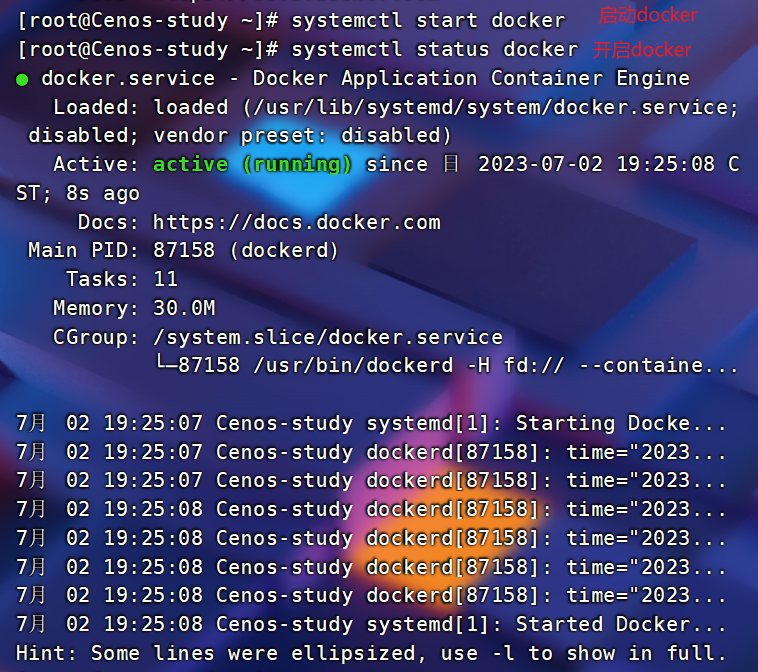
# 启动 docker 服务端 systemctl start docker # 启用 docker 服务开机自启 systemctl enable docker # 查看 docker 自启动服务是否开启 systemctl is-enabled docker 启动docker
讯享网# 查看docke服务的状态 systemctl status docker # 启动docker服务 systemctl start docker # 停止docker服务 systemctl stop docker # 重启docker服务 systemctl restart docker
docker配置阿里云镜像加速
- 登录阿里云 -> 搜索镜像容器服务 -> 管理控制台 -> 镜像工具 -> 镜像加速器 - > 复制对应的代码
- /etc/docker/daemon.json该文件作为Docker Engine的配置管理文件,几乎涵盖了所有docker命令行启动可以配置的参数。默认是没有的,需要手动创建
sudo mkdir -p /etc/docker sudo tee /etc/docker/daemon.json <<-'EOF' { "registry-mirrors": ["https://woau6bpd.mirror.aliyuncs.com"] } EOF docker- daemon.json各配置详解, 只是解析值参数以及参数对应值的作用, 不要直接复制这个
讯享网{
    "allow-nondistributable-artifacts": [], #不对外分发的产品提交的registry仓库 “api -cors-header”: "" , #在引擎API中设置CORS标头 “authorization - plugins”:[], #要加载的授权插件 “bridge”: "" , #将容器附加到网桥 “cgroup -parent”: "" , #为所有容器设置父cgroup “cluster -store”: "" , #分布式存储后端的URL “cluster -store- opts”:{
   }, #设置集群存储选项(默认map []) “cluster -advertise”: "" , #要通告的地址或接口名称 “data -root”: " /var/lib/docker " , #Docker运行时使用的根路径,默认/var/lib/ docker “debug”: true , #启用调试模式,启用后,可以看到很多的启动信息。默认false “default -gateway”: "" , #容器默认网关IPv4地址 “default -gateway-v6”: "" , #容器默认网关IPv6地址 “default - runtime”:“runc”, #容器的默认OCI运行时(默认为“ runc”) “default - ulimits”:{
   }, #容器的默认ulimit(默认[]) “dns”: [], #设定容器DNS的地址,在容器的 /etc/ resolv.conf文件中可查看。 “dns -opts”: [], #容器 /etc/ resolv.conf 文件,其他设置 “dns - search”: [], #设定容器的搜索域,当设定搜索域为 .example.com 时,在搜索一个名为 host 的 主机时,DNS不仅搜索host,还会搜索host.example.com 。 注意:如果不设置, Docker 会默认用主机上的 /etc/ resolv.conf 来配置容器。 “exec - opts”: [], #运行时执行选项 “exec -root”: "" , #执行状态文件的根目录(默认为’/var/run/ docker‘) “fixed -cidr”: "" , #固定IP的IPv4子网 “fixed -cidr-v6”: "" , #固定IP的IPv6子网 “group”: “”, #UNIX套接字的组(默认为“docker”) "graph":"/var/lib/docker", #已废弃,使用data-root代替,查看docker版本 “hosts”: [], #设置容器hosts “icc”: false , #启用容器间通信(默认为true) “insecure-registries”: [“ 120.123 . 122.123 : 12312 ”], #设置私有仓库地址可以设为http “ip”:“ 0.0 . 0.0 ”, #绑定容器端口时的默认IP(默认0. 0.0 . 0 ) “iptables”: false , #启用iptables规则添加(默认为true) “ipv6”: false , #启用IPv6网络 “ip -forward”: false , #默认true, 启用 net.ipv4.ip_forward ,进入容器后使用 sysctl -a | grepnet.ipv4.ip_forward 查看 “ip -masq”: false , #启用IP伪装(默认为true) “labels”:[“nodeName =node- 121 ”], #docker主机的标签,很实用的功能,例如定义:–label nodeName=host- 121  “live -restore”: true , # 此配置的作用为在docker守护程序停止或重启的时候,容器是否依然可以保持运行 “log -driver”: "" , #容器日志的默认驱动程序(默认为“ json- file ”) “log -level”: "" , #设置日志记录级别(“调试”,“信息”,“警告”,“错误”,“致命”)(默认为“信息”) “max -concurrent-downloads”: 3 , #设置每个请求的最大并发下载量(默认为3) “max -concurrent-uploads”: 5 , #设置每次推送的最大同时上传数(默认为5) “mtu”: 0 , #设置容器网络MTU “oom -score-adjust”:- 500 , #设置守护程序的oom_score_adj(默认值为- 500 ) “pidfile”: “”, #Docker守护进程的PID文件 “raw -logs”: false , #原始日志、全时间戳机制 “registry -mirrors”: [“https: // 192.168.2.23:89”], #设置镜像加速地址 “selinux -enabled”: false , #默认 false ,启用selinux支持 “storage -driver”: "" , #要使用的存储驱动程序 “swarm -default-advertise-addr”: "" , #设置默认地址或群集广告地址的接口 “tls”: true , #默认 false , 启动TLS认证开关 “tlscacert”: “”, #默认 ~/.docker/ ca.pem,通过CA认证过的的certificate文件路径 “tlscert”: “”, #默认 ~/.docker/ cert.pem ,TLS的certificate文件路径 “tlskey”: “”, #默认 ~/.docker/ key.pem,TLS的key文件路径 “tlsverify”:true , #默认false,使用TLS并做后台进程与客户端通讯的验证 “userland -proxy”:false , #使用userland代理进行环回流量(默认为true) “userns -remap”: "" , #用户名称空间的用户/ 组设置 “bip”:“ 192.168 . 88.0 / 22 ”, #指定网桥IP “storage - opts”: {
    “overlay2.override_kernel_check = true ”, “overlay2.size = 15G” }, #存储驱动程序选项 "labels":["nodeName=node-121"], #docker主机的标签 "live-restore": true, "log-driver":"", "log-level":"", "log-opts": {
   }, "max-concurrent-downloads":3, "max-concurrent-uploads":5, "mtu": 0, "oom-score-adjust":-500, “log - opts”: {
    “max - file ”: “ 3 ”, “max - size”: “10m”, }, #容器默认日志驱动程序选项 “iptables”: false #启用iptables规则添加(默认为true) }
重新加载文件以及重新启动服务
# 重新加载文件 sudo systemctl daemon-reload 重新启动docker 文件
讯享网# 重启docker sudo systemctl restart docker
查看数据源是否配置成功
docker info # 输出一下信息表示成功 ... Registry Mirrors: https://woau6bpd.mirror.aliyuncs.com/ Live Restore Enabled: false 卸载docker
讯享网$ sudo yum remove docker \ docker-client \ docker-client-latest \ docker-common \ docker-latest \ docker-latest-logrotate \ docker-logrotate \ docker-engine
Ubuntu 19.04安装 和 卸载 Docker
安装
安装必要的系统工具
sudo apt-get update sudo apt-get -y install apt-transport-https ca-certificates curl software-properties-common 安装GPG证书
讯享网curl -fsSL http://mirrors.aliyun.com/docker-ce/linux/ubuntu/gpg | sudo apt-key add -
写入软件源信息
sudo add-apt-repository "deb [arch=amd64] http://mirrors.aliyun.com/docker-ce/linux/ubuntu $(lsb_release -cs) stable" 更新并安装 Docker-CE
讯享网sudo apt-get -y update sudo apt-get -y install docker-ce
- 报错:ubuntu apt-get install 时报错curl : Depends: libcurl4 (= 7.58.0-2ubuntu3.6) but 7.61.0-1ubuntu2 is to b…
- ubuntu apt-get install 时报错:Depends: *(=某版本)but*(另一版本)is to be installed
这时候就把这个*给purge后再重新装就好了
比如:
apt-get purge libcurl4 apt-get install curl 或
讯享网apt-get purge vim-common apt-get install vim
换源
cat daemon.json {
    "registry-mirrors": [ cat daemon.json {
    "registry-mirrors": [ "https://kfwkfulq.mirror.aliyuncs.com", "https://2l34jg.mirror.aliyuncs.com", "https://pee6w651.mirror.aliyuncs.com", "https://registry.docker-cn.com]", "http://hub-mirror.c.163.com" ], "dns": ["8.8.8.8","8.8.4.4"] } ], "dns": ["8.8.8.8","8.8.4.4"] }
重新启动docker

讯享网systemctl restart docker
卸载
- 删除某软件,及其安装时自动安装的所有包
sudo apt-get autoremove docker docker-ce docker-engine docker.io containerd runc - 删除docker其他没有没有卸载
讯享网
dpkg -l | grep docker dpkg -l |grep ^rc|awk '{print $2}' |sudo xargs dpkg -P # 删除无用的相关的配置文件 - 卸载没有删除的docker相关插件(结合自己电脑的实际情况)

sudo apt-get autoremove docker-ce-* - 删除docker的相关配置&目录
讯享网
sudo rm -rf /etc/systemd/system/docker.service.d sudo rm -rf /var/lib/docker - 确定docker卸载完毕
docker --version

如果删除是报错docker-ce安装失败。则修改/etc/docker/daemon.json文件内容为
讯享网 {
    "registry-mirrors": [ "https://registry.docker-cn.com" ] }
Docker Compose
背景介绍
我们知道使用一个 Dockerfile 模板文件,可以让用户很方便的定义一个单独的应用容器。然而,在日常工作中,经常会碰到需要多个容器相互配合来完成某项任务的情况。例如要实现一个 Web 项目,除了 Web 服务容器本身,往往还需要再加上后端的数据库服务容器,甚至还包括负载均衡容器等。
Compose 恰好满足了这样的需求。它允许用户通过一个单独的 docker-compose.yml 模板文件(YAML 格式)来定义一组相关联的应用容器为一个项目(project)
Compose 中有两个重要的概念:
- 服务 (
service):一个应用的容器,实际上可以包括若干运行相同镜像的容器实例。 - 项目 (
project):由一组关联的应用容器组成的一个完整业务单元,在docker-compose.yml文件中定义。
定位
定义和运行多个Docker容器的应用,不能限制资源使用等一些高阶功能,这得放到k8s或者swarm中才能体现
Docker Compose
- 定义、运行、管理多个容器
- YAML file配置文件
- single command
使用步骤
- 定义Dockerfile 保证我们的项目运行在任何地方
- 定义docker-compose.yml
- 执行docker-compose up 启动docker-compose.yml中的项目
- 执行docker-compose down 删除并清空缓存docker-compose.yml中的项目
安装、授权
Linux中安装docker compose
二进制安装
# 安装 注意docker版本和 compose版本对应 #daocloud 安装docker-compose会自动安装docker,如果已有docker环境可使用github安装 sudo curl -L https://get.daocloud.io/docker/compose/releases/download/1.25.1/docker-compose-`uname -s`-`uname -m` -o /usr/local/bin/docker-compose # 或 sudo curl -L https://github.com/docker/compose/releases/download/1.27.4/docker-compose-`uname -s`-`uname -m` > /usr/local/bin/docker-compose # 授权 sudo chmod +x /usr/local/bin/docker-compose 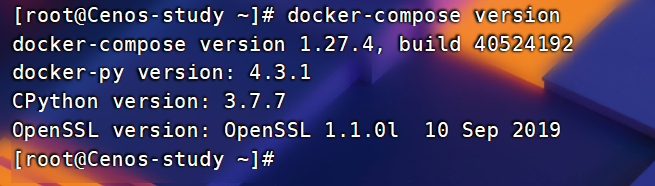
二进制删除
删除二进制文件即可。
讯享网sudo rm /usr/local/bin/docker-compose
docker compose命令
常用命令
进入 到项目目录下 执行命令。默认以目录名作为 镜像名
- up 启动docker-compose.yml文件中所有服务
docker-compose up [options] [SERVICE...] #SERVICE 可单独启动 docker-compose.yml中服务 , -d 后台启动 - down 停止 docker-compose.yml 中的容器,并移除网络
- exec 进入指定容器
- images 列出 docker-compose.yml 包含的镜像
- logs 查看日志
讯享网
docker-compose logs [options] [SERVICE...] - restart 重启docker-compose.yml中的服务
- stop 停止docker-compose.yml中的服务
- rm 删除所有(停止状态的)服务容器
docker-compose rm [options] [SERVICE...] - top 查看各个服务容器内运行的进程
docker compose 模板文件命令
讯享网version: '3' #docker compose版本,需和docker引擎搭配 services: #服务,下挂多个容器 mysql: image: mysql:8.0 # 指定镜像 container_name: mysql # 容器名 ports: - "3306:3306" # 端口映射 environment: #代表给当前容器启动指定环境,类比docker run -e MYSQL_ROOT_PASSWORD=root - "MYSQL_ROOT_USERNAME=root" # root用户 - "MYSQL_ROOT_PASSWORD=" # root的密码 # env_file: 可以替代environment 指定配置文件 # - ./mysql.env volumes: #挂载数据卷并使用别名 - mysql_volume:/var/lib/mysql # 将宿主机的mysql_volume目录和容器的/var/lib/mysql进行映射 networks: - app_network apps: build: #build用来构建自己服务 context: /root/docker-compose-demo dockerfile: Dockerfile # 使用的dockerfile文件名 ports: - "8081:8081" # 端口映射 # command: ["test.jar"] 用来覆盖Dockerfile容器启动后默认指令,类似于docker run image 覆盖的命令 depends_on: #依赖于MySQL容器的启动 - mysql networks: - app_network deploy: #部署两个实例 mode: replicated replicas: 2 #申明网桥,上面两个容器处于同一个网络可以互通 networks: app_network: #申明别名数据卷 volumes: mysql_volume:
官网 : https://yeasy.gitbook.io/docker_practice/compose/compose_file
常用命令
- build指令 通过docker-compose在启动容器之前现根据Dockerfile构建镜像,然后根据构建镜像启动容器
- command指令 爱盖容器启动后默认执行的命令
- container_name指令 用来指定docker-compose启动容器名称。注意:不推荐指定容器名称
- depends_on指令 解决容器的依赖、启动先后的问题
注意:当前服务不会等待被依赖服务「完全启动」之后才启动
- environment指令 用来给容器启动指定环境变量 相当于docker run-e选项
- env_file指令 用来给容器启动指定环境变量文件 相当于docker run-e选项
- expose指令 用来指定构建镜像过程中容器暴露的端口号
- image指令 用来指定启动容器使用镜像是谁 相当于docker run image(镜像名)
- networks指令 用来指定启动容器使用网桥 相当于docker run–network
- ports指令 用来指定宿主机和容器端口映射 相当于docker run-p
- volumes指令 用来指定宿主机中容器目录目录映射 docker run -v
- restart指令 用来指定docker容器(服务)总是运行docker run --restart-always
Docker Compose版本区别
不同的 Compose版本对应不同的 Docker引擎,当然命令也不尽相同。
compose2和3区别 点击跳转
Docker Swarm (等待补充)
Swarm介绍
Docker Swarm 是 Docker 的集群管理工具。它将 Docker 主机池转变为单个虚拟 Docker 主机。 Docker Swarm 提供了标准的 Docker API,所有任何已经与 Docker 守护程序通信的工具都可以使用 Swarm 轻松地扩展到多个主机。
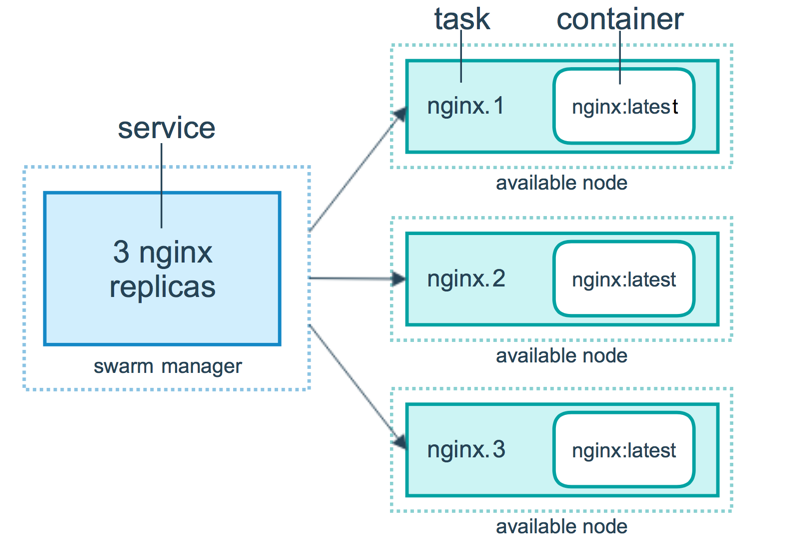
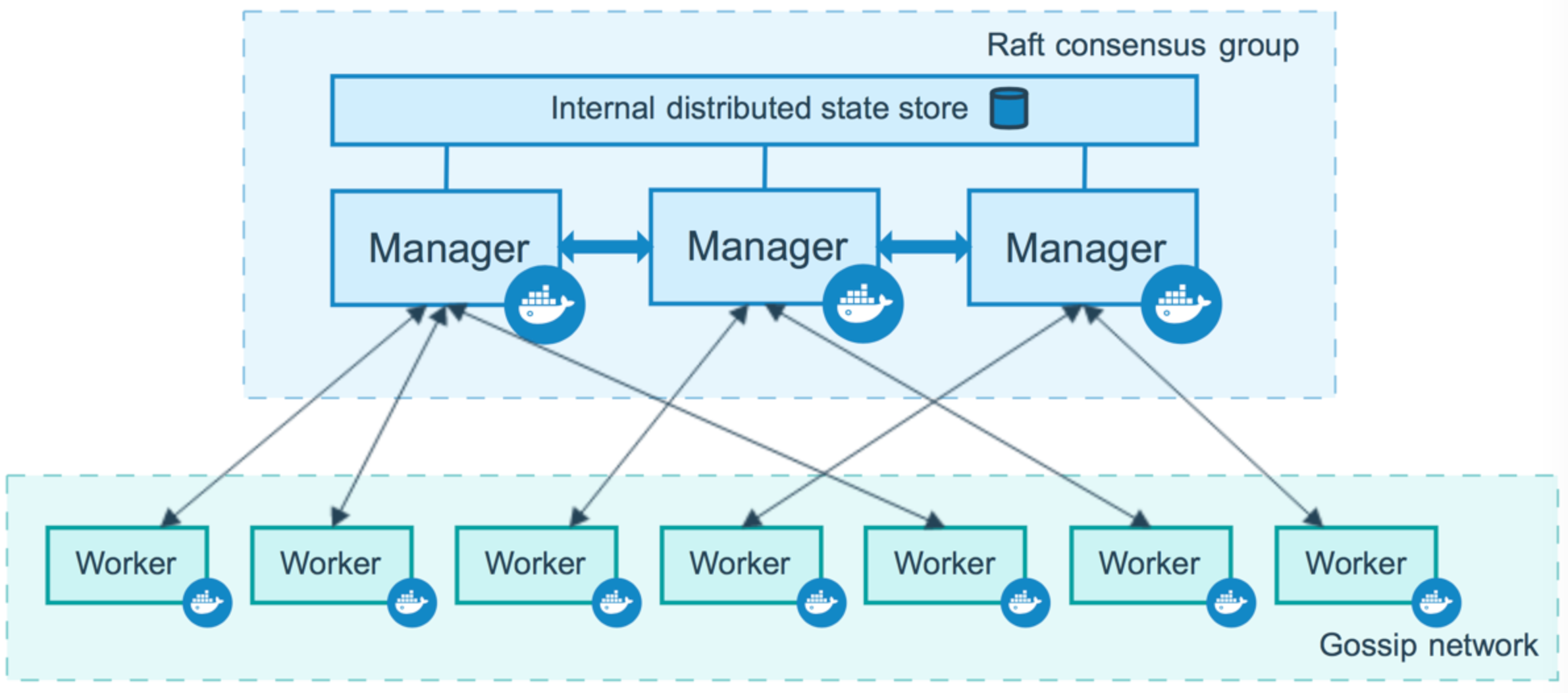
swarm 集群由管理节点(manager)和工作节点(work node)构成。
- swarm mananger:负责整个集群的管理工作包括集群配置、服务管理等所有跟集群有关的工作。
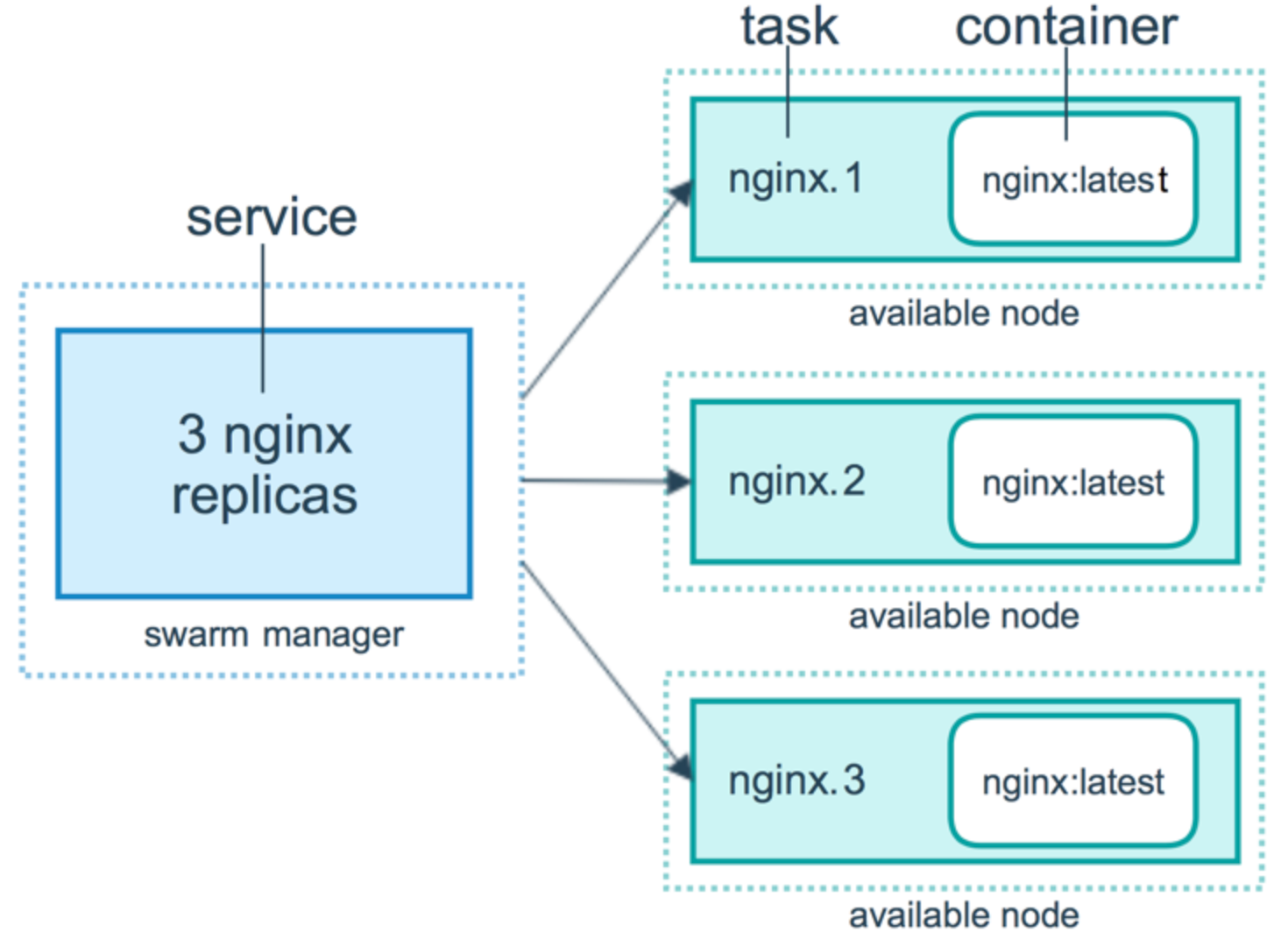
- work node:即图中的 available node,主要负责运行相应的服务来执行任务(task)。
概念
节点
运行 Docker 的主机可以主动初始化一个 Swarm 集群或者加入一个已存在的 Swarm 集群,这样这个运行 Docker 的主机就成为一个 Swarm 集群的节点 (node) 。
节点分为管理 (manager) 节点和工作 (worker) 节点
管理节点用于 Swarm 集群的管理,docker swarm 命令基本只能在管理节点执行(节点退出集群命令 docker swarm leave 可以在工作节点执行)。一个 Swarm 集群可以有多个管理节点,但只有一个管理节点可以成为 leader,leader 通过 raft 协议实现。
工作节点是任务执行节点,管理节点将服务 (service) 下发至工作节点执行。管理节点默认也作为工作节点。你也可以通过配置让服务只运行在管理节点。
来自 Docker 官网的这张图片形象的展示了集群中管理节点与工作节点的关系。
服务和任务
任务(Task)是 Swarm 中的最小的调度单位,目前来说就是一个单一的容器。
服务(Services)是指一组任务的集合,服务定义了任务的属性。
服务有两种模式:
replicated services: 复制服务,重复按照一定规则在各个工作节点上运行指定个数的任务。global services: 全局服务, 每个工作节点上运行一个任务
两种模式通过 docker service create 的 --mode 参数指定。来自 Docker 官网的这张图片形象的展示了容器、任务、服务的关系。
使用
- 初始化 Manager 节点 (管理节点执行)
docker swarm init #管理节点执行该命令,将该节点设置为 Manager节点。记住如下提示信息中的 --token # 执行完输出这段信息 # 重点关注, --token 之后的东西, SWMTKN-1-647xm970nj0b10f5vnmril4xlj9bjw8ozti4rndi9gk2f3xjbs-1ghx5ldk69askkrjp3f231q12 192.168.132.98:2377 # 后续加入为给该 管理节点 添加 工作节点的时候, 需要这个token值 Swarm initialized: current node (ocy3ftzwgqs3gsgl9y668htxp) is now a manager. To add a worker to this swarm, run the following command: docker swarm join --token SWMTKN-1-647xm970nj0b10f5vnmril4xlj9bjw8ozti4rndi9gk2f3xjbs-1ghx5ldk69askkrjp3f231q12 192.168.132.98:2377 To add a manager to this swarm, run 'docker swarm join-token manager' and follow the instructions 注意 : 集群 hostname更改
- 查看管理节点集群信息(管理节点执行)
讯享网docker node ls

- Docker swarm加入工作节点(工作节点执行)
#如上的--token docker swarm join --token SWMTKN-1-647xm970nj0b10f5vnmril4xlj9bjw8ozti4rndi9gk2f3xjbs-1ghx5ldk69askkrjp3f231q12 192.168.132.98:2377 - 查看管理节点集群信息(管理节点执行)
讯享网docker node ls
- 在docker swarm中部署服务(管理节点执行)
docker service create --replicas 1 -p 80:80 --name helloworld alpine ping docker.com 0nqznxuilsjtgz8k5nixfm1 overall progress: 1 out of 1 tasks 1/1: running [==================================================>] verify: Service converged - docker service create指令:用于在Swarm集群中创建一个基于alpine镜像的服务
- ‐‐replicas参数:指定了该服务只有2个副本实例
- ‐‐name参数:指定创建成功后的服务名称为helloworld
- ping docker.com指令:表示服务启动后执行的命令
- 查看docker swarm集群中的服务
讯享网# 查看服务列表 docker service ls # 查看部署具体服务的详细信息 docker service inspect # 服务名称 查看服务在集群节点上的分配以及运行情况: docker service ps 服务名称
- 修改服务副本数量
docker service scale helloworld(服务名)=2 #再次查看服务详细信息 docker service ps helloworld - 删除服务(管理节点执行)
讯享网docker service rm helloworld
- 查看集群环境下的网络列表
docker network ls - 在manager上创建一overlay为驱动的网络(默认使用的网络连接ingress)
讯享网docker network create ‐d=overlay my‐multi‐host‐network
- 在集群管理节点manager上部署一个nginx服务
docker service create --name my-nginx -p 8080:80 --replicas 2 --network my‐multi‐host‐network nginx - 查看节点服务运行情况
讯享网docker service ps my-nginx
- 查看服务运行日志
docker service logs 服务名
版权声明:本文内容由互联网用户自发贡献,该文观点仅代表作者本人。本站仅提供信息存储空间服务,不拥有所有权,不承担相关法律责任。如发现本站有涉嫌侵权/违法违规的内容,请联系我们,一经查实,本站将立刻删除。
如需转载请保留出处:https://51itzy.com/kjqy/108386.html