
一、打开配置界面
1、windows11或其他开始菜单为设置的版本
点击开始——>设置——>网络和internet——>高级网络设置
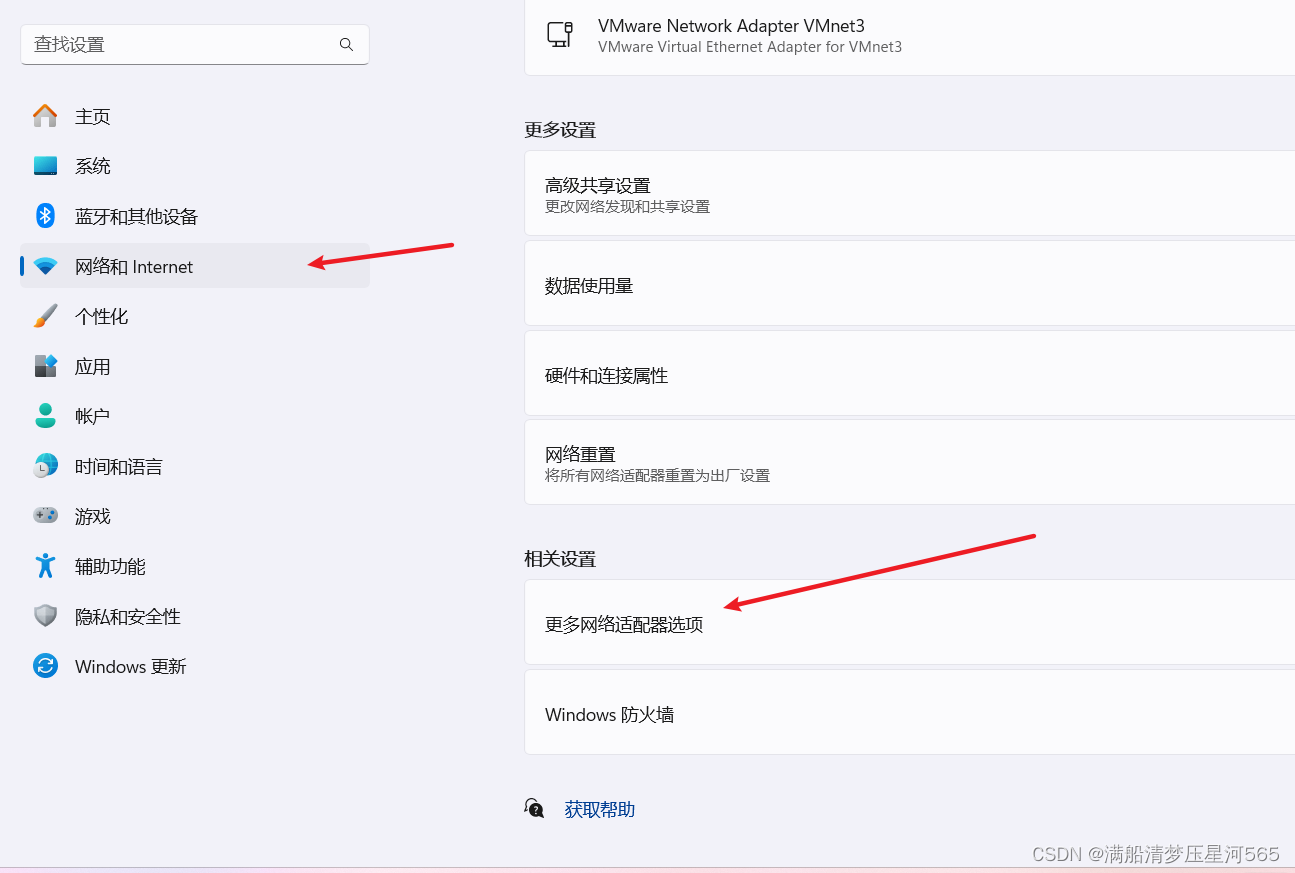
讯享网
——>翻到最下面 更多网络适配器设置

——>选择要配置的网卡——>右击选择属性
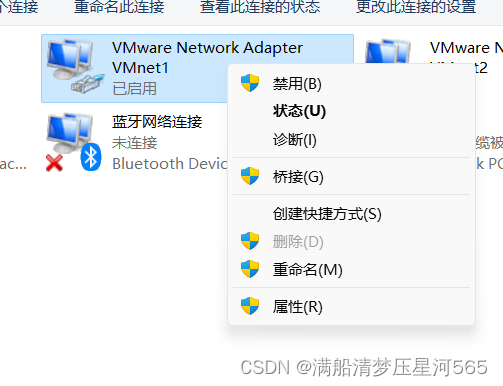
——>点击internet 协议版本 4(TCP/IPv4)——>属性
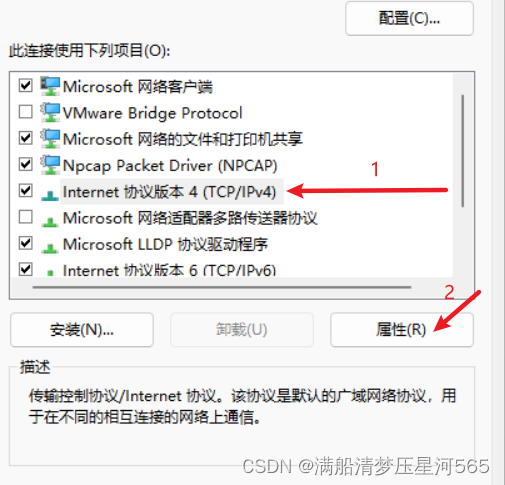
——>开始配置
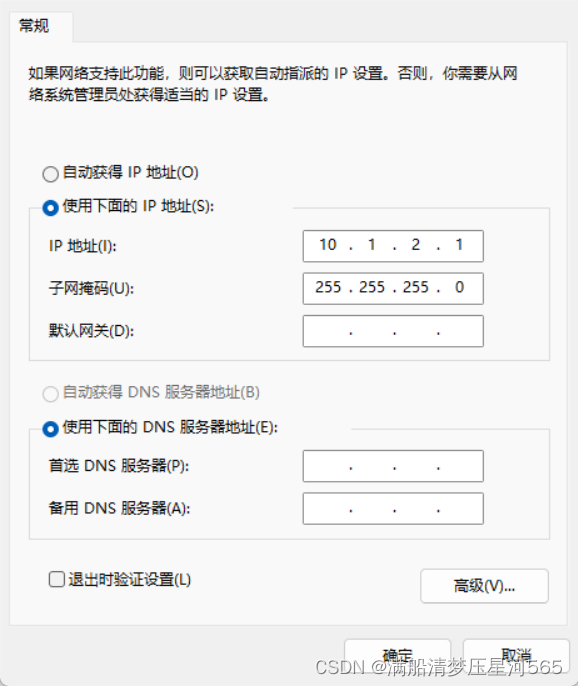
2、windows 7或其他在开始菜单有控制面板的版本
点击开始——>控制面板
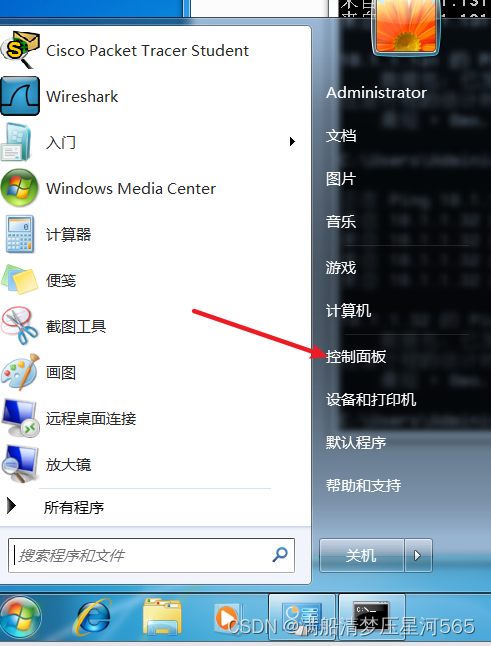
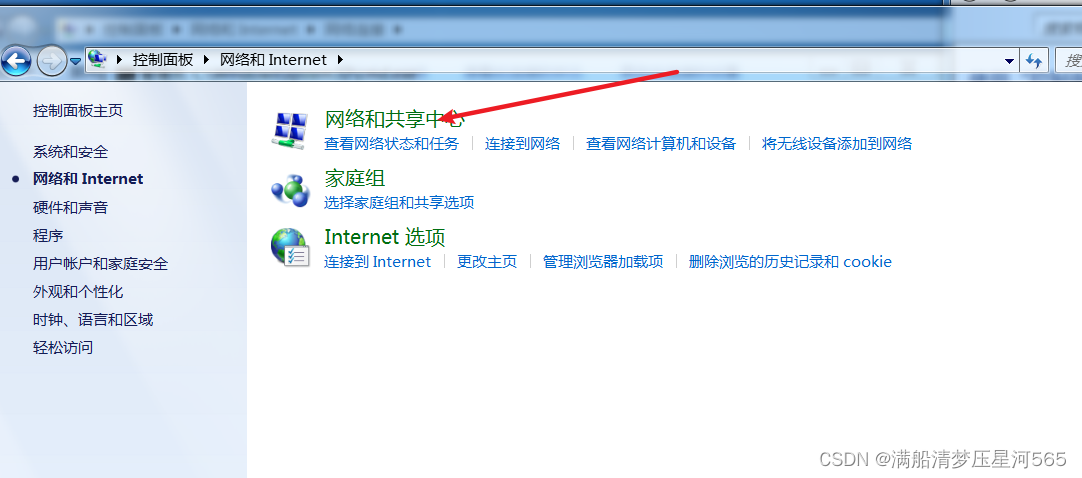
——>网络和Internet(注:部分控制菜单含网络和共享中心可直接点击网络和共享中心)
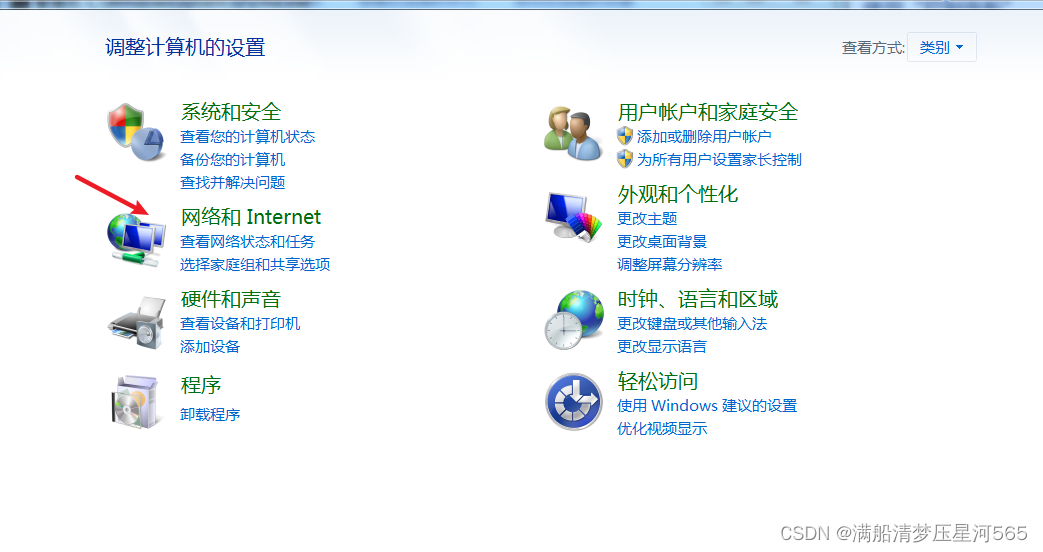
含网络和共享中心版本
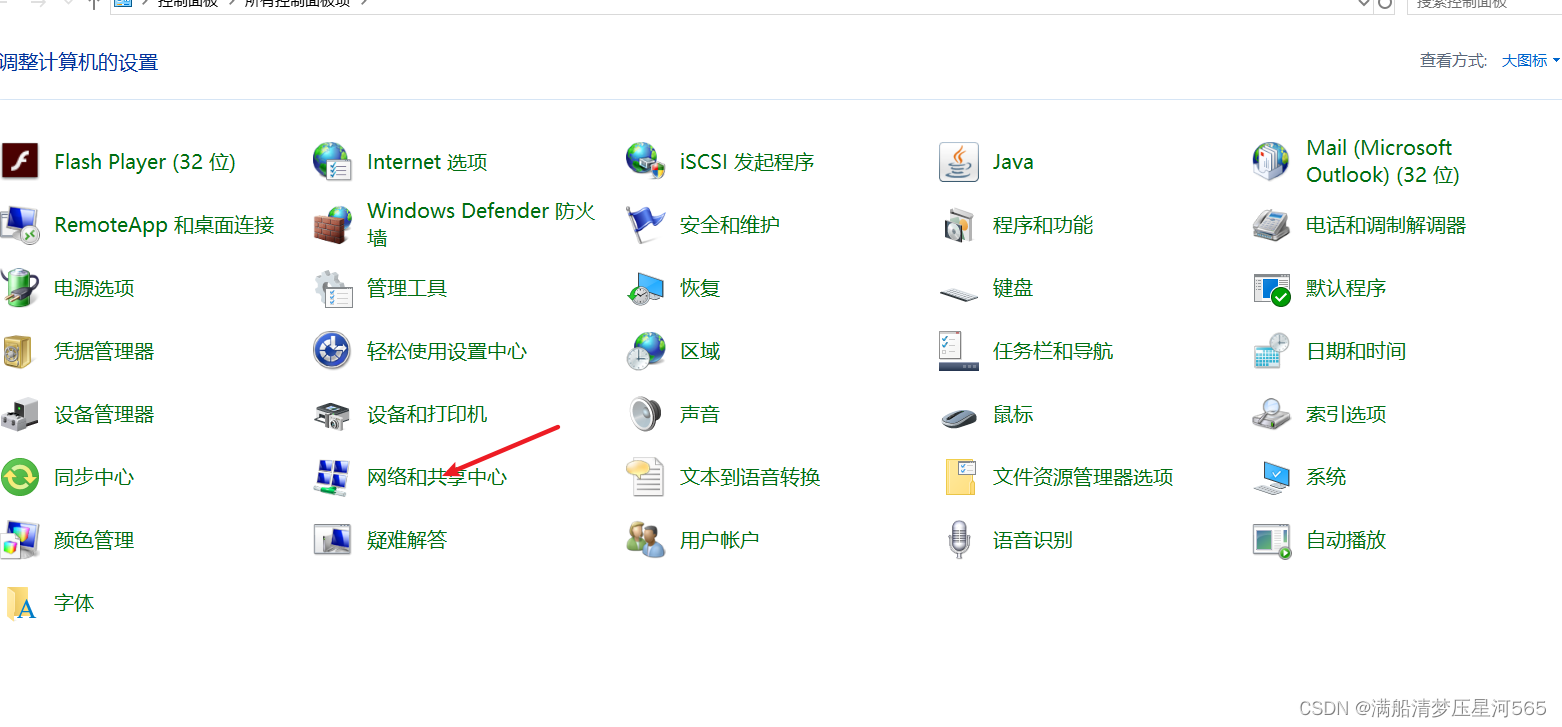
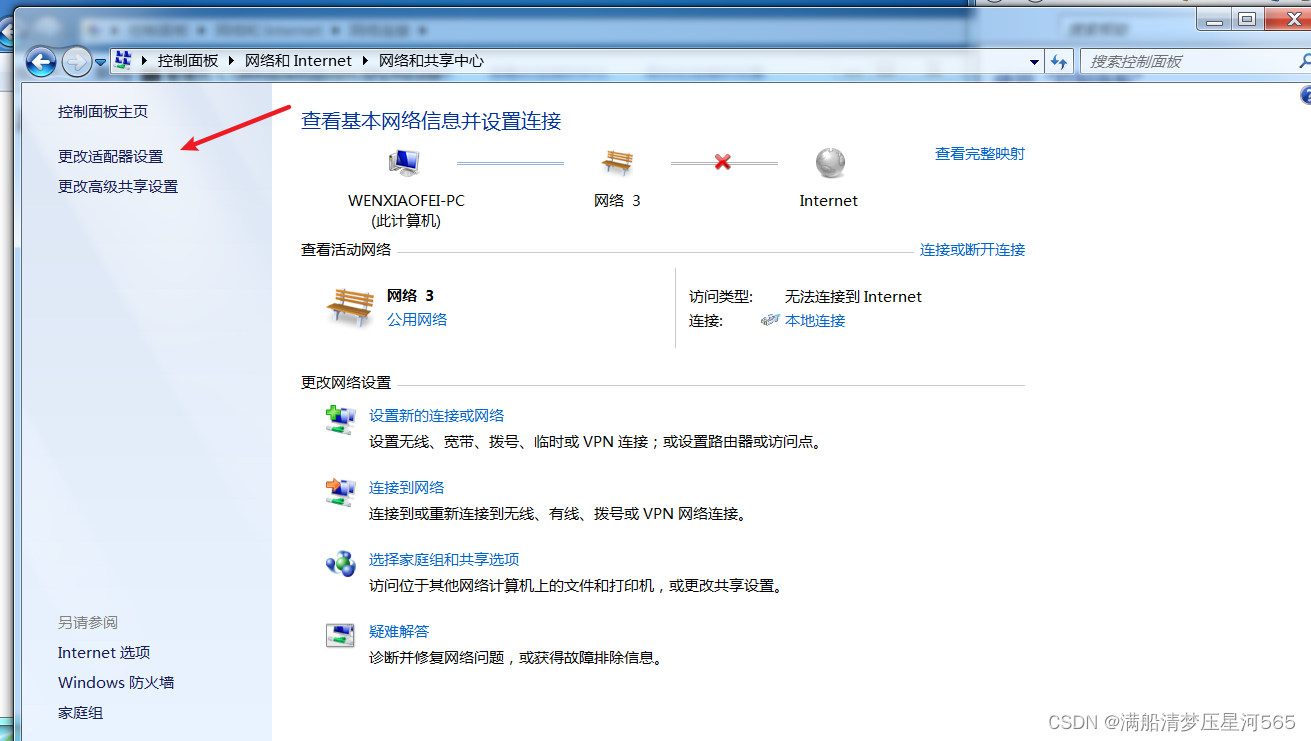
——>网络和共享中心
——>更改适配器设置
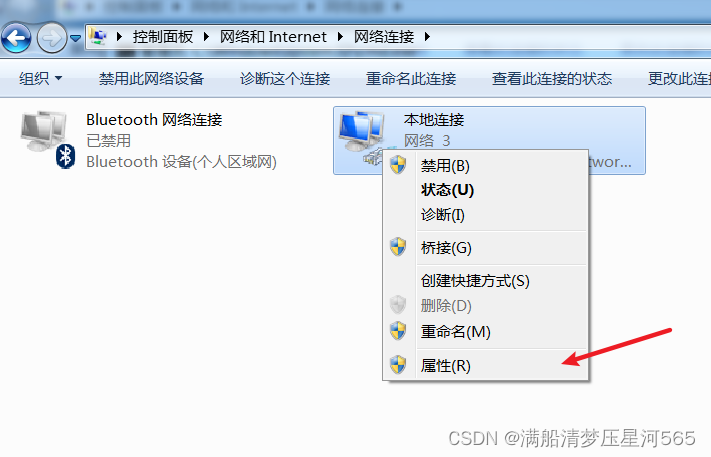
——>选择要配置的网卡——>右击选择属性
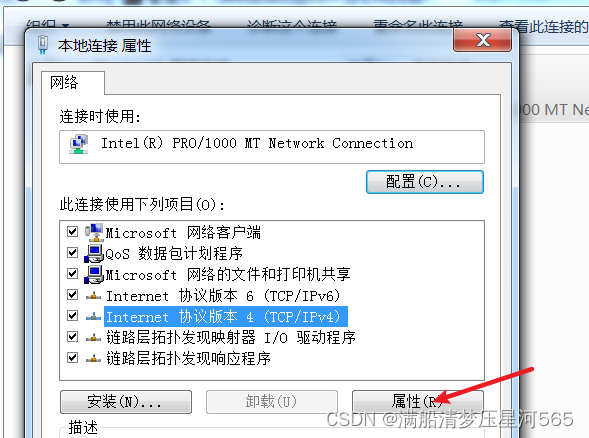
——>点击internet 协议版本 4(TCP/IPv4)——>属性
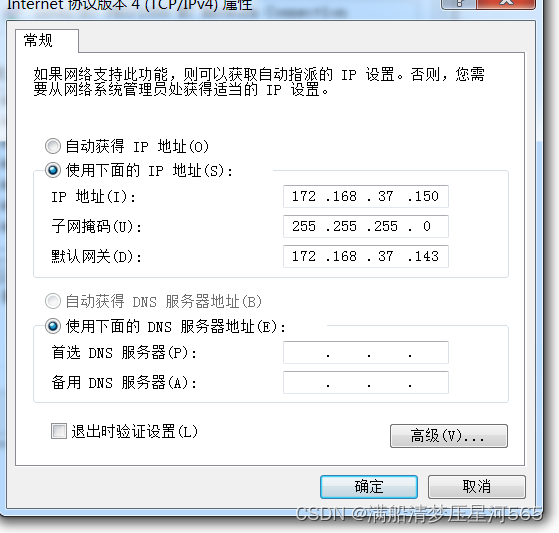
——>开始配置

二、开始配置
1.选择使用下面的的IP地址/DNS服务器地址
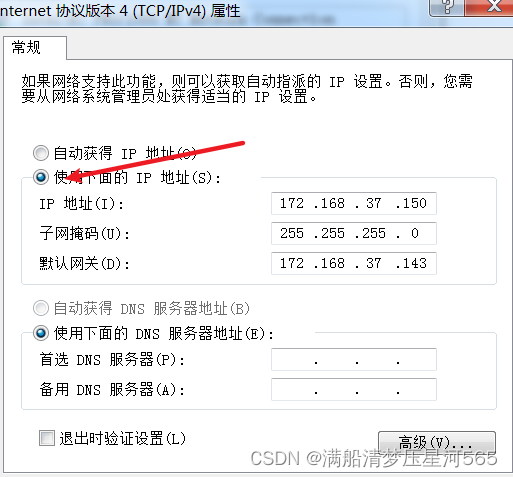
2.配置你 想要的IP地址及子网掩码(必填)网关(选填)DNS服务器IP
填写规则详见IP地址详解(IPV4)//记得点确定而不是直接关闭。点两次确定
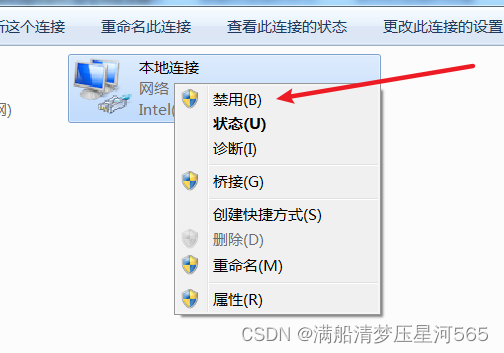
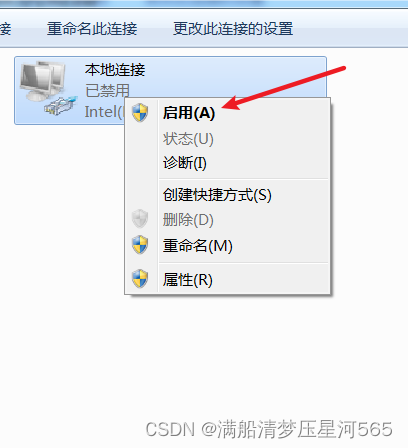
3.重启网卡 //实测一般可以不用
先禁用
再启用
4.验证
win键+R——>输入cmd——>
输入命令
ipconfig
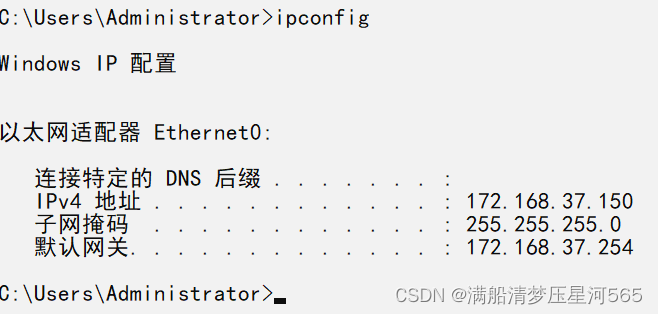
此时会显示IP地址、子网掩码、以及网关。
ping测试
win键+R——>输入cmd——>
输入命令
ping 其他已存在同网段IP
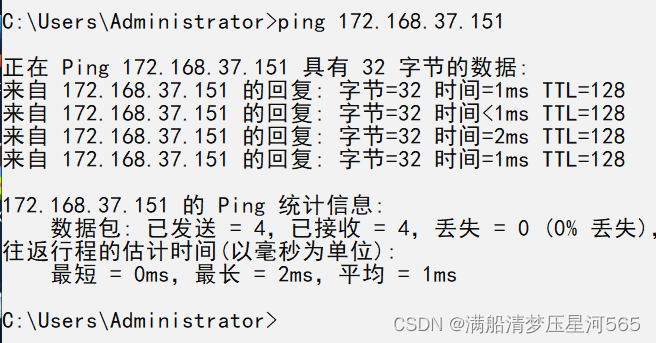
如果可以ping通则IP和子网掩码配置无误
ping 其他网段IP
注:其他网段要保证可以达到,如果没有接通外网则ping内部的其他不同网段IP,
这里ping百度的IP
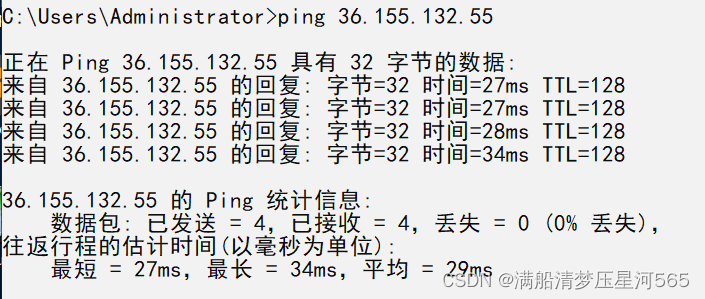
ping通说明网关设置正确
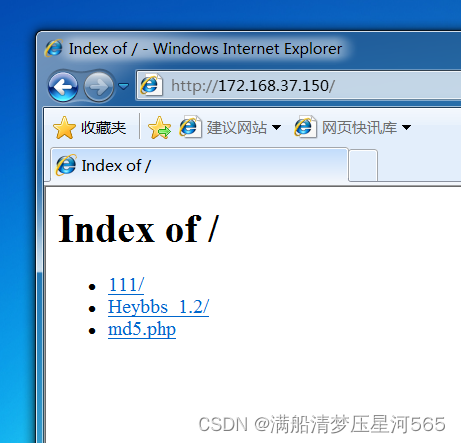
注:配置DNS后才可使用浏览器,因为浏览器默认使用域名,如果直接使用IP地址访问内部web服务器也可使用
IP访问内部web服务器
ping 域名
这里ping百度域名
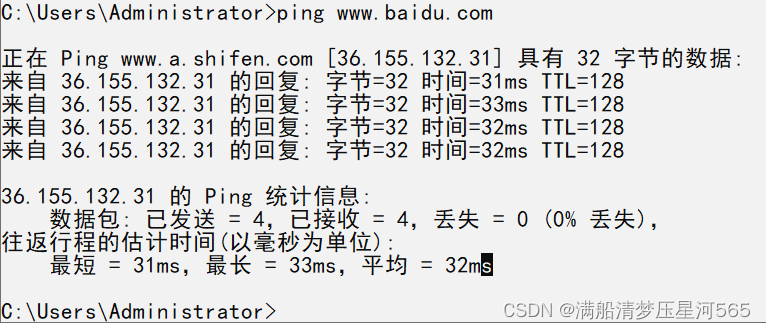
ping通则DNS和网关配置正确//网关不对ping不通
注:如果DNS为内部服务器有可能ping不通外网,
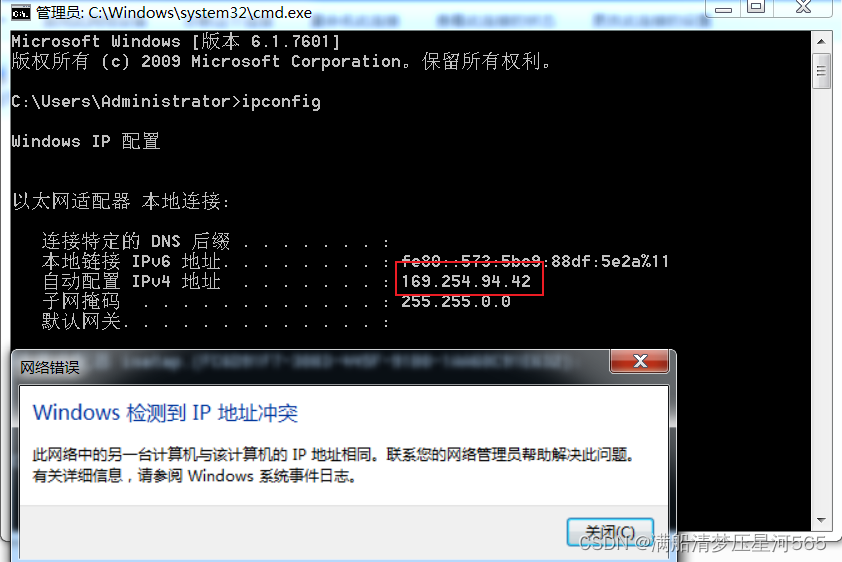
三、配置失误
1、配置已存在的IP
这里用在同一内网的机器配置了172.168.37.150
版权声明:本文内容由互联网用户自发贡献,该文观点仅代表作者本人。本站仅提供信息存储空间服务,不拥有所有权,不承担相关法律责任。如发现本站有涉嫌侵权/违法违规的内容,请联系我们,一经查实,本站将立刻删除。
如需转载请保留出处:https://51itzy.com/kjqy/108364.html