
1. 随堂测验
1.1 简述Web的工作原理。
1.用户通过客户端浏览器访问Internet上网站或者其他网络资源时,通过在浏览器输入网站或者网页的(统一资源定位符)网址,或者通过超链接方式链接到另外的网页或者资源;
2.通过域名服务器进行全球域名解析,并根据解析结果访问指定IP的网站或网页;
3.获取网站IP地址后,客户端浏览器向指定IP地址的Web服务器发送一个HTTP(hypertext transfer protocol, 超文本传输协议)请求;
4.Web服务器响应客户端请求,将用户所需的HTMML文本,图片和构成该网页的其他一切文件发送给用户;
5.如需访问数据库系统数据,Web服务器将控制权转给音乐宫服务器,根据web服务器的数据请求读写数据库,并进行相应的数据库访问操作,应用服务器将数据查询响应发送给Web服务器;
6.Web服务器将查询结果发给客户端浏览器;
7.浏览器将客户端请求网页页面内容组成一个页面展示给用户。
1.2 分别说明HTML、CSS、JavaScript在Web网页设计中的作用。
HTML是Web网页信息结构基础;
CSS是Web网页表现技术,对网页布局、字体、颜色、背景和其它效果实施更加精确的控制;
JavaScript是网页的行为,实现网页的动态、交互的功能。
1.3 写出HTML文件命名规则。
1.文件的扩展名为html或者htm,建议统一用html作为文件名的后缀。
2.文件名中只可由英文字母、数字或下划线组成,建议以字母或下划线开始。
3.文件名中不能包含特殊符号,如空格、$、&等。
4.文件名区分大小写,特别在Unix、Linux系统中大小写表示的文件是不同。
5.网站首页文件名一般是index.html或default.html。
1.4 简述有哪些段落相关标记及其作用。
1.段落<p>标记用来起始一个段落,它是一个块级元素 。段落p标记会自动在其前后创建一些空白。
基本语法
<p align=“left|center|right">段落正文内容</p>
2.换行标记<br>
基本语法
<br> 换行
<nobr> 不换行
<wbr> 强制换行
在HTML<p>段落正文内容<br>另起一行</p>
文档中,<br>元素属于单标志,表示插入换行符。
如果想强制浏览器不显示换行,可以使用nobr标记。
强制换行,使用<wbr>
3.水平分割线标记<hr>
<hr> 元素可以浏览器上显示一条细线以分隔两个区域。
基本语法
<hr size="" color="" width="" align="" >
属性值说明
width像素px或百分比设置水平线宽度。
size整数,单位px设置水平线高度
noshadenoshade设置水平线无阴影
colorrgb函数、十六进制数,颜色英文名称设置水平线颜色
alignLeft、center、right设置水平线对齐方式
4.内容居中标记<center>
基本语法
<body>
<center>居中显示的内容</center>
</body>
center标记可以实现所包含的内容一次性居中显示。
没有别的属性。
center标记也是淘汰标记。
5.段落缩进标记<blockquote>
在设计网页时,利用段落缩进来增加段落的层次效果。
基本语法
<body>
<blockquote>需要缩进的内容</blockquote>
</body>
说明
一对blockquote标记能够向右缩进5个西方字符的位置。
案例演示段落缩进标记<blockquote>使用。
6.预格式化标记<pre>
<pre></pre>标记对网页中的文字段落进行预格式化,浏览器会完整保留设计者在源文件中所定义的格式,包括各种空格、缩进以及其他特殊格式。
基本语法
<pre>预格式化文本</pre>
1.5 说明制作页面书签的步骤,并举例说明。
书签是指到文章内部的链接,可是实现段落间的任意跳转。实现这样的链接要先定义书签名称和书签链接。
书签定义步骤:
1.定义书签名
基本语法
<a name="name">书签标题</a>
name属性:指定书签的名称
2.定义书签链接-基本语法
<a href="#name">书签标题</a><!-- 同一页面内 -->
<a href="URL#name">书签标题</a> <!-- 不同页面间 -->
URL:是放置标记的HTML文件的URL
name:标记名,对于同一文件,可以直接写成<a href="#name">text</a>
书签案例:
<!DOCTYPE html> <html> <head> </head> <body> <a name="top"><h2>课程介绍</h2></a> <!-- 制作4个书签的链接 --> <a href="#T1">数据结构</a><br /> <a href="#T2">计算机组成原理</a><br /> <a href="#T3">计算机网络</a><br /> <a href="#T4">人工智能</a> <h3><a name="T1">数据结构</a></h3> <p> 《数据结构》是计算机应用技术、计算机控制技术以及计算机基础。</p> <!-- 定义一个返回总目录书签的链接 --> <a href="#top">返回页首</a> <br /> <h3><a name="T4">人工智能</a></h3> <p> 人工智能是计算机科学的。</p> <p><a href="edu_3-3_bookmark.html#zhineng">人工智能发展现状介绍</a></p> </body> </html> 讯享网
案例图示:
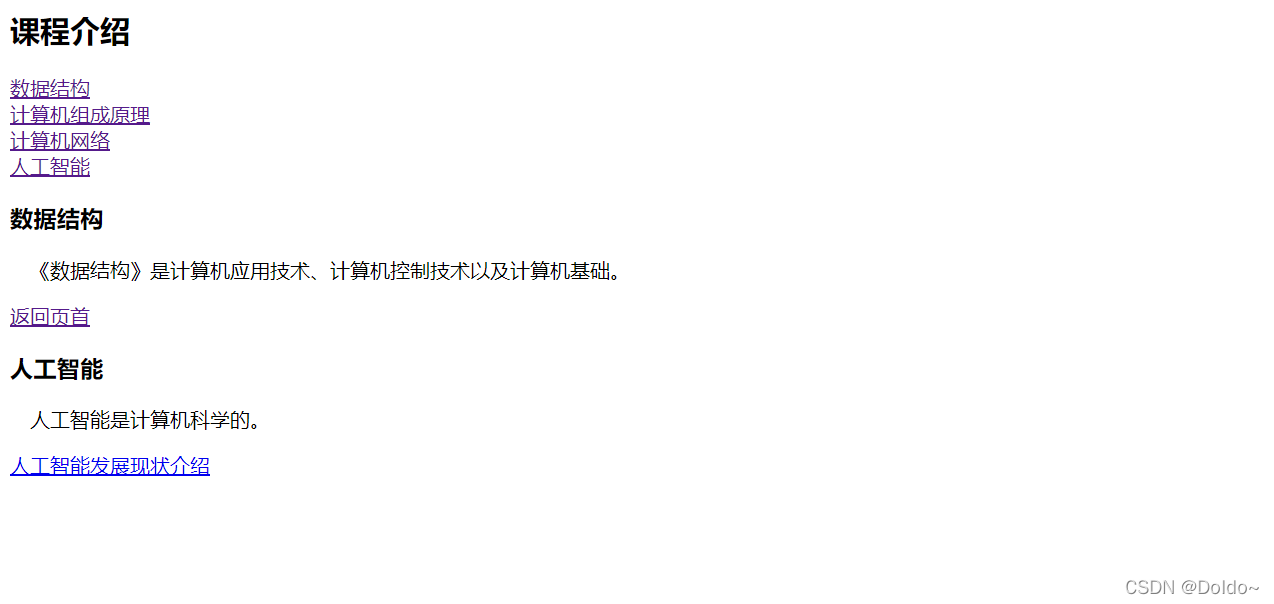
讯享网
1.6 使用标记可以在页面中插入图像,如何设置图像的高度和宽度?如何设置替换文本?
<img src="url" width="" height="" hspace="" vspace="" align="" border="" alt="">
属性说明:
src(source):图像的 URL路径(相对路径、绝对路径)。
alt:添加图片的替代文字
width/height:设置图片的宽度和高度(px,%)
border:设置图片边框(px)
align:设置图片对齐方式(水平/垂直两个方向)
hspase/vspase:设置图片的间距设置(单位不加px)
1.7 表格行对齐方式有几类,他们的属性取值有什么不同?
行内容水平对齐align:left(默认值)、center、right
行内容垂直对齐valign:top、middle (默认值) 、bottom
1.8 简要说明表格与框架在网页布局时的区别。
1.9 如何让框架或者浮动框架能够动态地加载其他HTML文档?
使用超链接实现动态加载HTML文档
讯享网<frame name="framename" src="*.html" > <iframe name="iframename" src="*.html" ></iframe> <a href="targethtml" target="framename | iframename " >链接标题</a>
1.10 一个表单有哪几部分组成?
一个表单由三部分组成:
表单标记:包含了处理表单数据所用CGI程序的URL,以及将数据提交到服务器所采取的方法。
表单域:包含了单行文本框、密码框、隐藏域、多行文本框、复选框、单选按钮、下拉列表框和文件选择框等。
表单按钮:包括提交按钮、重置按钮和普通按钮。

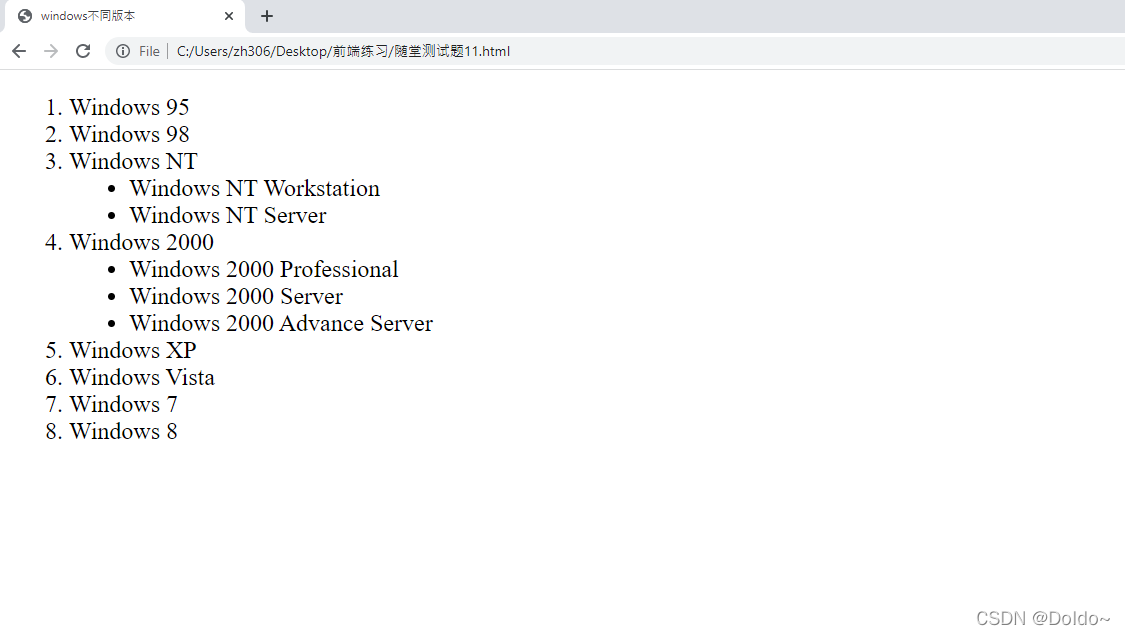
1.11 使用列表标记编写HTML代码,实现如下网页效果。
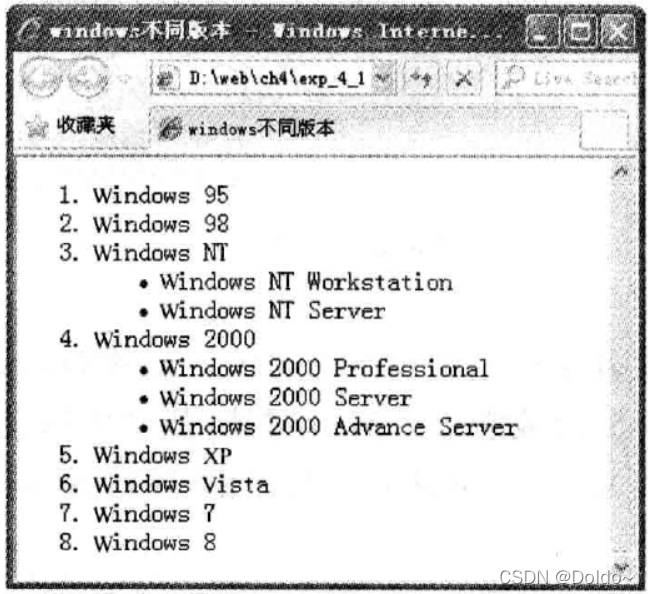
源代码:
<!DOCTYPE html> <html> <head> <title>windows不同版本</title> </head> <body> <ol> <li>Windows 95</li> <li>Windows 98</li> <li>Windows NT</li> <ul type="disc"> <li>Windows NT Workstation</li> <li>Windows NT Server</li> </ul> <li>Windows 2000</li> <ul type="disc"> <li>Windows 2000 Professional</li> <li>Windows 2000 Server</li> <li>Windows 2000 Advance Server</li> </ul> <li>Windows XP</li> <li>Windows Vista</li> <li>Windows 7</li> <li>Windows 8</li> </ol> </body> </html> 图示:
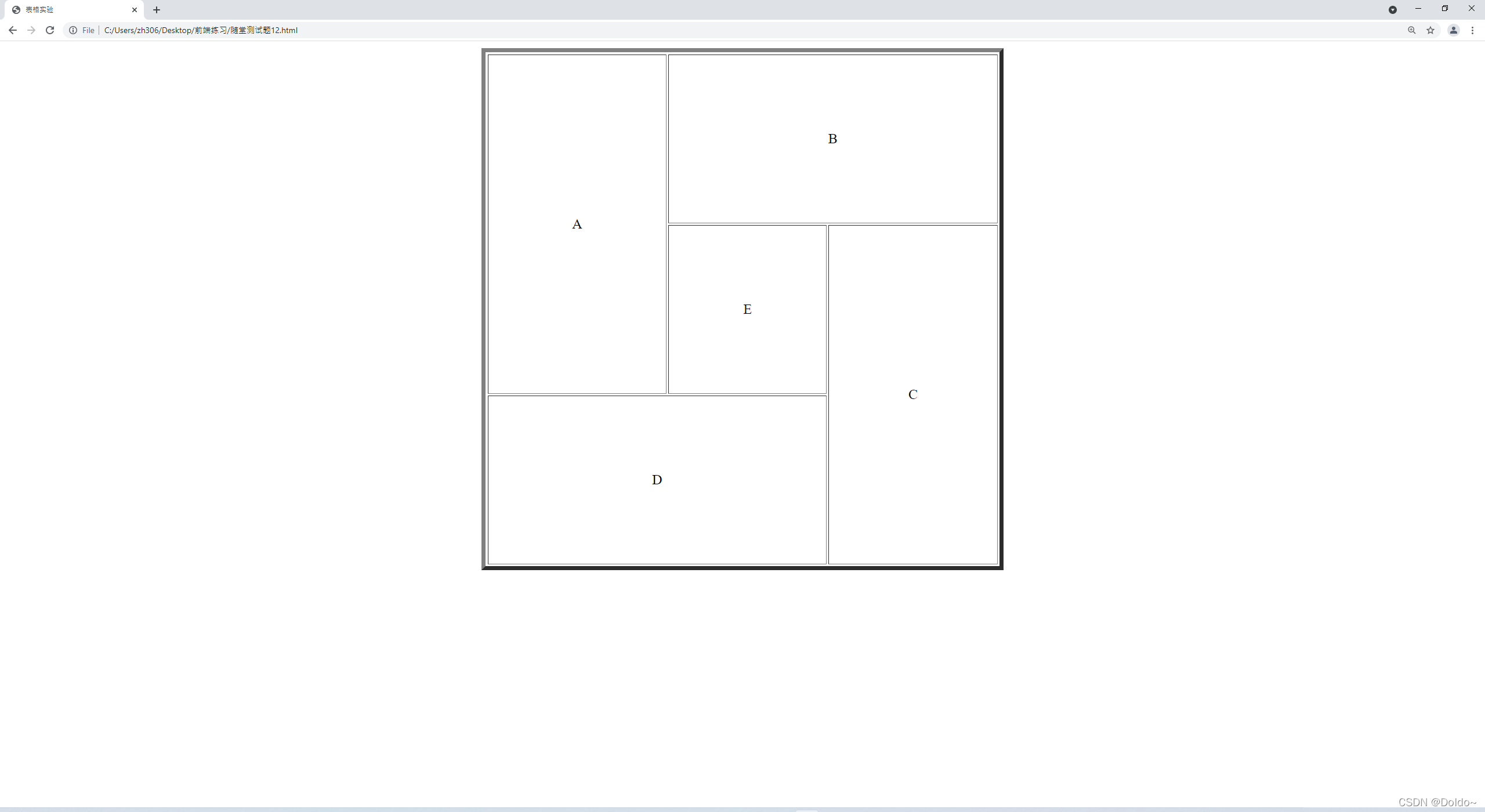
1.12 使用表格跨行跨列标记编写HTML代码,实现如下网页效果。
其中,A、B、C、D加粗显示,且都位于各自单元格的正中间,A单元格的高度为200像素,B单元格的高度为100像素,C单元格的宽度为100像素,高度为200像素。
表格的表框、线型及其颜色自己可以随意设置。
源代码:
讯享网<!DOCTYPE html> <html> <head> <title>表格实验</title> </head> <body> <table border="5" align="center" width="600px" height="600px"> <tr align="center"> <td rowspan="2">A</td> <td colspan="2">B</td> </tr> <tr align="center"> <td>E</td> <td rowspan="2">C</td> </tr> <tr align="center"> <td colspan="2">D</td> </tr> </table> </body> </html>
图示:
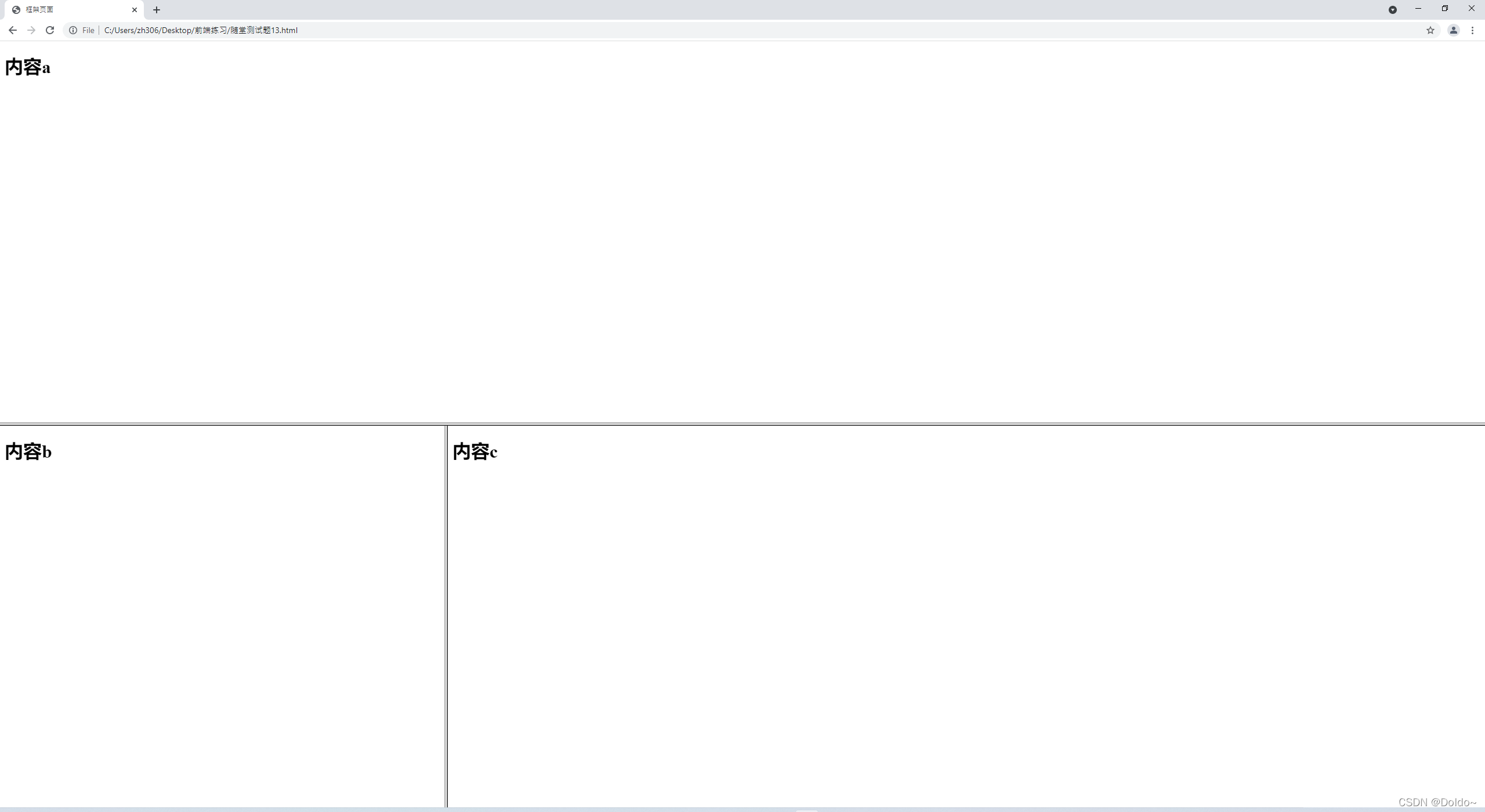
1.13 编写HTML代码,创建如下框架网页。
注意:共包含4个文件,名称分别为main.html、frame_a.html、frame_b.html、frame_c.html。
源代码:
main.html
<!DOCTYPE html> <html> <head> <title>框架页面</title> </head> <frameset rows="50%,50%"> <frame src="frame_a.html"> <frameset cols="30%,70%"> <frame src="frame_b.html"> <frame src="frame_c.html"> </frameset> </frameset> </html> frame_a.html
讯享网<!DOCTYPE html> <html lang="en"> <body> <h1>内容a</h1> </body> </html>
frame_b.html
<!DOCTYPE html> <html lang="en"> <body> <h1>内容b</h1> </body> </html> frame_c.html
讯享网<!DOCTYPE html> <html lang="en"> <body> <h1>内容c</h1> </body> </html>
图示:
1.14 编写HTML代码,实现如下表单。
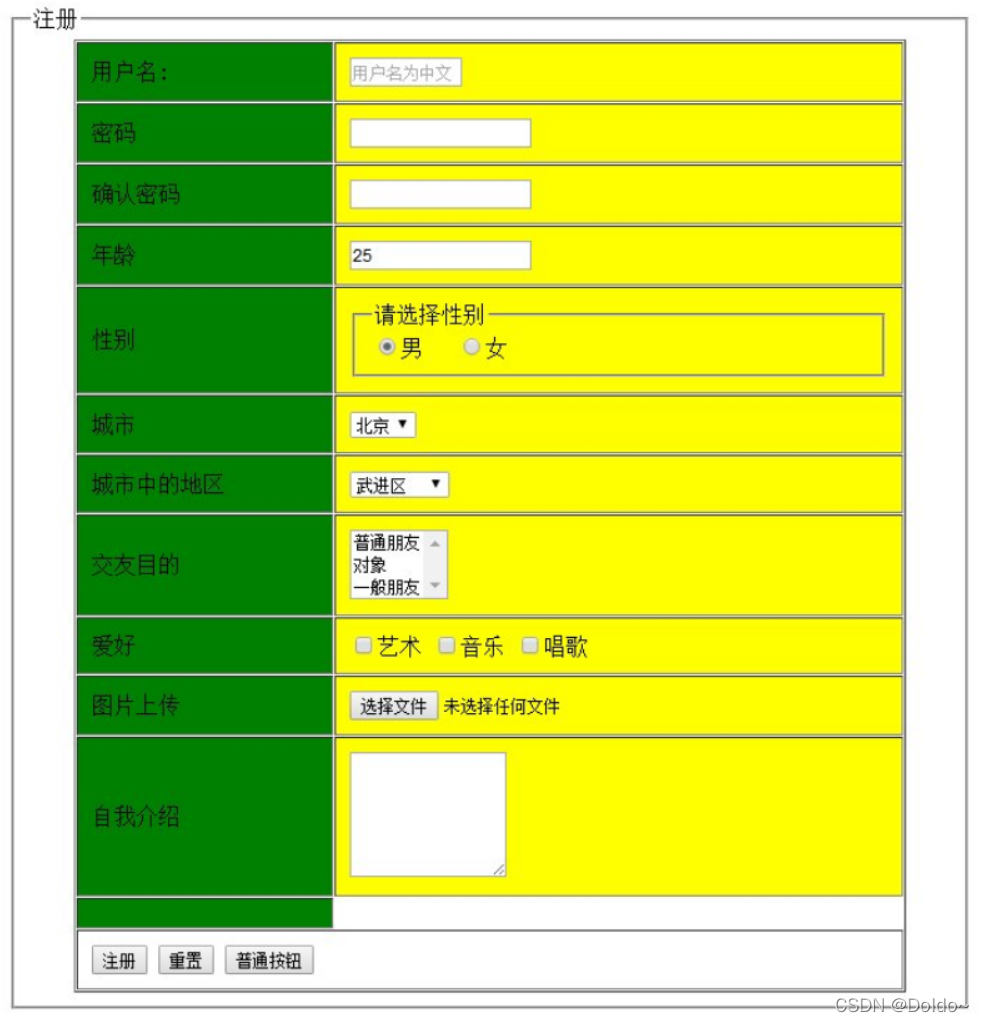
源代码:
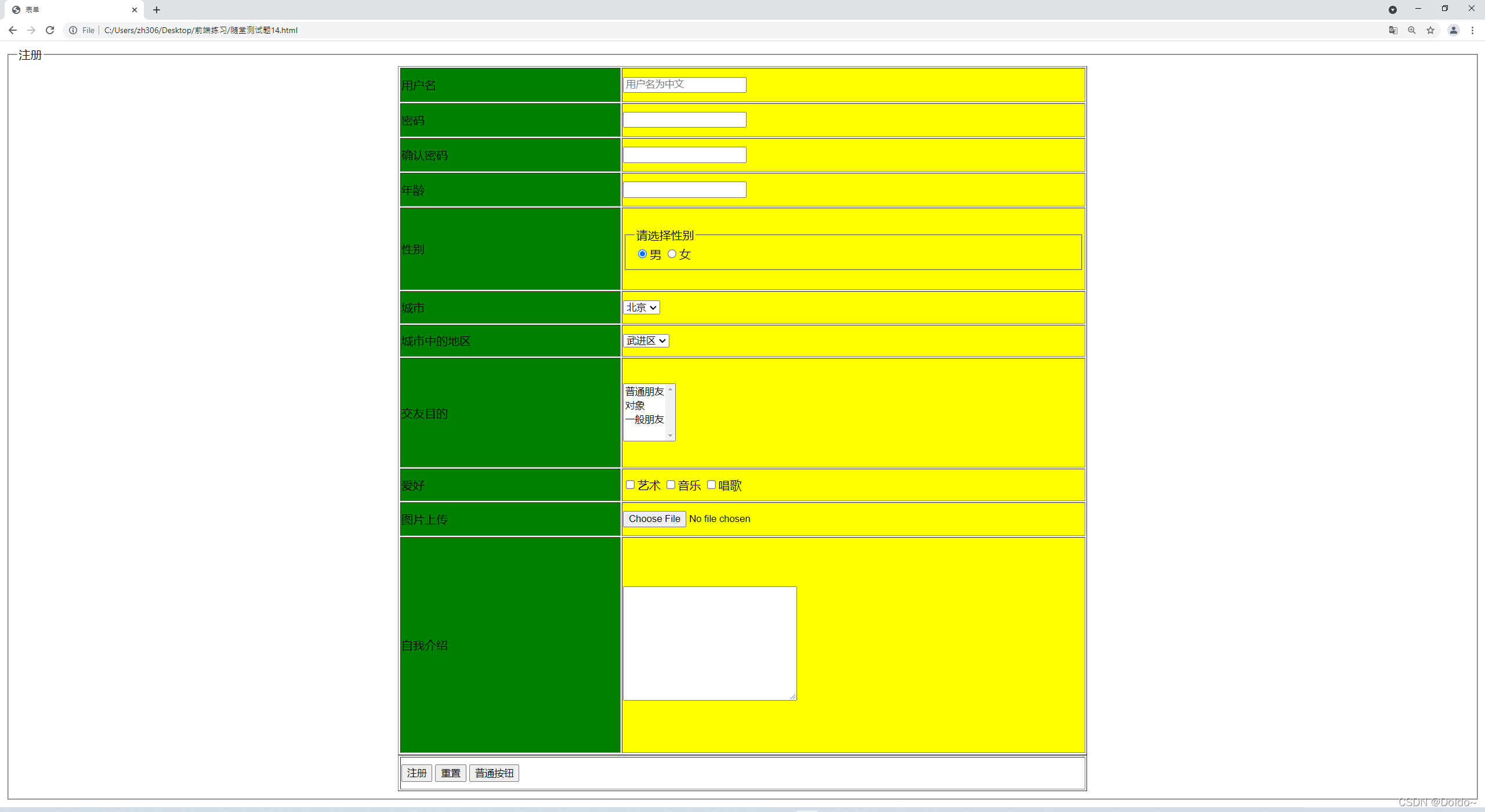
<!DOCTYPE html> <html> <head> <title>表单</title> </head> <body> <form action="" target="_self"> <fieldset> <legend>注册</legend> <table border="1" width="950px" height="950px" align="center"> <!-- 用户名 --> <tr> <td width="300px" bgcolor="#008001">用户名</td> <td bgcolor="#ffff00"> <input type="text" placeholder="用户名为中文" /> </td> </tr> <!-- 密码 --> <tr> <td width="300px" bgcolor="#008001">密码</td> <td bgcolor="#ffff00"> <input type="password" /> </td> </tr> <!-- 确认密码 --> <tr> <td width="300px" bgcolor="#008001">确认密码</td> <td bgcolor="#ffff00"> <input type="password" /> </td> </tr> <!-- 年龄 --> <tr> <td width="300px" bgcolor="#008001">年龄</td> <td bgcolor="#ffff00"> <input type="text" /> </td> </tr> <!-- 性别 --> <tr> <td width="300px" bgcolor="#008001">性别</td> <td bgcolor="#ffff00"> <fieldset> <legend>请选择性别</legend> <input id="man" type="radio" checked="checked" name="1" />男 <input id="woman" type="radio" name="1" />女 </fieldset> </td> </tr> <!-- 城市 --> <tr> <td width="300px" bgcolor="#008001">城市</td> <td bgcolor="#ffff00"> <select name="" id=""> <option value="北京">北京</option> </select> </td> </tr> <!-- 城市中的地区 --> <tr> <td width="300px" bgcolor="#008001">城市中的地区</td> <td bgcolor="#ffff00"> <select name="" id=""> <option value="武进区">武进区</option> </select> </td> </tr> <!-- 交友目的 --> <tr> <td width="300px" bgcolor="#008001">交友目的</td> <td bgcolor="#ffff00"> <select name="" id="" multiple> <option value="普通朋友">普通朋友</option> <option value="对象">对象</option> <option value="一般朋友">一般朋友</option> </select> </td> </tr> <!-- 爱好 --> <tr> <td width="300px" bgcolor="#008001">爱好</td> <td bgcolor="#ffff00"> <input type="checkbox" value="艺术" />艺术 <input type="checkbox" value="音乐" />音乐 <input type="checkbox" value="嫦娥" />唱歌 </td> </tr> <!-- 图片上传 --> <tr> <td width="300px" bgcolor="#008001">图片上传</td> <td bgcolor="#ffff00"> <input type="file" value="选择文件" /> </td> </tr> <!-- 自我介绍 --> <tr> <td width="300px" bgcolor="#008001">自我介绍</td> <td bgcolor="#ffff00"> <textarea name="" id="" cols="30" rows="10" ></textarea> </td> </tr> </table> <table border="1" width="950px" height="50px" align="center"> <!-- 按钮 --> <tr> <td> <input type="submit" value="注册" /> <input type="reset" value="重置" /> <input type="button" value="普通按钮" /> </td> </tr> </table> </fieldset> </form> </body> </html> 图示:
版权声明:本文内容由互联网用户自发贡献,该文观点仅代表作者本人。本站仅提供信息存储空间服务,不拥有所有权,不承担相关法律责任。如发现本站有涉嫌侵权/违法违规的内容,请联系我们,一经查实,本站将立刻删除。
如需转载请保留出处:https://51itzy.com/kjqy/107436.html