
相关文件
关注小编,私信小编可以领取源码哟,还有其他的游戏源码的哟~~
当然别忘了一键三连哈~
开发工具
Python版本:3.6.4
相关模块:
pygame模块;
以及一些python自带的模块。
环境搭建
安装Python并添加到环境变量,pip安装需要的相关模块即可。
原理介绍
因为时间有点赶,所以这里我只简单介绍一下游戏的实现思路。
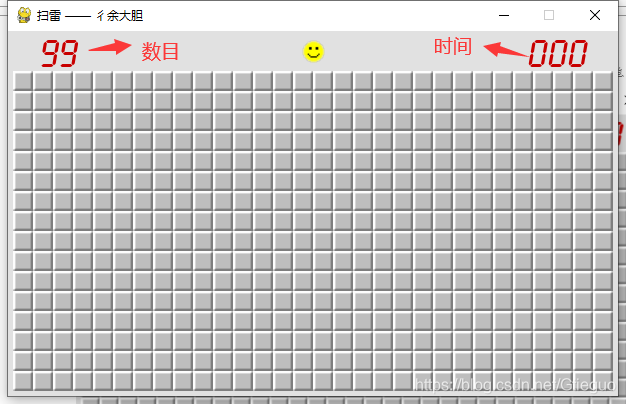
相信大家对扫雷这款windows自带的经典小游戏都不陌生,它的游戏规则很简单:
讯享网
游戏界面左上角的数字代表所有方格中埋有雷的数目,右上角是一个计时器。你要做的就是根据提示找出方格中所有的雷。
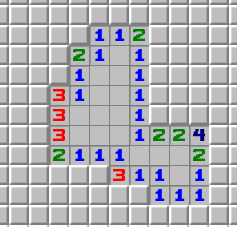
那么提示是啥呢?很简单,游戏刚开始的时候你需要随便点一个方格,就像这样:
# 游戏初始化 pygame.init() screen = pygame.display.set_mode(cfg.SCREENSIZE) pygame.display.set_caption('扫雷 ———— 彳余大胆') 讯享网
然后把需要用到的字体,图片,音乐啥的都导入进来:
讯享网# 导入所有图片 images = {
   } for key, value in cfg.IMAGE_PATHS.items(): if key in ['face_fail', 'face_normal', 'face_success']: image = pygame.image.load(value) images[key] = pygame.transform.smoothscale(image, (int(cfg.GRIDSIZE*1.25), int(cfg.GRIDSIZE*1.25))) else: image = pygame.image.load(value).convert() images[key] = pygame.transform.smoothscale(image, (cfg.GRIDSIZE, cfg.GRIDSIZE)) # 载入字体 font = pygame.font.Font(cfg.FONT_PATH, cfg.FONT_SIZE) # 导入并播放背景音乐 pygame.mixer.music.load(cfg.BGM_PATH) pygame.mixer.music.play(-1)
接着,我们来定义一个文字板,用于显示左上角的埋雷数量和右上角的游戏已进行时间:
'''文字板''' class TextBoard(pygame.sprite.Sprite): def __init__(self, text, font, position, color, kwargs): pygame.sprite.Sprite.__init__(self) self.text = text self.font = font self.position = position self.color = color def draw(self, screen): text_render = self.font.render(self.text, True, self.color) screen.blit(text_render, self.position) def update(self, text): self.text = text 其实很简单,只需要把用字体渲染之后的文本对象绑定到屏幕上就行,然后设置一个update函数,来实时更新里面的文本内容。
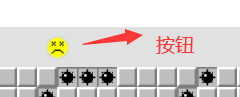
然后,我们再定义一个表情按钮类:
讯享网'''表情按钮''' class EmojiButton(pygame.sprite.Sprite): def __init__(self, images, position, status_code=0, kwargs): pygame.sprite.Sprite.__init__(self) # 导入图片 self.images = images self.image = self.images['face_normal'] self.rect = self.image.get_rect() self.rect.left, self.rect.top = position # 表情按钮的当前状态 self.status_code = status_code '''画到屏幕上''' def draw(self, screen): # 状态码为0, 代表正常的表情 if self.status_code == 0: self.image = self.images['face_normal'] # 状态码为1, 代表失败的表情 elif self.status_code == 1: self.image = self.images['face_fail'] # 状态码为2, 代表成功的表情 elif self.status_code == 2: self.image = self.images['face_success'] # 绑定图片到屏幕 screen.blit(self.image, self.rect) '''设置当前的按钮的状态''' def setstatus(self, status_code): self.status_code = status_code
当鼠标点击到这个按钮的时,就重新开始新的游戏(无论当前的游戏状态如何,都将重新开始新的游戏):
接下来,我们需要定义的就是下面的方格类了:
'''雷''' class Mine(pygame.sprite.Sprite): def __init__(self, images, position, status_code=0, kwargs)
版权声明:本文内容由互联网用户自发贡献,该文观点仅代表作者本人。本站仅提供信息存储空间服务,不拥有所有权,不承担相关法律责任。如发现本站有涉嫌侵权/违法违规的内容,请联系我们,一经查实,本站将立刻删除。
如需转载请保留出处:https://51itzy.com/kjqy/107407.html