
笔记:
一、多文档界面应用程序:
即一个父窗体里面包含若干个子窗体,子窗体无法移出父窗体显示。
1、将父窗体的IsMdiContainer属性设置为True,则该窗体变为父窗体,窗体背景自动变灰。
2、声明子窗体对象:Form2 form2 = new Form2();
设置该窗体为子窗体的父窗体 form2.mdiParent = this;
显示该窗体 form2.Show();
3、用菜单栏显示不同的子窗体排列方式,通过点击触发:
水平排列子窗体:this.LayoutMdi(Mdilayout.TileHorizontal);
垂直排列子窗体:this.LayoutMdi(Mdilayout.TileVertical);
以图标排列子窗体:this.LayoutMdi(Mdilayout.ArrangeIcons);
层叠排列子窗体(默认):this.LayoutMdi(Mdilayout.Cascade);
4、显示当前选择的子窗体名字:string title = this.ActiveMdiChild.Text;
MessageBox.Show(title);
5、菜单栏下列出所有子窗体:将窗体MdiWindowListltem属性设置选定的菜单栏选项;
二、图片框PicureBox:
1、可直接手动添加图片,也可用图片地址用代码添加:
2、Pb.test.ImageLocation = @“绝对地址”;
3、Pb.test.ImageLocation = “相对地址”; 注意,相对地址相对的是该程序的exe文件。
三、Timer控件的常用属性和方法:
1、Timer控件可以定时引发事件;
2、在Timer控件中编辑 this.IbClock.Text = DateTime.Now.ToString(“yyyy年MM月dd日 HH:mm:ss”);可掌握没分每秒的时间。
3、再在窗体的开始程序中让this.Timer.Start();启动控件。

四、图片集ImageList:
1、最大尺寸可设置为256,256;Depth8Bit可设置显示图片的色彩丰富程度;
2、在imageList中添加完图片后,可以通过代码在图片框上显示图片:
this.pbAnim.Image = this.Imagelist.Images[0];
3、我们可以通过代码实现点击按钮切换图片框中的图片,但是图片的数量是有边界的,因此我们设置this.btnPrev.Enabled = False;使按钮不可选中。
尝试制作一个窗体:
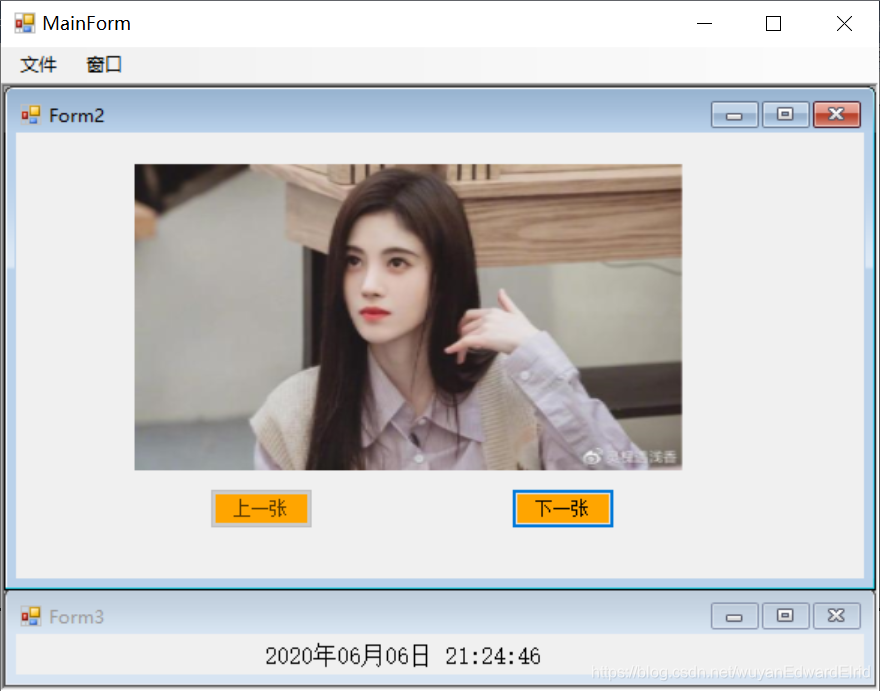
//主窗体代码 using System; using System.Collections.Generic; using System.ComponentModel; using System.Data; using System.Drawing; using System.Linq; using System.Text; using System.Threading.Tasks; using System.Windows.Forms; namespace 第六章_Windows控件应用 { public partial class MainForm : Form { public MainForm() { InitializeComponent(); } private void MainForm_Load(object sender, EventArgs e) { Form3 form3 = new Form3(); //实例化Form3对象 form3.MdiParent = this; //关联父窗体 form3.Show(); Form2 form2 = new Form2(); //实例化Form2对象 form2.MdiParent = this; //关联父窗体 form2.Show(); } private void 水平排列ToolStripMenuItem_Click(object sender, EventArgs e) { this.LayoutMdi(MdiLayout.TileVertical); //设置子窗体水平排列 } private void 垂直排列ToolStripMenuItem_Click(object sender, EventArgs e) { this.LayoutMdi(MdiLayout.TileHorizontal); //设置子窗体垂直排列 } } } //窗体2代码 using System; using System.Collections.Generic; using System.ComponentModel; using System.Data; using System.Drawing; using System.Linq; using System.Text; using System.Threading.Tasks; using System.Windows.Forms; namespace 第六章_Windows控件应用 { public partial class Form2 : Form { public Form2() { InitializeComponent(); } static int index = 0; private void Form2_Load(object sender, EventArgs e) { this.pictureBox1.Image = imageList1.Images[index]; button2.Enabled = false; } private void button2_Click(object sender, EventArgs e) { index--; this.pictureBox1.Image = imageList1.Images[index]; buttonState(); } private void button1_Click(object sender, EventArgs e) { index++; this.pictureBox1.Image = imageList1.Images[index]; buttonState(); } private void buttonState() { if (index == imageList1.Images.Count - 1) { button1.Enabled = false; } else { button1.Enabled = true; } if (index == 0) { button2.Enabled = false; } else { button2.Enabled = true; } } } } //窗体3代码 using System; using System.Collections.Generic; using System.ComponentModel; using System.Data; using System.Drawing; using System.Linq; using System.Text; using System.Threading.Tasks; using System.Windows.Forms; namespace 第六章_Windows控件应用 { public partial class Form3 : Form { public Form3() { InitializeComponent(); } private void Form3_Load(object sender, EventArgs e) { timer1.Start(); } private void timer1_Tick(object sender, EventArgs e) { label1.Text = DateTime.Now.ToString("yyyy年MM月dd日 HH:mm:ss"); } } } 讯享网
总结:
本章节主要学习了设置图片框以及图片集,通过按钮切换图片集中的上一张下一张图片以及定时引发事件Timer;多文档界面应用窗体基本上不怎么实际应用。
版权声明:本文内容由互联网用户自发贡献,该文观点仅代表作者本人。本站仅提供信息存储空间服务,不拥有所有权,不承担相关法律责任。如发现本站有涉嫌侵权/违法违规的内容,请联系我们,一经查实,本站将立刻删除。
如需转载请保留出处:https://51itzy.com/kjqy/106891.html