
前言:适用于中专教学
第一课(80分钟)
1.
讯享网
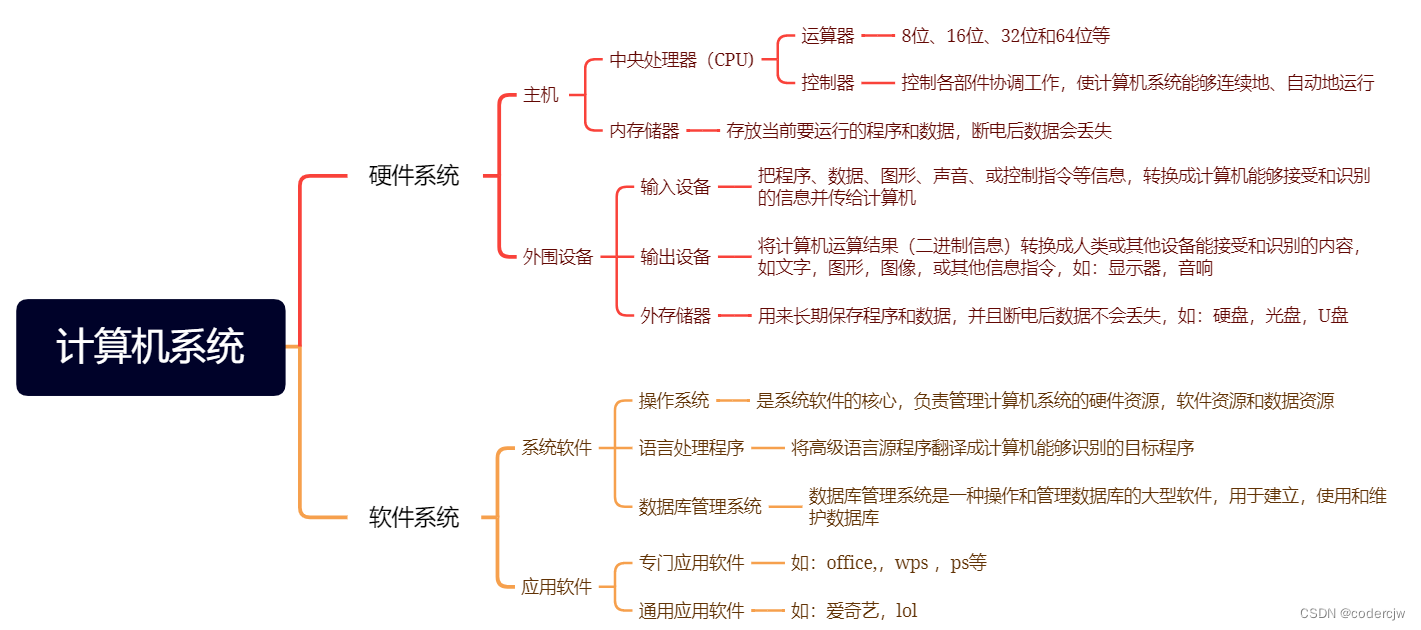
2.微型计算机分为:品牌机和兼容机(组装机)
3.品牌机和兼容机的特点:
(1) 品牌机由于批量生产,要面向大多数用户,不能针对不同的用户进行专业的配置调整,因此硬件配置上特色不明显。兼容机的各种硬件设备可以根据用户需求,随意购买和搭配,可以为某一用途选择专门的硬件,从而满足特殊需求。
(2) 计算机硬件的发展和更新比较快,品牌机很难跟上更新速度,有些在散件市场已经淘汰的配件,还会出现在品牌机上。而兼容机则可以使用最新的硬件设备,使计算机更新更加方便,更易凸显计算机的性能。
(3) 品牌机的外观比较整齐统一,而且用户能够根据自己的喜好选择颜色或款式;兼容机用户的配件一般由多个品牌组成,外观不统一,但用户可以选择有特色的配件组装出富有个性的计算机。
(4)品牌机流通环节多,缺乏价格优势。计算机散件市场流通环节少,所以兼容机性价比相对较高。
(5) 品牌机都经过严格的兼容性和可靠性测试,并通过国家强制的 3C 认证,用户可以放心使用。兼容机由于没有经过严格的测试,其可靠性和稳定性常常不高,不适合计算机新手使用。
(6) 通常品牌机都会提供 24 h 响应的免费电话服务,并能在 48 h 内上门服务。兼容机虽然也可以提供上门服务,但不同装机商售后服务会有所不同,相对品牌机来说售后服务比较薄弱。
4.微型计算机的主要组成部件
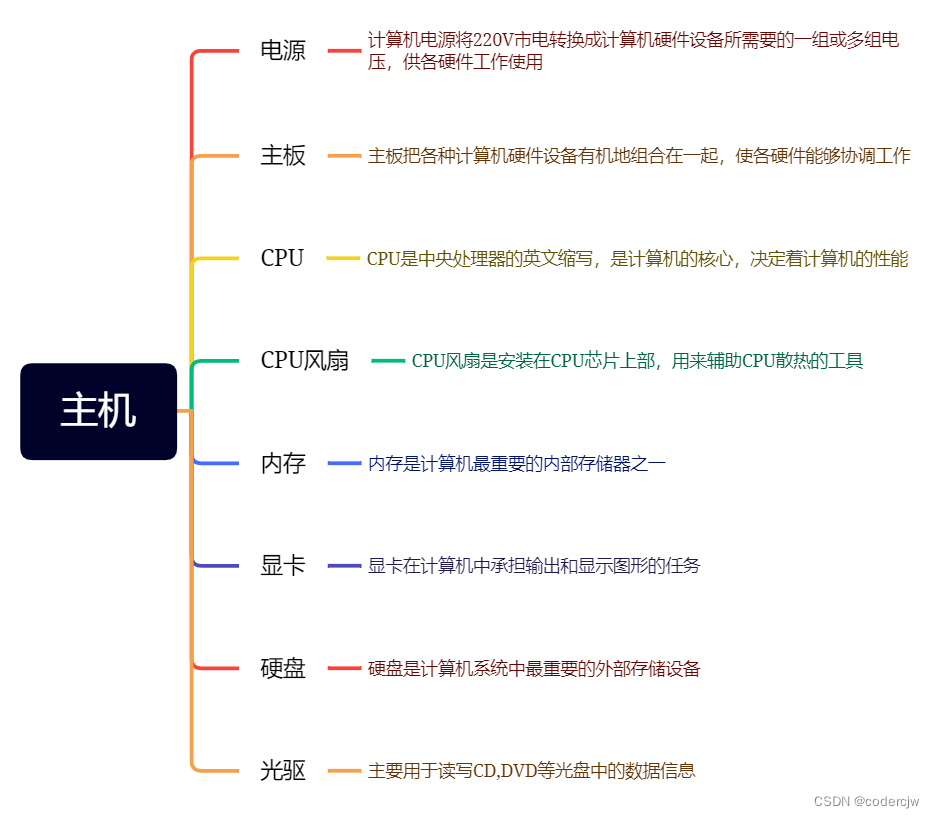
(1)主机 :把CPU、内存、显卡、声卡、网卡、硬盘、光驱和电源等硬件设备,通过计算机主板相连,并安装在一个密封的机箱中,称为主机。
(2)显示器:显示器是计算机的主要输出设备,用于显示计算机运行结果。
(3)键盘和鼠标:键盘是最主要的输入设备,通过键盘可以将操作指令,程序和数据输入到计算机中。
(4)音响和耳机:音响和耳机是将数字音频信号还原成声音信号的多媒体音频输出设备
(5)摄像头:摄像头是一种视频输入设备,常用来进行网络视频信息交流,一般使用USB接口与计算机相连接
(6)其他设备:计算机的其他设备还有很多,常见的输入设备有写字板,扫描仪等,输入设备有打印机,投影仪等。
第二课(80分钟)
1. CPU的主要技术参数
(1)主频:用来表示CPU的运算速度,CPU的主频 = 外频 X倍频
(2)外频:CPU的外频决定着整块主板的运行速度
(3)倍频:CPU的核心工作频率与外频之间存在着一个比值关系,这个比值就是倍频系数
(4)前端总线频率:直接影响CPU与内存直接进行数据交换的速度
(5)缓存:CPU一般有三级缓存
2.内存的主要技术参数
(1)存储容量即一条内存可以容纳的二进制信息,是内存的关键性参数
(2)存储速度用存取一次数据的时间来作为性能指标,时间越短,速度就越快
3.硬盘的主要技术参数
(1)硬盘容量以B(字节)为单位,用于表示硬盘可村存储数据的多少
4.显卡的主要参数
显卡全称显示接口卡,又称显示适配器
显卡有集成显卡和独立显卡两种。集成显卡的优点是功耗低、发热量小,和主板集成在一起,无须单独购买;缺点是性能与独立显卡相比有差距,娱乐性能欠佳,并且要占用系统内存。
独立显卡的优点是具有单独的显存,一般不占用系统内存,在技术上也较集成显卡先进,能够得到更好的显示效果和性能,容易进行显卡的硬件开级;缺点是系统功耗和发热量与集成显卡相比较大,需单独购买。
显卡显存的主要性能参数有位宽、速度和频率。
(2)速度
显存速度一般以ns (纳秒)为单位。常见的显存速度有 1.2 ns、1.0 ns、0.8 ns 等数据越小表示速度越快,性能越好。
(3)频率
显存频率在一定程度上反映了显存的速度。以MHz或GHz为单位。显存频率的高低和显存类型有非常大的关系。显存的理论工作频率计算公式是:频率(MHz=1000xn/速度(n因显存类型不同而不同,如果是GDDR3显存,则n=2;如果是GDDR5显存,则n=4)。
5. 显示器的主要技术参数
(1)尺寸
液晶显示器所标识的尺寸是指其实际可以使用屏幕范围的对角线长度,因此其实际可视面积还与其长宽比有关。
(2)可视角度
即色彩表现度,色彩度越大则液晶显示器所能显示的色彩种类越多。
6. 拆卸和组装台式计算机
(2) 拆卸与组装时要用手扶好元器件,用力要轻,避免损坏硬件
(3) 严格按照顺序进行拆卸与组装
计算机拆卸与组装的常用工具:
(1)螺钉旋具
(2)尖嘴钳
(3)镊子
拆卸计算机的步骤:
步骤 1 关闭计算机,拔掉主机上的电源线、鼠标、键盘,以及显示器与显卡的连接线、网线等接口连线
步骤 2 将硬盘、光驱、主板的数据线和电源线拔开
步骤 3 将硬盘、光驱从托架上拆卸下来
步骤 4 将主板上的显卡、网卡等各种板卡拆卸下来,注意先拆卸与机箱连接的螺钉,再拔出板卡
步骤 5 将机箱连接线从主板上拔下,拔下前要记录原先的安装位置
步骤 6 将主板拆卸下来,放于水平位置,拆卸螺钉时要轻拿轻放,不要碰到主板,以免造成损伤
步骤 7 将主板上的内存拆卸下来。拆卸内存时,要先把两端的卡子同时向下按开,但不能用力过大,以免卡子折断
步骤 8 将主板上的 CPU 拆卸下来。首先要拆卸 CPU 风扇,拆卸时先将 CPU 风扇的四个角用一字旋具旋转到同一方向,直至听到“咔嚓”一声,将其解锁,再将风扇垂直拉起。然后将拉杆拉起到 90°角,将 CPU垂直拿起
步骤9 将电源拆卸下来
步骤10 整理拆卸下来的所有硬件并仔细观察
组装计算机的步骤:
步骤1 将电源安装在机箱上
步骤2 将CPU、CPU风扇、内存安装在主板上
步骤3 将主板安装在机箱内
步骤4 安装机箱连接线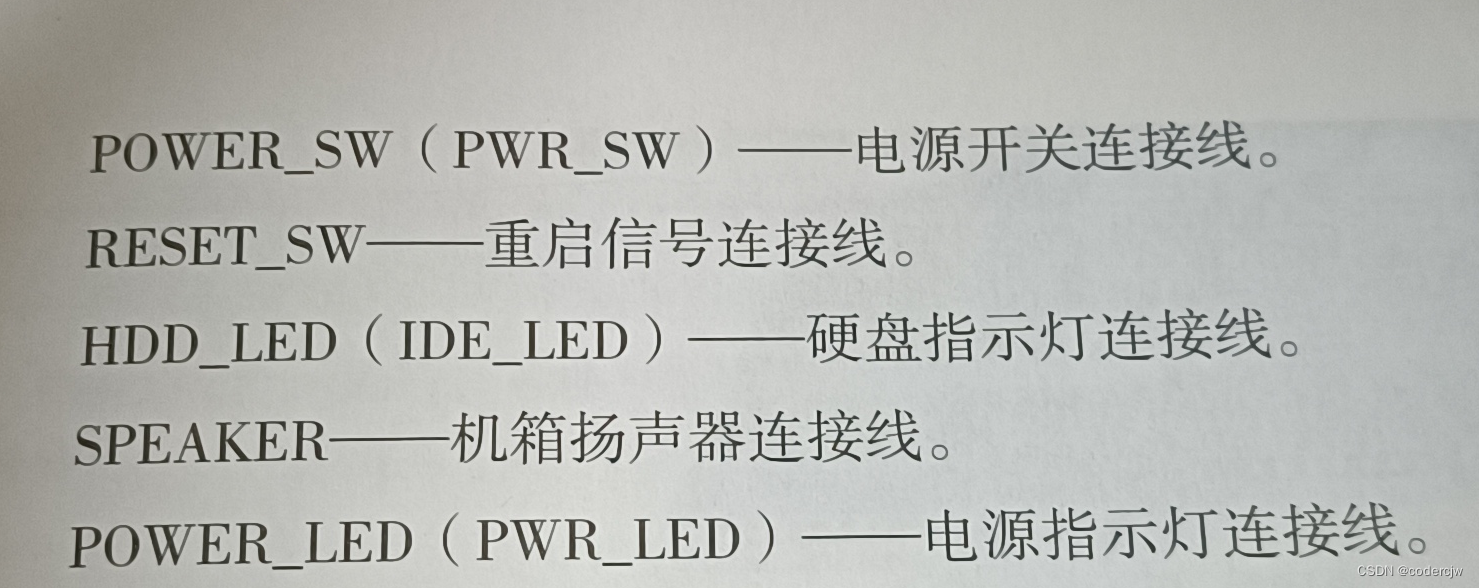
步骤5 安装其他扩展槽上的板卡,包括显卡、声卡、网卡等
步骤6 安装硬盘、光驱
步骤7 连接数据线、电源线
学习 “硬件茶谈” 的装机视频所作笔记:
1.cpu安装
AM4 将CPU上的金三角和CPU插槽上的小金三角对齐,扣上金属卡扣即可
AM5 将CPU上的豁口与插槽上的凸起对齐即可
4.散热器安装
风冷散热器(散热塔+风扇)
装好散热器底座支架,为了使散热器与CPU更好的贴合,我们在CPU上涂上硅脂,涂一个“x”形,撕掉散热塔底座的保护膜,将散热塔底座对准CPU放置,拧上螺丝。
风扇朝向确定,风应该往散热塔方向吹,用铁丝扣将风扇扣到散热塔上,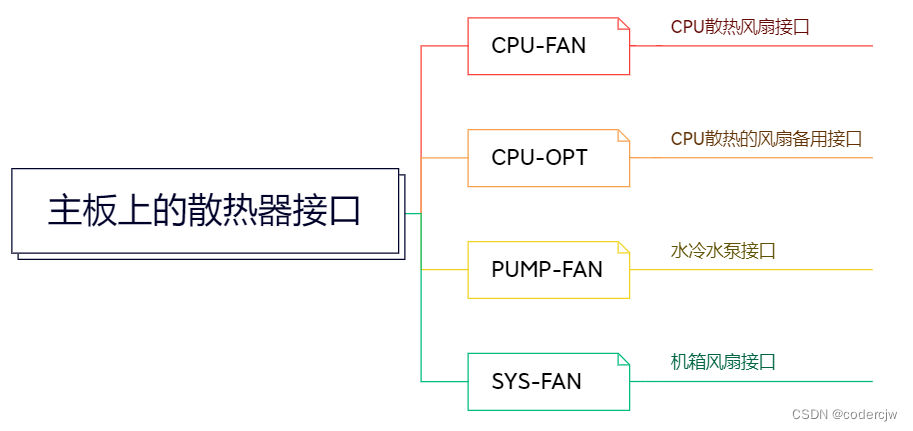
5.安装机箱

6.安装水冷散热器
7.安装硬盘
(1)装在机箱底部的硬盘槽里(机械 3.5硬盘)
(2)2.5寸的硬盘则放在硬盘托架上,并用圆头螺丝固定住硬盘四周
(3)用一个三通的供电线览将 3.5的机械硬盘和2.5的固态硬盘一起接到电源
8.安装机箱风扇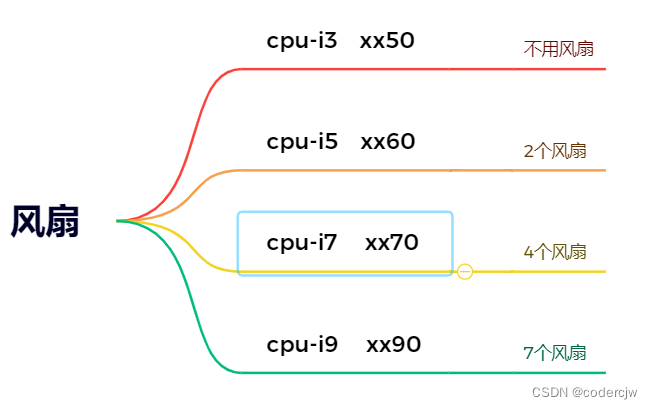
9.电源
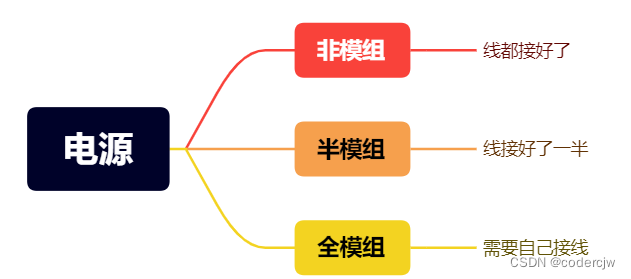
PSU——接电源端 CPU/PCIe——接配件
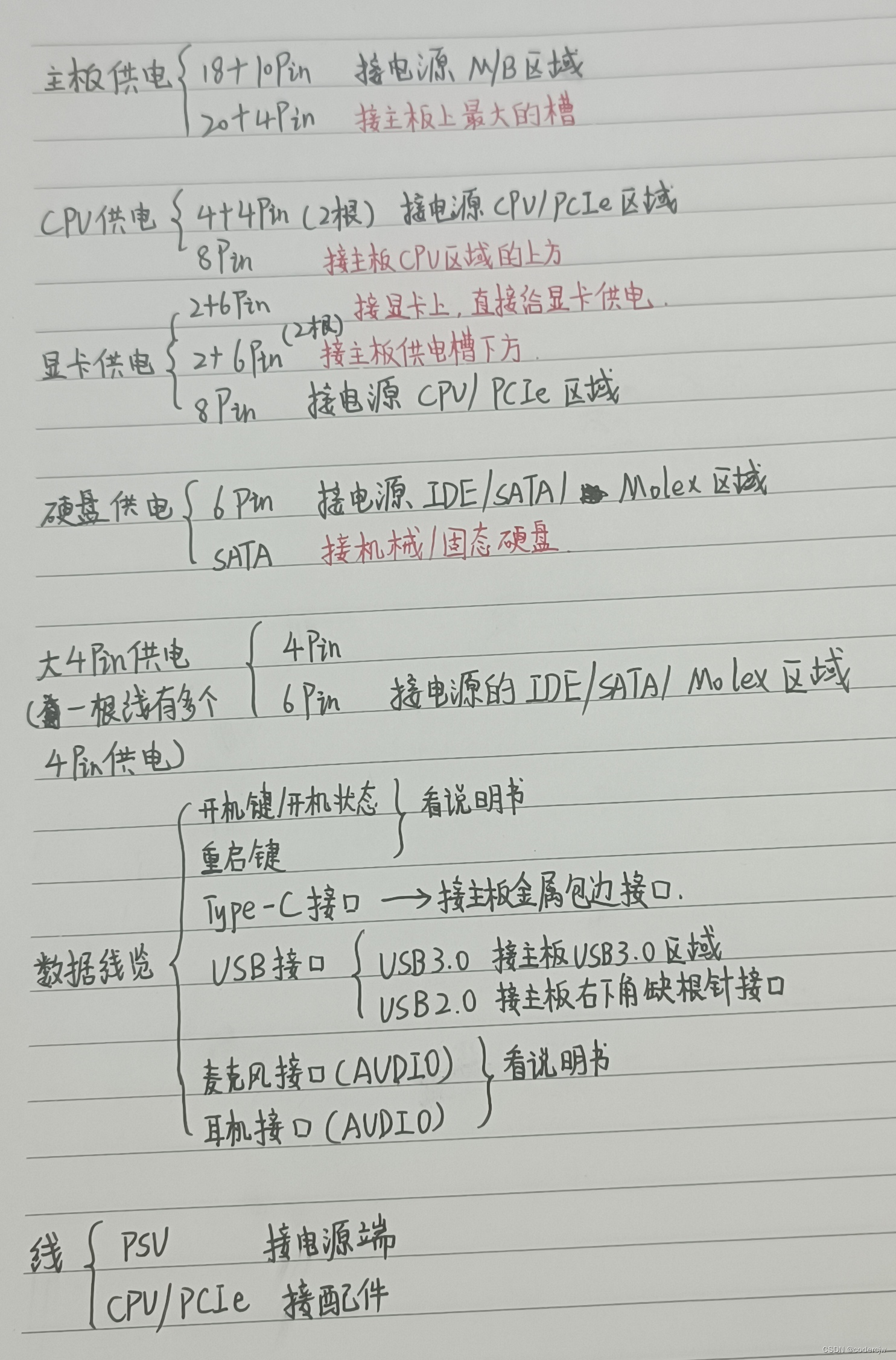
第三课(80分钟)
操作系统安装与配置
1. 操作系统是计算机硬件和用户及各种应用程序之间的桥梁图 ,只有通过操作系统,才能更好地使用计算机的软、硬件资源。因此,操作系统应具备资源管理、程序控制和人机交互等功能。
2. 常见的操作系统
(1)Windows 操作系统
(2)macOS 操作系统
(3)Linux 操作系统
(4)DOS 操作系统
3. Windows 操作系统的常见版本
1. Windows XP 发布于2001年
2. Windows 7发布于2009 年
3. Windows 10发布于2015年
设置BIOS
1. 每次启动计算机时,都会首先出现一个有着简单英文信息的黑底白字的界面,通常都会在显著位置写有类似“Press F2/DEL to enter SETUP (按F2/ Delete进入设置)的字样,这个提示用来告诉用户如何进入计算机的最底层设置—— BIOS 设置。本任务的内容是学习 BIOS 的基本知识,通过正确设置 BIOS 使计算机性能得到更好的发挥.
2.BIOS(Basic Input Output System,基本输入输出系统),是被固化在只读存储器(ROM)中的程序,主要负责管理或规划主板与各板卡上相关参数的设定,此程序中保存的数据不会因计算机关机而丢失。计算机开机时,首先运行 BIOS 程序。
BIOS 主要用于计算机开机时进行自我检测 (Power On Self Test),确保各硬件设备可正常使用,并引导操作系统启动。
3.分类
(1)传统 BIOS
(2)UEFI BIOS
UEFI BIOS 比传统 BIOS 功能更为强大,具有传统 BIOS 所不具备的诸多优势,如采用图形化界面、支持多样的操作方式、允许植入硬件驱动、具有更好的安全性、具有更短的启动时间。
4. 进入 BIOS 设置程序
1.Phoenix-Award BIOS
启动计算机时按 Delete 键,即可进入 BIOS 设置程序
2.AMI BIOS
启动计算机时按Delete 键或 ESC 键,即可进入 BIOS 设置程序
3. UEFI BIOS
启动计算机时按 Delete 键或F2键,即可进入 BIOS 设置程序
5.进入BIOS后用键盘进行操作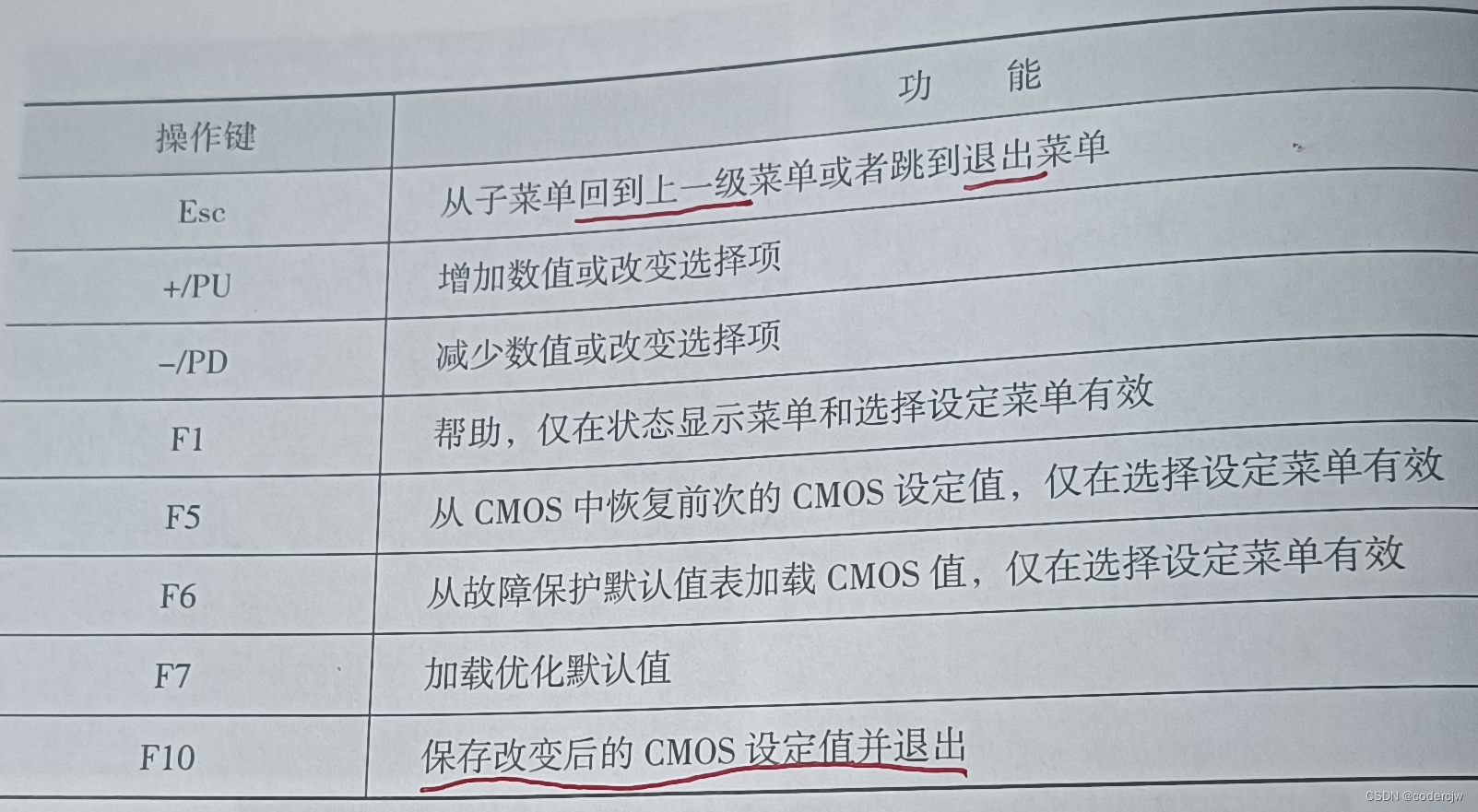
利用U盘安装 Windows 10系统(观看硬件茶谈视频)
第一种方法安装 Windows 10系统:微软官方ISO镜像文件直接写入
1. 准备: 8G的U盘 Windows系统的电脑
2. 将u盘插到电脑上,在百度搜 “微软官网下载 win10”, 会出现微软的官网 Microsoft ,点击进入
3. 点击 ”立即下载工具”,下好后, 点击一下软件,微软操作系统就开始安装了
4. 选择 为另一台电脑创建安装介质(U盘、DVD或ISO文件), 下一步
5. 将 “ 对这台电使用推荐的选项 “ 前面的勾去掉,将 语言设为 中文(简体) ,版本设为 Windows 10,体系结构 64位(x64), 下一步
6.先择要使用的介质中选U盘,下一步。
7. 至此,win10系统就被装进U盘里面了 ,就可以拔下U盘了
8. 刚装好的电脑,将U盘插在USB接口上,开机后, 不断按Delete按键,直到电脑#入BIOS界面
9. 将语言修改为中(简体)
10. 将 UEFI 开头的 U盘拽到第一行去,(等磁盘分区的时候需要保证是GPT格式就可以)
11. 按F10键保存并重启电脑
12. 电脑重启后,进入Win10安装界面, 点击下-步,点击现在安装
13. 点击"我没有产品密钥” 后选择“Widows 10专业版” ,点击下一步
14. 勾选 “我接受许可条款“ 后,点击下一步
15. 选择 ”自定义:反安装 Widows(高级)“
16. 删除其它所有分区,反到未分配空问的磁盘
17. 分区:点击“新建”,大小设置为81920MB, 点击应用,再点击确定,分区4就是刚分出来的C盘, 区1, 2, 3 是系统自动分出来的区
18. 选择分区4,点击下一步,发现报错。
19. 解决报错: 按Shit 十 F10,输入diskpar 回车,再输入list空格 disk, 回车 ,会显示出电脑内所有的磁盘了,输入select 空格 disk空格 0,表示选中磁盘 0,输入clean, 回车,表示清空磁盘的全部分区,再输入convert 空格 gpt 回车,磁盘就被切换为GPT格式了,输入exit 回车,再次输入exit ,回车,就退出了
20. 回到Windows10安装难序界面, 点击刷新,重复第19步,选择分区4, 点击下一步,开始安装Win10
21. 安装完成,在10秒后重启,这10秒内可以拔掉U盘,不要乱动电脑,耐心等待电脑重启 2-3次
22. 进入 Win10 系统,区域设为中国,键盘布局选微软拼音,不需是添加第2次键盘布局,选我没有Internet连接,继读执行有限设置,输入管理员名称(尽量写英文),下一步,一般不用开机密码,耐心等待初始化
23. 调出“我的电脑” 和 “控制面板”: 点击鼠标右键 ——>个性化——>主题——>桌面图标设置——>勾选计算机和控制面板,点击确定
24. 对其他新增加的磁盘进行分区
25. 后面还要安装驱动程序
26. 此步骤是使用微软官方IS0 镜像文件直接写入U盘安装系统教程的方法
使用PE辅助安装windows10
1. 装在U盘内的简化版的操作承流就被我们称之为便携式操作系统,简称 PE
2. 打开浏览器,进入百度,搜索栏中输入 "微PE" 进入微PE官网
3. 点击“下载” ,下载工具箱V2.0 64位,点击本地下裁,本地普通下载,下载好安装包
4. 将U盘接入电脑USB接口,打开刚才下载好的微PE安装包, 点达安装PE到U盘
5. 待写入U盘选自己的U盘,U盘卷标填:微PE工具箱,勾选"包含DOS工具箱",个性化盘符图标可选可不选,然后点击立即安装进U盘,点击开始制作
6. 打开我的电脑,U盘分为 "微PE工具箱“和“EFI“区, EFI里装着就是微PE,而微PE工具箱则是空的
7. 下载 Win10安装包,在选择要使用的介质中选择 ISO文件,下载好后,将win10放进 "微PE工具箱“中
8. 另一个下载Wi的方法,了解就行
9. 将U盘插到待安装系统的机箱上,打开电脑,按下Delete键,进入BIOS界面
10. 在Boot Priority区域,将UEFI拽到第一项,点击Save& Exit(F10) ,保存并重启
11. 点击桌面上 “分区工具 DiskGenins ”,选择磁盘右键,转换分区表类型为GUID格式,点击保存更改,磁盘就被修改为GPT分区了
12. 选择磁盘一>右键一>快速分区一>分区数日一般为2个一>分区1容量为:80 GB ,分区2容量为:397GB
13. 一定要勾选对此分区到此扇区数的整数倍,点击确定,分区就结束了
14. 打开我的电脑一>点开微PE工具箱一>右键win10安装包一>装载一>点击 setup.exe一>下一步> 现在安装 一> Windows10传业版,下一步 一> 我接受许可条款,下一步 一> 选 80GB的那个分区,下一步 一> 耐心等待系统安装完成的这段时间拔掉U盘
15. 接下来就和前面打开Win10 一样的操作
版权声明:本文内容由互联网用户自发贡献,该文观点仅代表作者本人。本站仅提供信息存储空间服务,不拥有所有权,不承担相关法律责任。如发现本站有涉嫌侵权/违法违规的内容,请联系我们,一经查实,本站将立刻删除。
如需转载请保留出处:https://51itzy.com/kjqy/106775.html