
前言
最近有朋友跟我吐槽:忘记带鼠标之后,都不会用笔记本了。
这个。。。笔记本上不是有个触控板可以作为鼠标吗?为啥还没办法操作呢?
答案是:用不习惯。
行吧,今天咱们就来吐槽一下:Windows笔记本的触控板有多难用。
正文开始
首先映入眼帘的是一款来自华为笔记本的触控板。
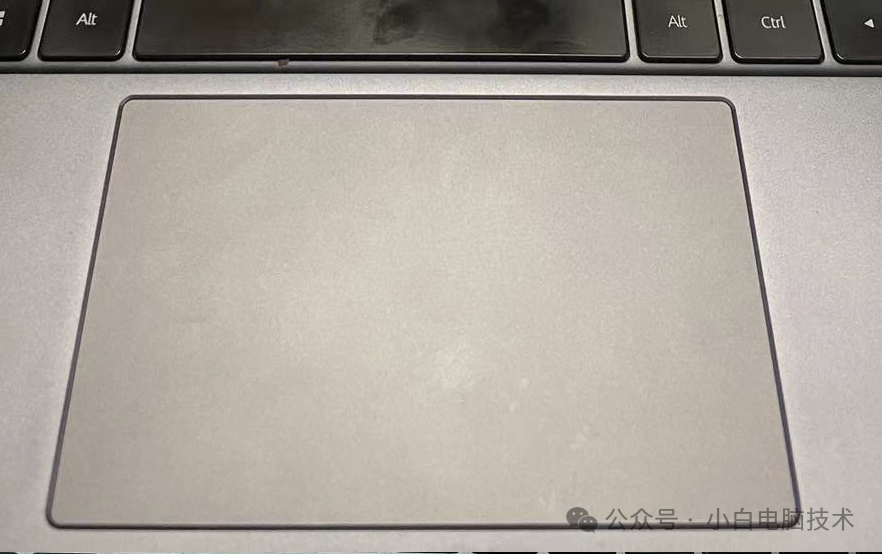
相对于小白我用习惯MacBookPro笔记本的触控板来说,华为的这个触控板确实看起来不够大气(其实就是尺寸很小)。
其次就是手感来说,嗯。。。用习惯了就好。
小白在使用MacBook之前,也是用过好几台Windows笔记本的人,所以Windows触控板其实并不难用。
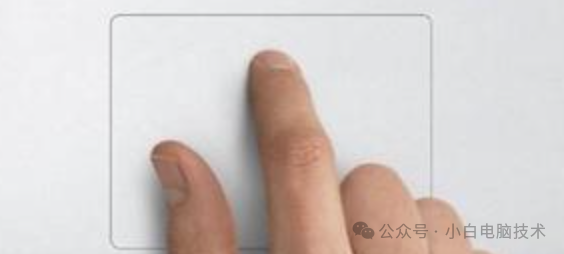
现在咱们来讲讲所有Windows触控板通用的触控操作:
单指
- 单手指轻滑:移动鼠标;
- 单手指轻点:选中文件或功能;
- 单手指双击:打开文件;
- 单手指轻点选中文件后滑动:拖动文件;
双手指
双手指操作在Windows上是比较常用的,比如双手指放大、缩小,双手指呼出菜单等。
- 双手指放大/缩小画面操作:
- 适用于打开了图片,浏览器还有PS、AI、PR/AE剪辑轨道,但在操作时需要把鼠标指针放在需要放大的位置。
- 双手指放大画面:手指闭合,同时轻点在触控板上,然后逐渐张开双指就是放大操作。
- 双手指缩小画面:手指闭合,同时轻点在触控板上,然后逐渐张开双指就是放大操作。
- 适用于打开了图片,浏览器还有PS、AI、PR/AE剪辑轨道,但在操作时需要把鼠标指针放在需要放大的位置。
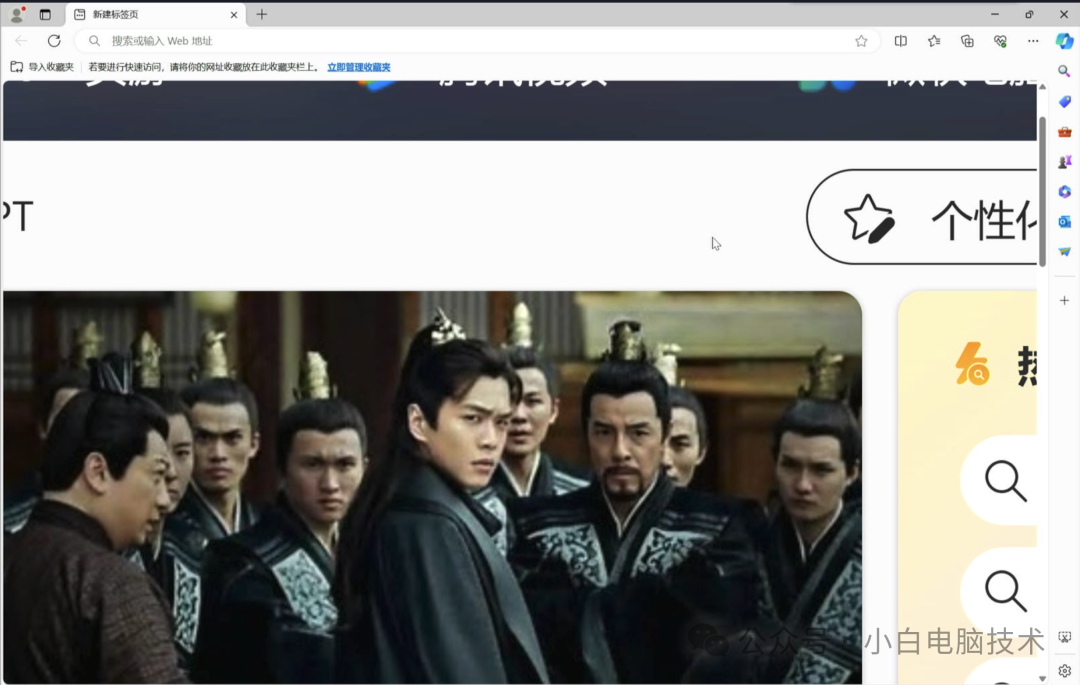
- 双手指呼出菜单:两根手指同时轻点触控板即可呼出鼠标右键菜单,操作时需要把鼠标单指轻移到对应位置再用双指轻点触控板。
再来盘点一下华为笔记本的触控板独有的操作,当然也可能适用于其他品牌的Windows笔记本,但需要小伙伴们自行测试。

三手指
三手指可以操作电脑最小化、最大化、切换应用等,详细请看下面操作:
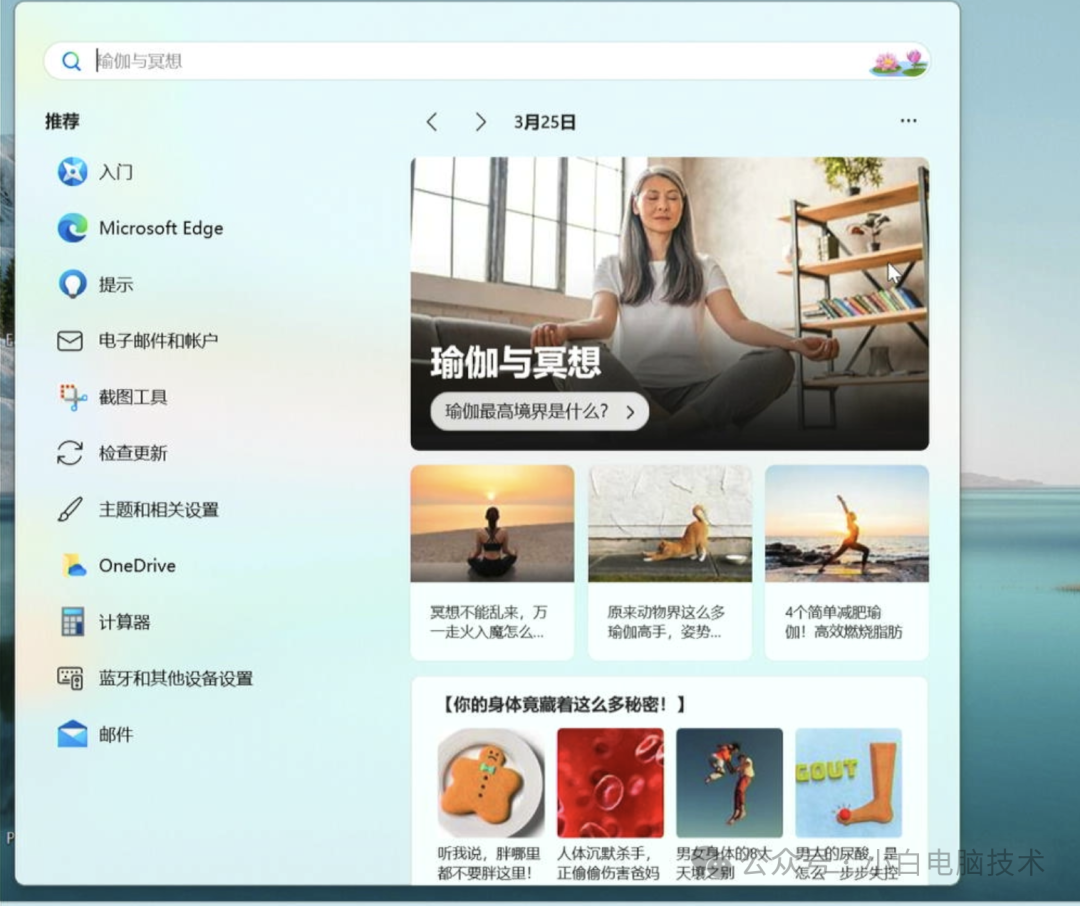
- 三手指轻点击:呼出Windows搜索界面;
- 三手指同时往下滑:最小化所有窗口,回到桌面,类似于快捷键【Win】+【D】;
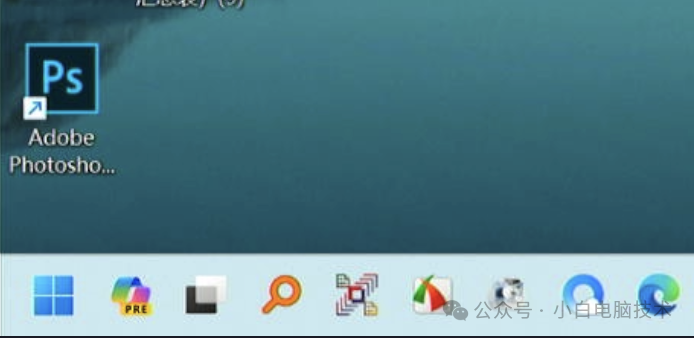
- 三手指同时往上滑:最大化所有窗口,从桌面回到已打开的最近使用的界面。
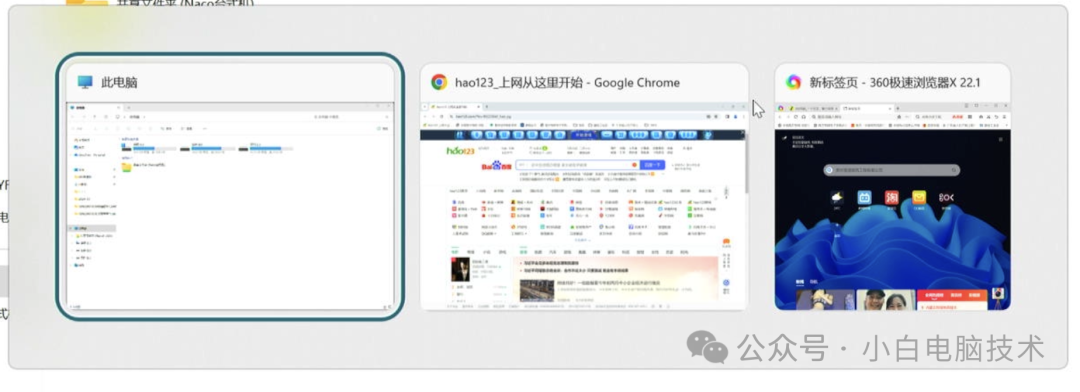
- 三手指同时左滑/右滑:切换应用,类似于快捷键【Alt】+【Tab】;
四手指
四根手指同时操作的情况使用比较少,但偶尔也会用到,稍微看看就行,个人感觉没必要记住。
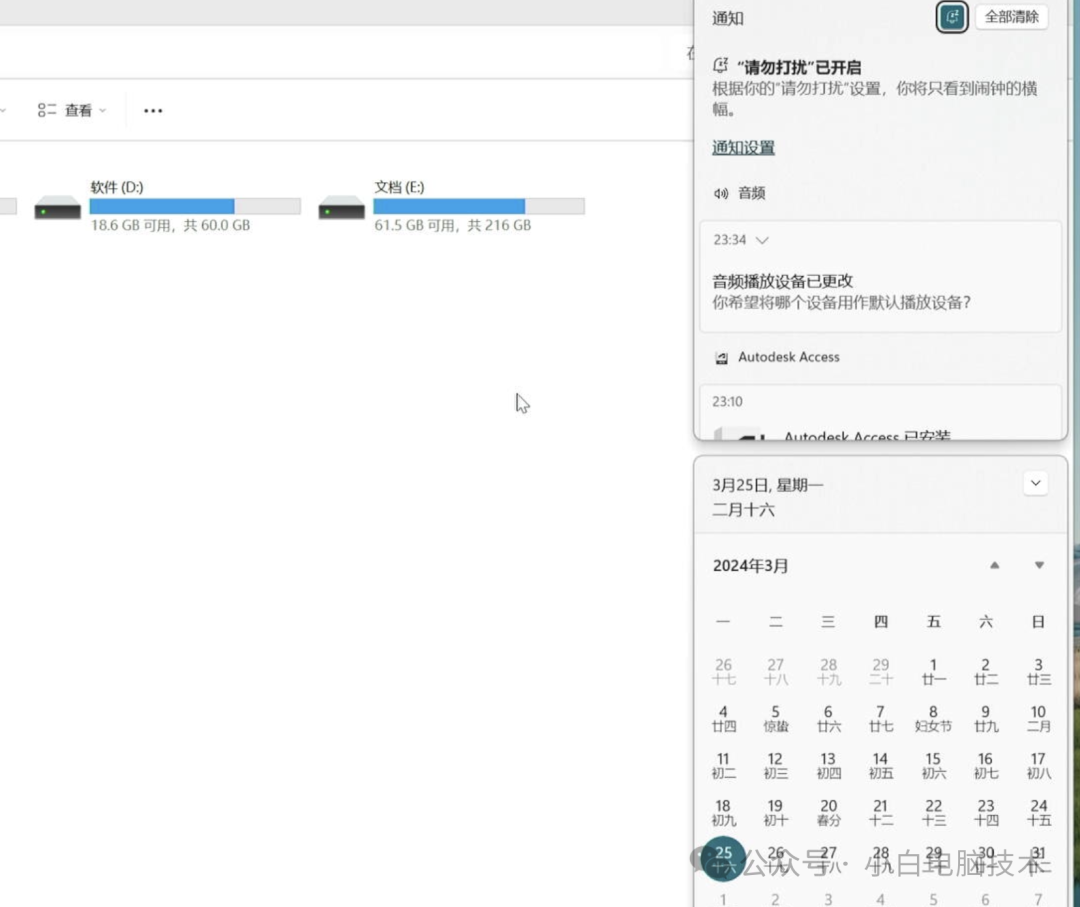
- 四手指轻点:呼出日历和通知中心;
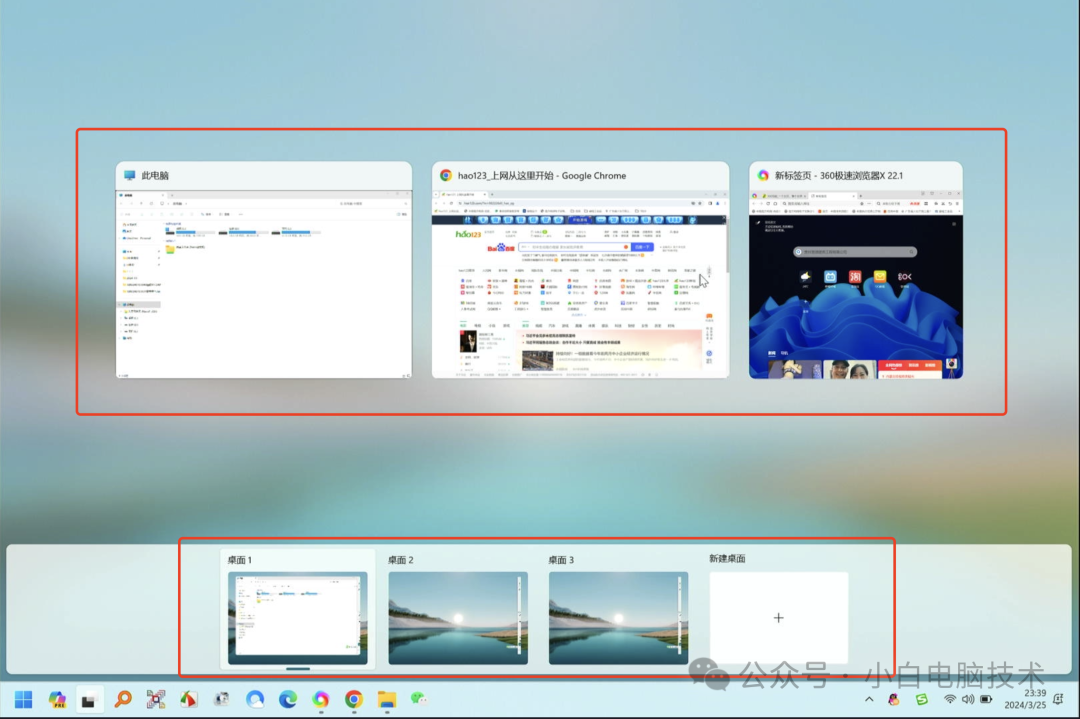
- 四手指同时往上推:如果是在桌面的情况,则会最大化上一个应用;如果已经有窗口在桌面上显示的情况,则会进入窗口管理器(包括桌面和所有已经打开的应用。
- 四手指同时往下滑:最小化所有应用,类似回到桌面。
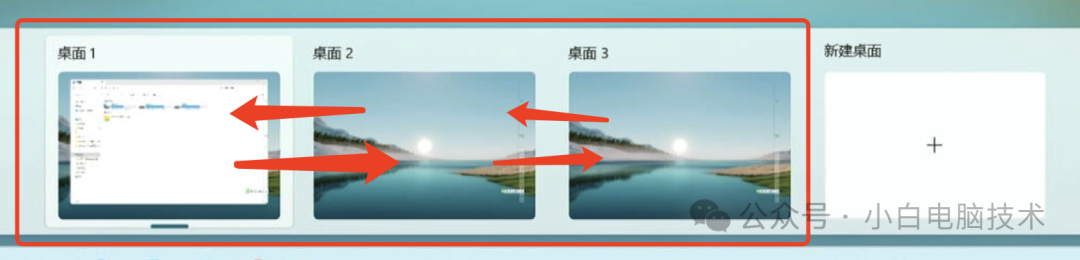
- 四手指左滑/右滑:在单一桌面的情况,则无反应;如果是多桌面的情况,会切换到上一个/下一个桌面,类似【Ctrl】+【Win】+【➡️】
五手指
想啥呢,没有了~
--End--
Windows触控板的用法就这样了,这下会用了吧。啊哈哈哈~
版权声明:本文内容由互联网用户自发贡献,该文观点仅代表作者本人。本站仅提供信息存储空间服务,不拥有所有权,不承担相关法律责任。如发现本站有涉嫌侵权/违法违规的内容,请联系我们,一经查实,本站将立刻删除。
如需转载请保留出处:https://51itzy.com/kjqy/106190.html