
一、需求分析
当您想实现公司局域网内的所用机器,远程访问一台服务器时,可以通过如下设置来完成。我们把远程那台服务器称为 C ,您局域网内的一台机器作为网关来用 我们称为 B,局域网内的其他机器 我们称为 A 。 C 端非常简单只要安装我们的天联就可以了。B 端除安装天联以外,还要做简单的共享连接设置(具体方法见下文)。A 端要做路由跳转设置,方法如下。
二、操作设置
首先 在 B 和 C 两端下载安装天联客户端,假设在 B 上用 组名 XXX 用户名 test1 和密码 gnwaygnway登录,则天联会自动分配给 B 一个虚拟的 IP 地址为 192.168.99.100,在 C 上用 组名 XXX 用户名 test2 和密码 gnwaygnway 登录,则天联会自动分配给 C 一个虚拟的 IP 地址为 192.168.99.200。(假设:B 的真实物理 IP 地址为 192.168.1.6)。
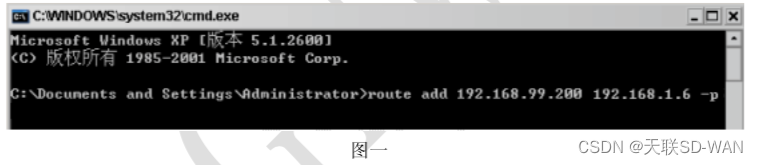
1. 下面是 A 端的路由跳转设置:打开“开始”—“运行”--输入 cmd—“确定”,然后弹出 DOS 命令行界面,在此界面里面输入 route add 192.168.99.200 192.168.1.6 -p 如图一所示:
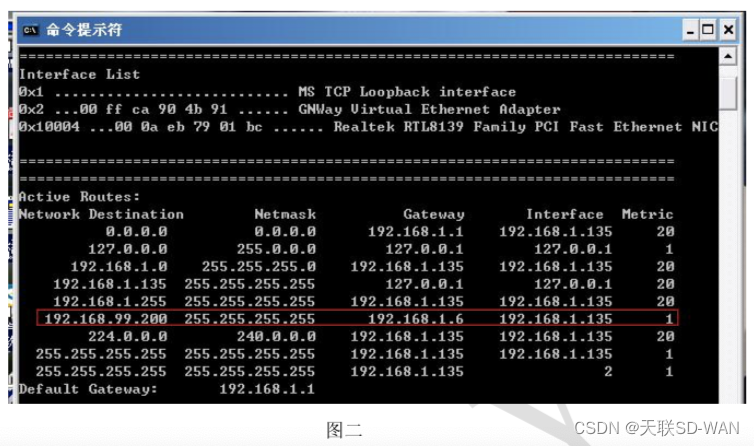
此时电脑A就增加了一条路由,仍在黑框内输入route print 回车 即可看到在路由表内多出了一条路径,如图二所示:
2. 对 B 端进行共享连接设置:
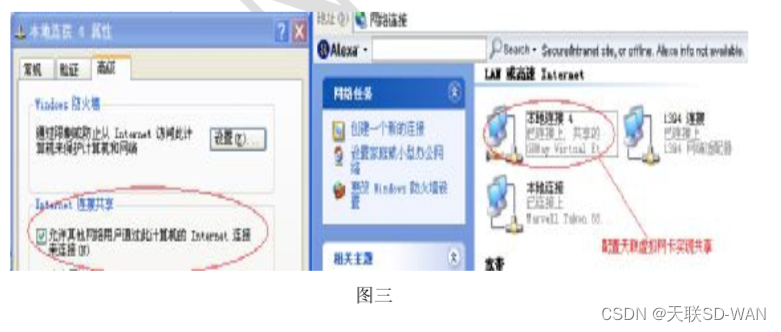
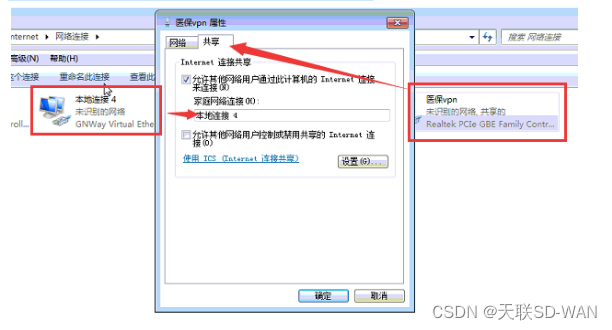
网络邻居—右键属性—天联的本地连接—右键属性—高级—选中 Internet 连接共享—确定,如图三所示:
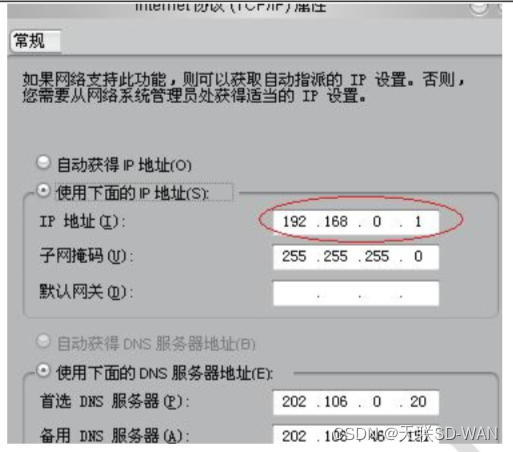

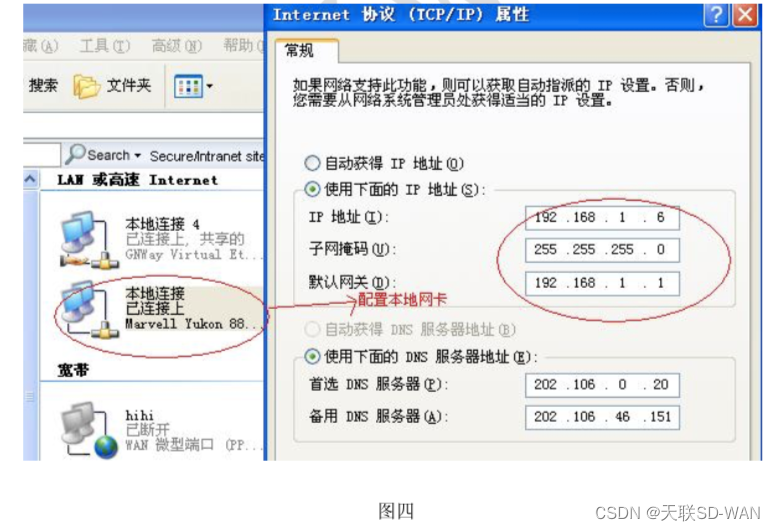
点击确定后,系统会自动将本地网卡的 IP 地址设置为 192.168.0.1 因此,下面步骤需要将此本地
网卡 IP 手工设置回原先的 IP 即可。(注:这个 IP 地址不要自动获取,一定要手工设置为固定的。)网络邻居—右键属性—本地连接—右键属性—常规—双击 Internet 协议(TCP/IP)--使用下面的 IP 地址选项,如图四所示:
这样 A 端要访问远程服务器 C 端时,首先会根据路由找到 B 端,进而通过 B 端可以访问远程服务器 C端了。A 是用天联 IP 访问服务器 C 的,即在 A 上输入“192.168.99.200”去访问 C.
注意:
1、A与B两个网络的内网网段不能一样,否则会冲突,例如B是192.168.1.* 网段,A就不能是192.168.1.* 网段,可以换成192.168.0.*网段。
2、B电脑网卡共享部分是否选择上本地物理网卡(共享中的选项是必须有两个或者以上的物理网卡才可以设置。)
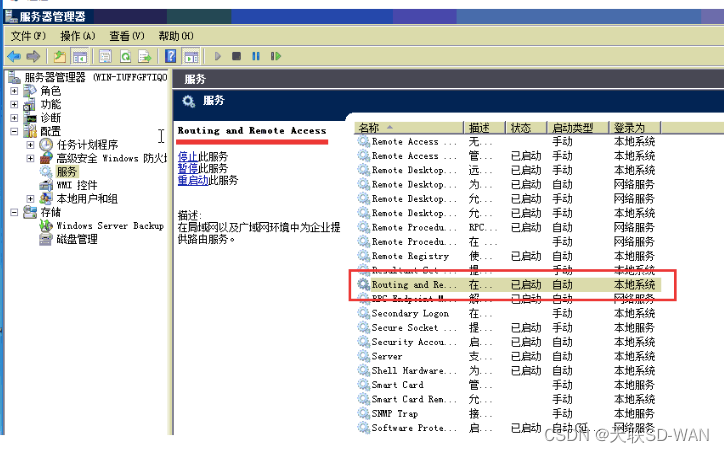
3、B电脑的这个路由的系统服务要是开启状态
版权声明:本文内容由互联网用户自发贡献,该文观点仅代表作者本人。本站仅提供信息存储空间服务,不拥有所有权,不承担相关法律责任。如发现本站有涉嫌侵权/违法违规的内容,请联系我们,一经查实,本站将立刻删除。
如需转载请保留出处:https://51itzy.com/kjqy/106057.html