
1.什么是数据驱动?
2.数据驱动的特点
1.数据驱动本身不是一个工业化标准的概念,因此在不同的公司会有不同的解释
2.可以把数据驱动理解成一种模式或一种思想
3.数据驱动技术可以将用户把关注点放在对测试数据的构建和维护上,而不是直接维护驱动,可以利用同样的过程对不同的数据输入进行测试
4.数据驱动的实现要依赖参数化的技术
3.传入数据的方式(测试数据的来源)
直接定义在测试脚本上(简单直观,但代码和数据来实现真正的分离,不方便后去维 护)
从文件读取数据(如:json,excel,xml,txt等格式文件)
从数据库中读取数据
直接调用接口获取数据源
本地封装一些生成数据的方法
4.JSON
特点
纯文本
具有良好的自我描述性,便于阅读和编写
具有清楚的层次结构
有效地提升网络传输效率
语法规则
对象数组可以互相嵌套
大括号保存对象
中括号保存数组
数据采用键值对表示
多个数据由逗号分隔
JSON值
JSON值可以是:
数字(整数/浮点数)
字符串(双引号中)
逻辑值(true/false)
数组(中括号中)
对象(大括号中)
None
5.数据操作
数据操作
将python字典转化为JSON字符串
import json """ 操作: 1,导包:import json 2.调用dumps()方法 将python字典转化为json字符串 在json中,dump()方法是写入json """ """将字符串转化为json字符串""" data={
    'id':1, 'name':"angleliu", 'address':"陕西省西安市", 'school':None } json_str= json.dumps(data) print("data is ",data) print(json_str)
讯享网
把JSON字符串转化为python字典
讯享网''''将字符串转化为json''' ''' 方法:loads()将字符串转化为字典,load()该方法为读取json 注意: ''' #定义字符串 #属性名必须是双引号,不可以用单引号 错误写法"{'name':'angleliu'}" data='{"data":"angleliu","age":18}' #转化 json_str=json.loads(data) print("data is ",data) print(json_str)
json文件读写
写入json文件
#写入操作 import json param={
   "name":"tom","age":18} with open('../case/data2.json','w',encoding='utf-8') as f: data=json.dump(param,f) # 写入操作  param = {
   "name": "刘阳", "age": 18} with open('../case/data2.json', 'w', encoding='utf-8') as f: #ctrl+p:查看dump中参数的设置,默认情况下ensure_ascii=True,这个时候,文件中的中文会以乱码形式出现,将其设置为False,中文字符显示正确 data = json.dump(param,f,ensure_ascii=False)
读取json文件

讯享网import json '''1.导包,2.调用dump(内容,文件名称及路径)/load() 注意:写入用w,读取用r ''' #读取操作 #打开文件 with open('../case/data2.json',encoding='utf-8')as f: data=json.load(f) print(data)
5.案例
实现步骤:
1.采用po模式的分层思想对页面进行封装
2,编写测试脚本
3.使用参数化传入测试数据
4.把测试数据定义到JSON数据文件中
1.1.Base模板 框架模块
#功能类 """ 计算器操作 加法分析: 1.查找元素 2.对0-9进行点击操作 3.点击等于操作 4.断言,获取结果 获取value属性进行封装 5.截图 """ class Base: #初始化方法 def __init__(self,driver): self.driver=driver #查找元素 def base_find_element(self): pass #点击 def base_click_result(self): pass #获取value属性方法封装 def base_get_value(self): pass #截图 def base_get_img(self): pass 获取driver
讯享网from selenium import webdriver from po1 import page class GetDriver: # 设置类属性 driver = None # 获取driver @classmethod def get_driver(cls): if cls.driver is None: # 实例化浏览器 最大化 cls.driver = webdriver.Chrome().maximize_window() # 打开浏览器 cls.driver.get(page.url) return cls.driver # 退出driver @classmethod def quit_dirver(cls): if cls.driver: cls.driver.quit() # 注意:此处有大坑 cls.driver = None if __name__ == "__main__": # 第一次 print(GetDriver().get_driver()) # 第二次 print(GetDriver().get_driver())
1.2.page模板 框架模块
init:
''' 以下为服务器域名配置地址 ''' url="http://localhost" ''' 以下为计算器配置数据 ''' ''' 获取元素的属性值进行定位,具体项目具体操作定位元素即可 如果前端页面的元素属性有所改动,只需修改该页面的属性值即可 ''' # 说明:由于数字键有一定的规律,所以暂时不使用定位此键,用到的时候在考虑此键怎么解决 # num = "" #字符串 # for n in num: # clac_num = By.CSS_SELECTOR, "simple{}".format(n) # 加号运算 clac_add = By.CSS_SELECTOR, "#simpleAdd" # 等号 clac_eq = By.CSS_SELECTOR, "#simpleEqual" # 获取结果 clac_result = By.CSS_SELECTOR, "#resultIpt" # 点击清屏 clac_clear = By.CSS_SELECTOR, "#simpleClearAllBtn" page_add:
讯享网 from po1.base.base import Base class PageAdd(Base): #点击数字方法 def page_click_sum(self): pass #点击加法 def page_click_add(self): pass #点击等于 def page_click_equal(self): pass #获取结果 def page_get_result(self): pass #点击清屏 def page_click_clear(self): pass #组装加法业务方法 def page_add(self): pass
1.3.scripts模板 框架模块
import unittest import po1.page import page class TestAdd(unittest.TestCase): #setUpclass @classmethod def setUpClass(cls): #初始化 计算页面对象 pass #tearDownclass @classmethod def dearDownClass(self): #关闭driver pass #测试加法 def test_add(self): #调用计算的方法 #断言 #截图 pass 2.1.base功能实战:
讯享网# 功能类 """ 计算器操作 加法分析: 1.查找元素 2.对0-9进行点击操作 3.点击等于操作 4.断言,获取结果 获取value属性进行封装 5.截图 """ from selenium.webdriver.support.wait import WebDriverWait class Base: # 初始化方法 def __init__(self, driver): self.driver = driver # 查找元素 def base_find_element(self, loc, timeout=30, pull=0.5): """ #该注释出现的方法:""""""并点击回车按钮即可(注意必须在函数下面进行该操作) :param loc: 元素的配置信息,格式为元组 :param timeout: 默认超时时间,30m,可以修改 :param pull: 访问频率,默认0.5,可修改 :return: 返回查找到的元素 """ # 显示等待 return WebDriverWait(self.driver, timeout=timeout, poll_frequency=pull).until(lambda x: x.finf.element(*loc)) # 点击 def base_click_result(self,loc): #调用查找元素,并进行点击 self.base_find_element(loc).click() # 获取value属性方法封装 def base_get_value(self,loc,value): #使用get_attribute()方法获取指定元素的属性值 #注意:返回 return self.base_find_element(loc).get_attribute("value") # 截图 def base_get_img(self): self.driver.get_screenshot_as_file("../image/po1_1.jpg")
获取driver
from selenium import webdriver from po1 import page class GetDriver: # 设置类属性 driver = None # 获取driver @classmethod def get_driver(cls): if cls.driver is None: # 实例化浏览器 最大化 cls.driver = webdriver.Chrome().maximize_window() # 打开浏览器 cls.driver.get(page.url) return cls.driver # 退出driver @classmethod def quit_dirver(cls): if cls.driver: cls.driver.quit() # 注意:此处有大坑 cls.driver = None if __name__ == "__main__": # 第一次 print(GetDriver().get_driver()) # 第二次 print(GetDriver().get_driver()) 2.2 page业务实战
init
讯享网''' 以下为服务器域名配置地址 ''' url="http://localhost" ''' 以下为计算器配置数据 ''' ''' 获取元素的属性值进行定位,具体项目具体操作定位元素即可 如果前端页面的元素属性有所改动,只需修改该页面的属性值即可 ''' # 说明:由于数字键有一定的规律,所以暂时不使用定位此键,用到的时候在考虑此键怎么解决 # num = "" #字符串 # for n in num: # clac_num = By.CSS_SELECTOR, "simple{}".format(n) # 加号运算 clac_add = By.CSS_SELECTOR, "#simpleAdd" # 等号 clac_eq = By.CSS_SELECTOR, "#simpleEqual" # 获取结果 clac_result = By.CSS_SELECTOR, "#resultIpt" # 点击清屏 clac_clear = By.CSS_SELECTOR, "#simpleClearAllBtn"
page_add:
from selenium.webdriver.common.by import By from po1.base.base import Base from po1 import page ''' 业务逻辑:数字---加号---数字-----等于----获取结果----清空 ''' class PageAdd(Base): # 点击数字方法 def page_click_num(self, num): for n in num: # 拆开单个按钮的定位方式 loc = By.CSS_SELECTOR, "simple{}".format(n) self.base_find_element(loc) # 点击加法 def page_click_add(self): self.base_find_element(page.clac_add) # 点击等于 def page_click_equal(self): self.base_find_element(page.clac_eq) # 获取结果 def page_get_result(self): self.base_find_element(page.clac_result) # 点击清屏 def page_click_clear(self): self.base_find_element(page.clac_clear) # 组装加法业务方法 def page_add(self,a,b): self.page_click_num(a) self.page_click_add() self.page_click_num(b) self.page_click_equal() self.page_get_result() self.page_click_clear() 2.3.scripts模块实战
讯享网import unittest from parameterized import parameterized from po1.base.get_driver import GetDriver from po1.page.page_add import PageAdd def get_data(): data = read_json("calc.json") # 新建空列表 arrs = [] for d in data.values(): arrs.append((d["a"], d["b"], d["expect"])) return arrs class TestAdd(unittest.TestCase): driver=None #setUpclass @classmethod def setUpClass(cls): #获取driver cls.driver=GetDriver.get_driver() #初始化 计算页面对象 cls.calc=PageAdd(cls.driver) #tearDownclass @classmethod def dearDownClass(cls): #关闭driver GetDriver().quit_dirver() #测试加法 @parameterized.expand(get_data()) def test_add(self,a,b,expect): #调用计算的方法 self.calc.page_add(a,b) print("预期结果",expect,"实际结果",self.calc.page_get_result()) try: #断言 self.assertEqual(self.calc.page_get_result(),str(expect)) except: # 截图 self.calc.page_get_img()
构造数据:使用json方法
#file文件 {
    "calc_001":{
    "a": 1, "b": 2, "expect": 3 }, "calc_002":{
    "a": 99, "b": 2, "expect": 101 }, "calc_003":{
"a": 10000, "b": 2, "expect": 10002 } } 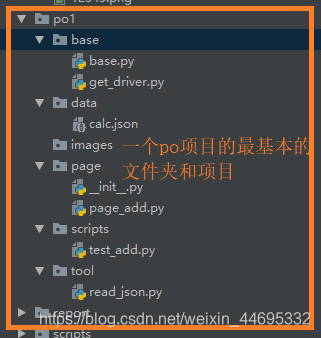
版权声明:本文内容由互联网用户自发贡献,该文观点仅代表作者本人。本站仅提供信息存储空间服务,不拥有所有权,不承担相关法律责任。如发现本站有涉嫌侵权/违法违规的内容,请联系我们,一经查实,本站将立刻删除。
如需转载请保留出处:https://51itzy.com/kjqy/105811.html