

技能点+1:使用pushd代替cd,可以连盘符一起改变,不需要每次先切换盘符再cd目录。
环境:win10
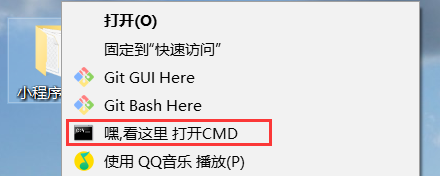
需求1:在文件夹的上下文菜单中增加自定义菜单
效果图:
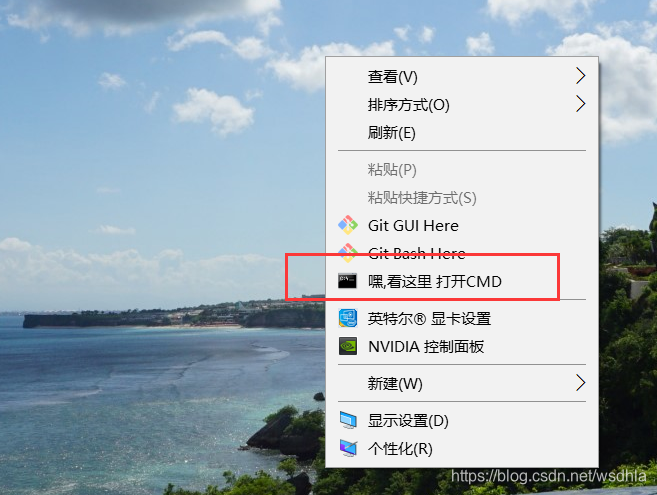
需求2:在背景的上下文菜单中增加自定义菜单
效果图:
本文假设你知道如何打开注册表
*
需求1实现步骤:
1、打开注册表
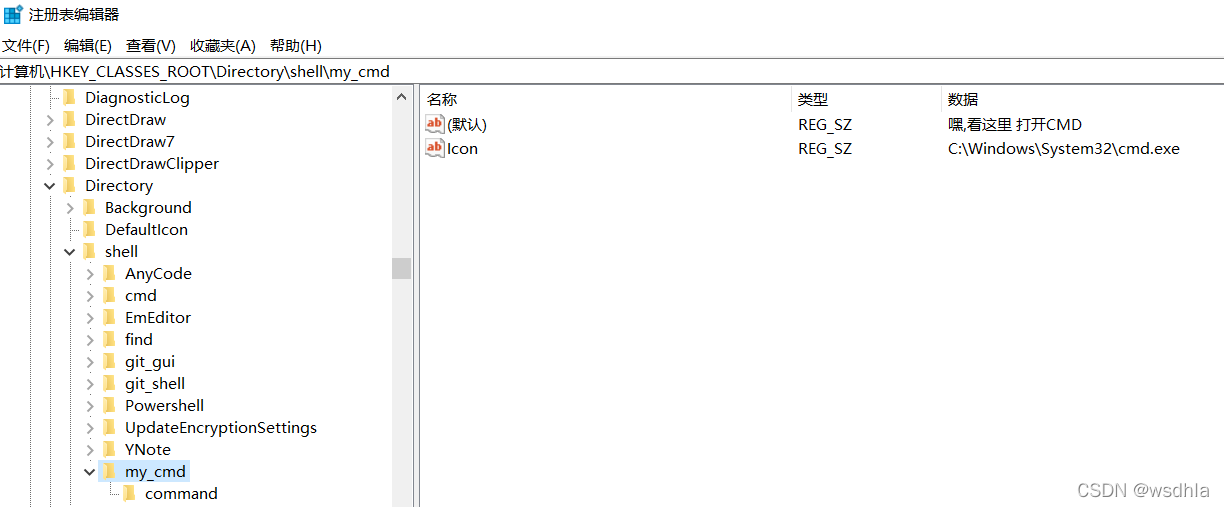
2、找到 HKEY_CLASSES_ROOT\Directory\shell,选中右键新建项,项名称自定义;
3、将名称为默认的字符串值的数值数据,改为要显示的自定义菜单名;
3、在新建项上右键新建字符串值,名称改为:Icon,值为:C:\Windows\System32\cmd.exe,这是自定义菜单的图标;
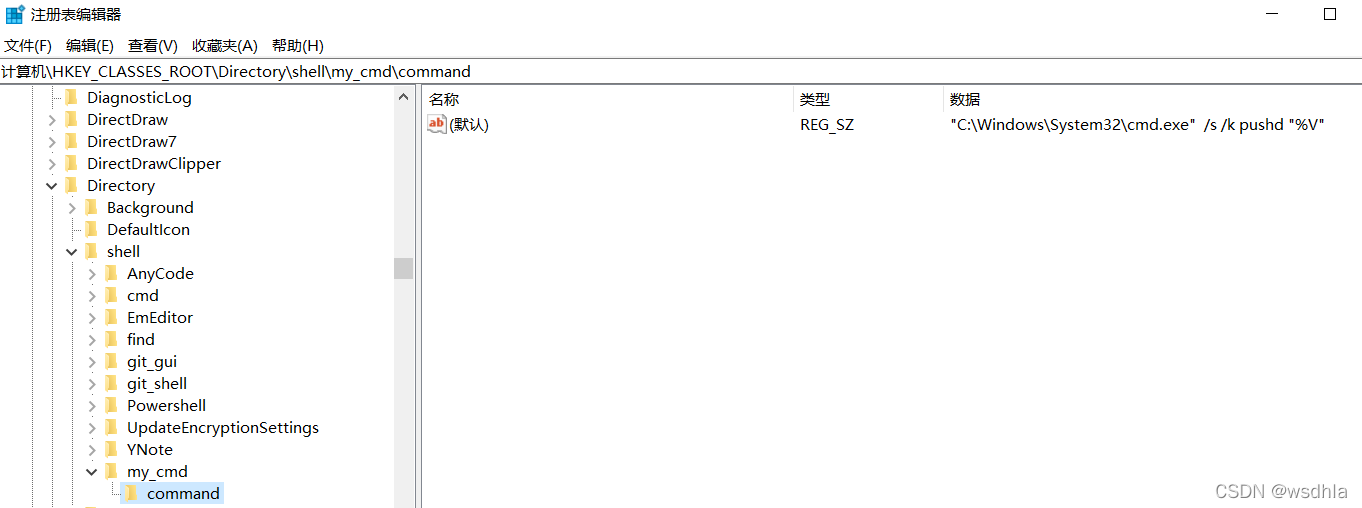
4、在新建项上右键新建一个子项,项名称自定义
5、修改新建子项中名称为默认的字符串值的数值数据,改为:cmd.exe /s /k pushd "%V"

需求2实现步骤:
1、同上1;
2、找到 HKEY_CLASSESS_ROOT\Directory\Background\shell,选中右键新建项,名称自定义;
3、同上3;
4、同上4;
5、修改新建子项中名称为默认的字符串值的数值数据,改为:cmd.exe "%V"
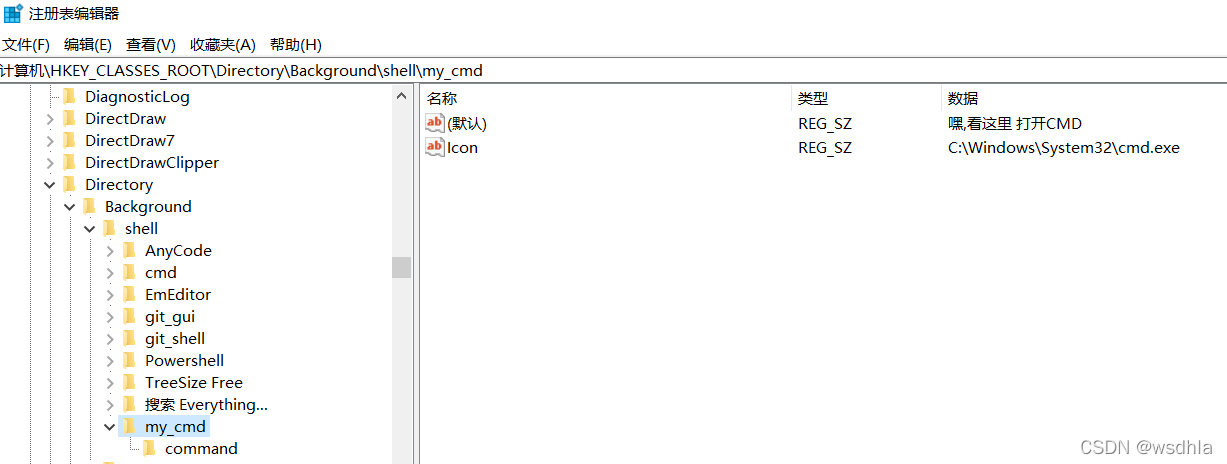
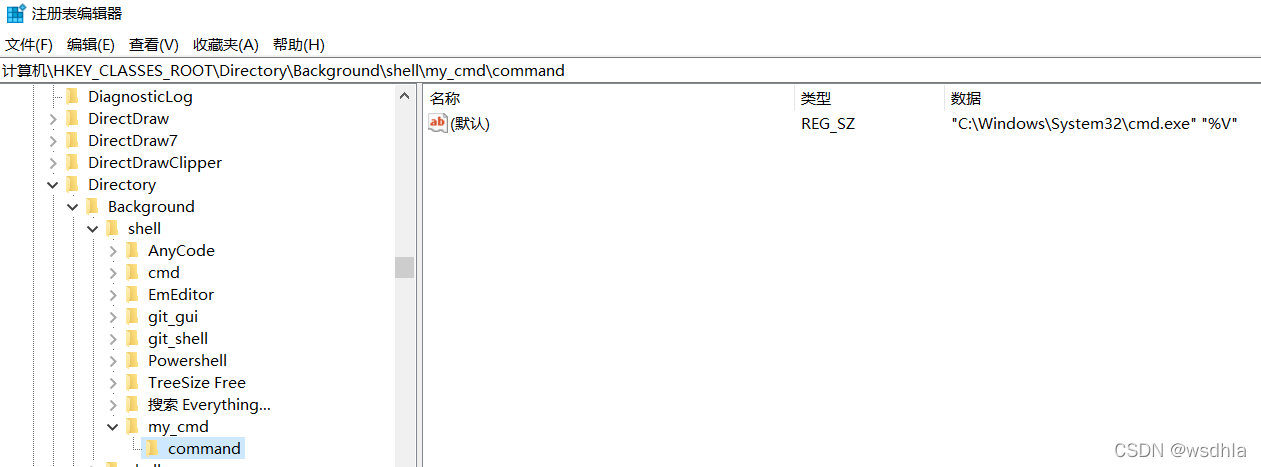
完工。
有兴趣的可以再研究下如何以管理员身份打开。
在这增加也可以:计算机\HKEY_LOCAL_MACHINE\SOFTWARE\Classes\Directory\shell
如果你不想像上面那样折腾的话,可以每次先按住shift再右键,就会出现:
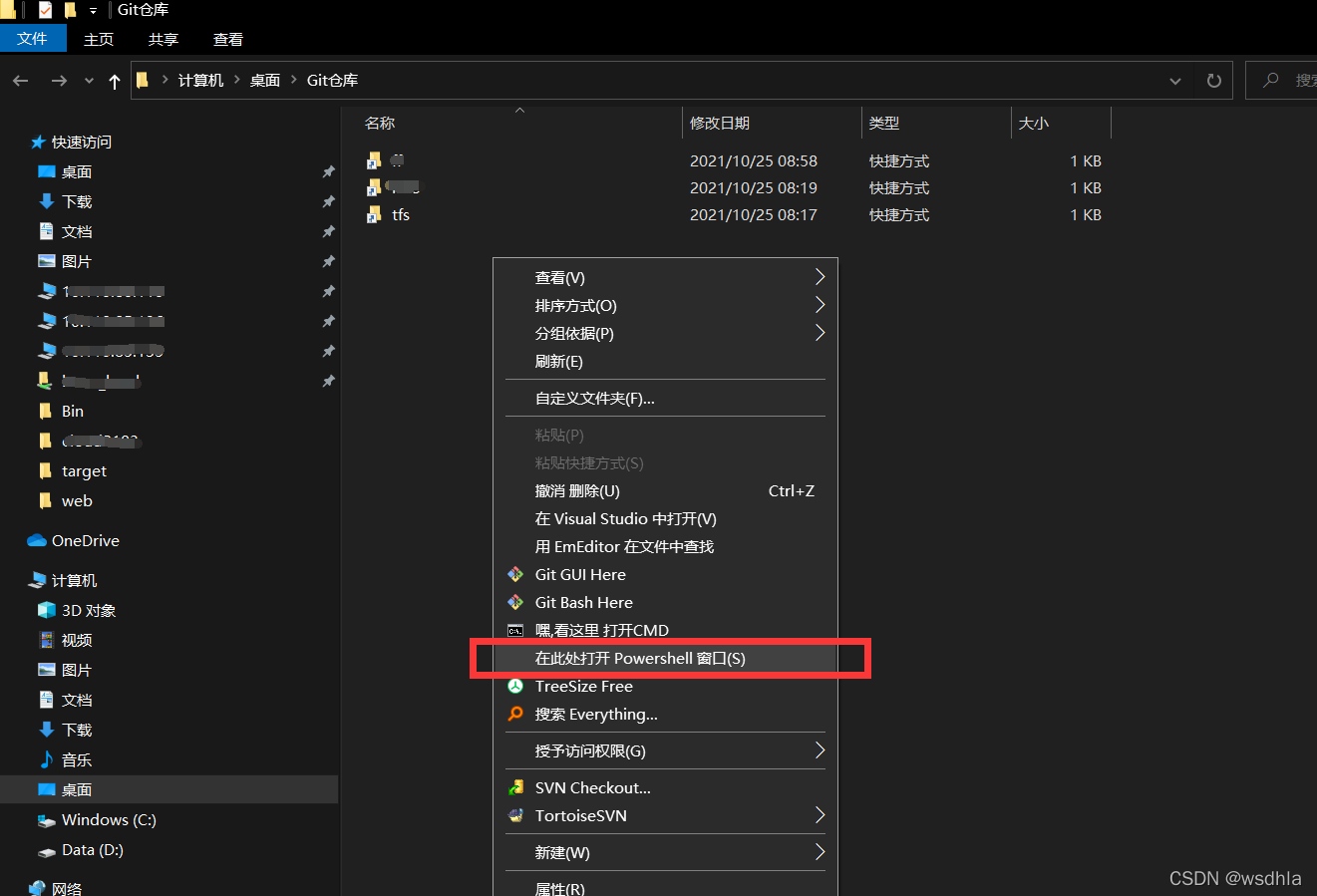
如果不想使用Powershell的话,可以自行某度一下如何改为命令行
版权声明:本文内容由互联网用户自发贡献,该文观点仅代表作者本人。本站仅提供信息存储空间服务,不拥有所有权,不承担相关法律责任。如发现本站有涉嫌侵权/违法违规的内容,请联系我们,一经查实,本站将立刻删除。
如需转载请保留出处:https://51itzy.com/kjqy/105038.html