
引言:
Jetpack Compose是一个现代化的UI工具包,提供了一种简单、声明式的方式来构建Android应用程序界面。其中一个重要的组件是Compose Scaffold,它为我们提供了一个基本的应用程序结构,包括AppBar、底部导航栏和主要内容区域。在本文中,我们将深入探讨Jetpack Compose Scaffold的使用,帮助开发人员更好地理解和应用该组件。
一、Scaffold简介
二、使用Scaffold构建应用程序界面
一、Scaffold简介
Scaffold是Jetpack Compose中的一个重要组件,它提供了一个应用程序的基本布局结构。它通常由顶部AppBar、底部导航栏和主要内容区域组成,通过使用Scaffold,我们可以轻松地创建具有一致性和可扩展性的用户界面,为开发人员提供了构建漂亮、交互式和高度可定制的用户界面的能力。
二、使用Scaffold构建应用程序界面

首先,我们需要导入Compose Scaffold库。在build.gradle文件中添加以下依赖项:
var compose_ui_version = '1.2.0' implementation "androidx.compose.material:material:$compose_ui_version" 讯享网
一旦我们导入了所需的库,我们可以开始构建我们的用户界面。以下是一个简单的示例:
讯享网@SuppressLint("UnusedMaterialScaffoldPaddingParameter") @Preview @Composable fun ScaffoldTest(){ MaterialTheme{ Scaffold( topBar = { TopAppBar( title = { Text(text = "My App") }, actions = { IconButton(onClick = { println("点击了1") }){ Icon( Icons.Default.AccountBox, contentDescription =null ) } } ) }, content = { Column { Text(text = "hello,world") Button(onClick = { println("点击了2") }) { Text(text = "Click Me") } } }, bottomBar = { BottomAppBar { Row() { IconButton(modifier = Modifier.weight(1f),onClick = { println("点击了31") }){ Icon(Icons.Default.Settings,contentDescription = null) } IconButton(modifier = Modifier.weight(1f),onClick = { println("点击了32") }){ Icon(Icons.Default.AccountBox,contentDescription = null) } IconButton(modifier = Modifier.weight(1f),onClick = { println("点击了33") }){ Icon(Icons.Default.Add,contentDescription = null) } } } } ) } }
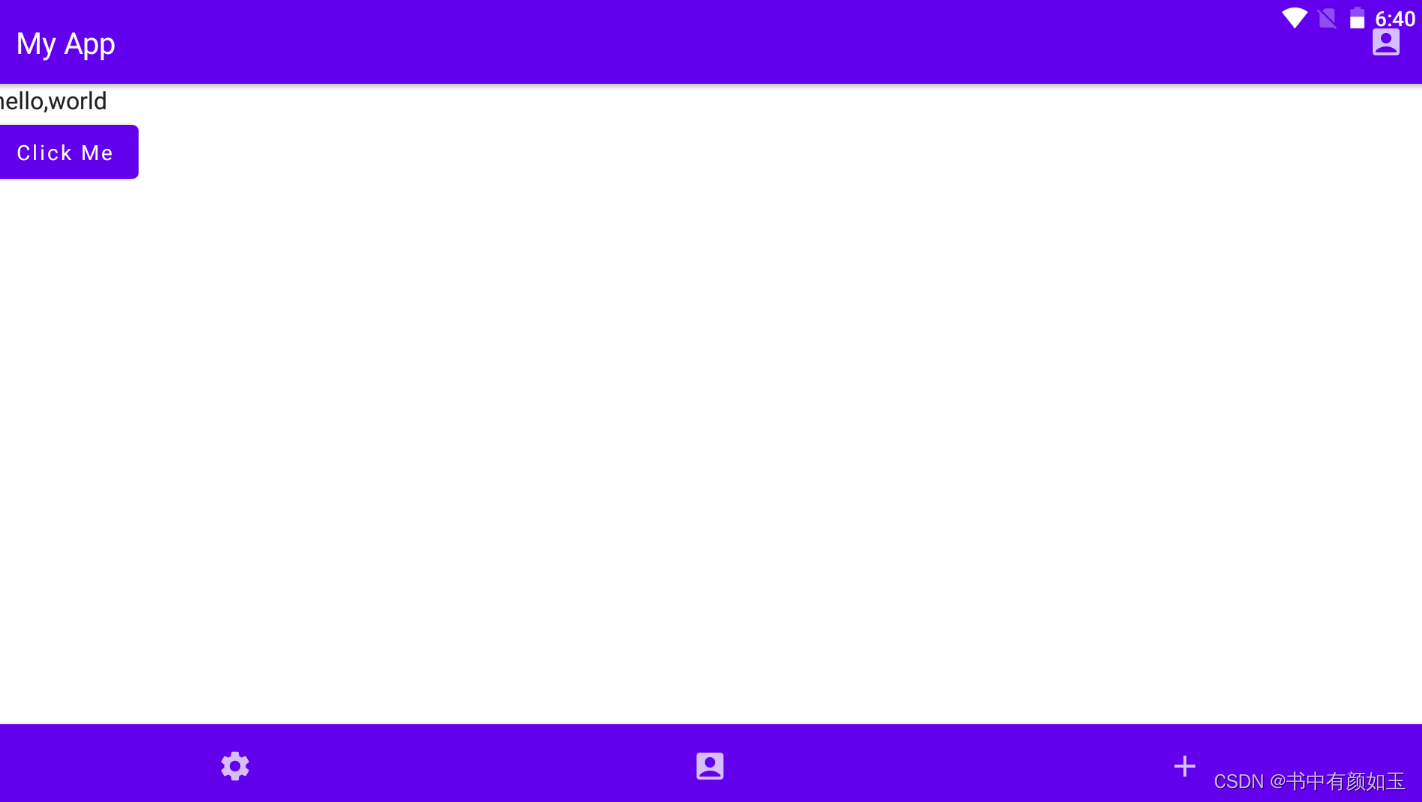
在这个示例中,我们使用Scaffold构建了一个简单的应用程序界面。顶部AppBar包含标题和操作按钮,主要内容区域包含一些文本和按钮,底部导航栏包含一个设置图标按钮。您可以根据自己的需求定制和扩展这个布局。
~~~~~~~ 牛逼 ~~~~~~
版权声明:本文内容由互联网用户自发贡献,该文观点仅代表作者本人。本站仅提供信息存储空间服务,不拥有所有权,不承担相关法律责任。如发现本站有涉嫌侵权/违法违规的内容,请联系我们,一经查实,本站将立刻删除。
如需转载请保留出处:https://51itzy.com/kjqy/104614.html