
作者:锕琅
原文链接ubuntu服务器安装可视化桌面(Gnome) - 知乎
目录
基础环境配置和安装
1.切换用户为Root
2.更新获取软件及版本信息
3.安装VNC4Server
4.启动VNC
Gnome 桌面环境安装与配置
1.Gnome 桌面简介
2.安装X-windows的基础内容
3.安装登录管理器
4.安装Ubuntu的桌面
5.安装Gnome相关配套软件
6.修改VNC配置文件
7.重启桌面进程
本地使用VNC连接
1.下载VNC Viewer
2.打开服务器端口
3.连接VNC
4.正常访问服务器
其他疑问
1.安装VNC4Server报错
参考资料

基础环境配置和安装
1.切换用户为Root
执行如下命令将当前用户切换至Root用户
sudo su root讯享网
执行完毕以后,原来的ubuntu用户会切换成root,如下图所示
2.更新获取软件及版本信息
执行如下命令来更新获取最新的软件及版本信息
讯享网apt-get update
执行完毕以后,如下所示

3.安装VNC4Server
通过执行如下命令来安装VNC
apt-get install vnc4server执行完毕,如下图所示
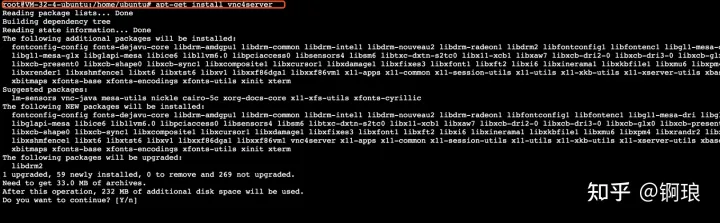
如图所示
在Do you want to Continue?【Y/n】处,我们选择Y,并按回车继续
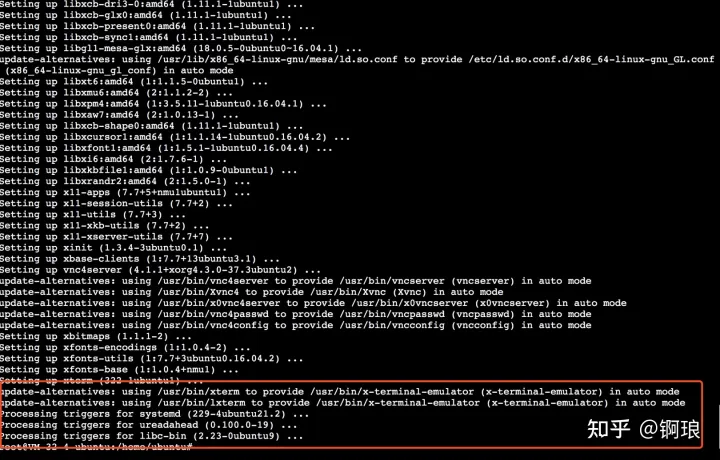
安装完毕以后,如下图所示:
4.启动VNC
我们那执行如下命令启动VNC服务
讯享网vncserver
启动完毕如下所示

设置VNC的密码
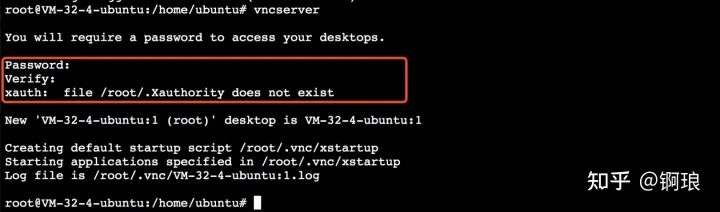
注意:此处设置的密码长度超过8位会被截取成8位!(仔细看英文提示,若未提示截取则正常输入密码即可)
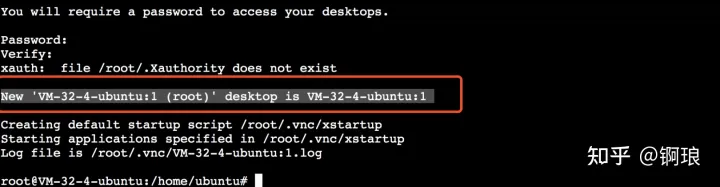
当我们看到New 'VM-32-4-ubuntu:1 (root)' desktop is VM-32-4-ubuntu:1字样的时候,说明启动成功。
Gnome 桌面环境安装与配置
1.Gnome 桌面简介
GNOME是一套纯粹自由的计算机软件,运行在操作系统上,提供图形桌面环境。 GNOME 包含了 Panel (用来启动此程式和显示目前的状态)、桌面 (应用程式和资料放置的地方)及一系列的标准桌面工具和应用程式,并且能让各个应用程式都能正常地运作。 GNOME是Linux操作系统上最常用的图形桌面环境之一。
2.安装X-windows的基础内容
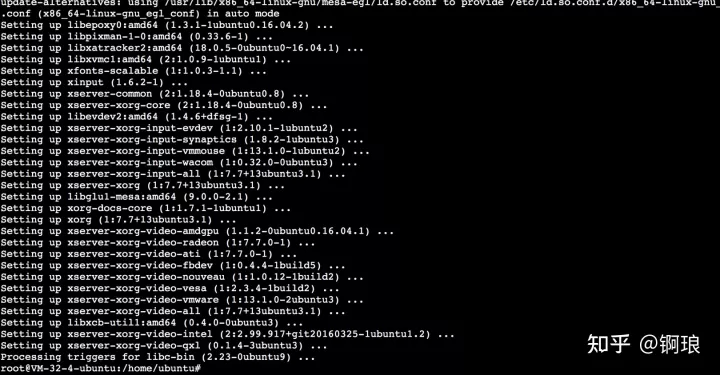
执行如下命令来去安装X-windows的基础内容:
sudo apt-get install x-window-system-core在Do you want to Continue?【Y/n】处,我们选择Y,并按回车继续
安装完毕以后,如下所示
版权声明:本文内容由互联网用户自发贡献,该文观点仅代表作者本人。本站仅提供信息存储空间服务,不拥有所有权,不承担相关法律责任。如发现本站有涉嫌侵权/违法违规的内容,请联系我们,一经查实,本站将立刻删除。
如需转载请保留出处:https://51itzy.com/kjqy/104126.html