
目录
第一步下载ubuntu镜像和Vbox安装包
第二步安装VirtualBox(这里是7.0.8版本)
第三步创建虚拟机
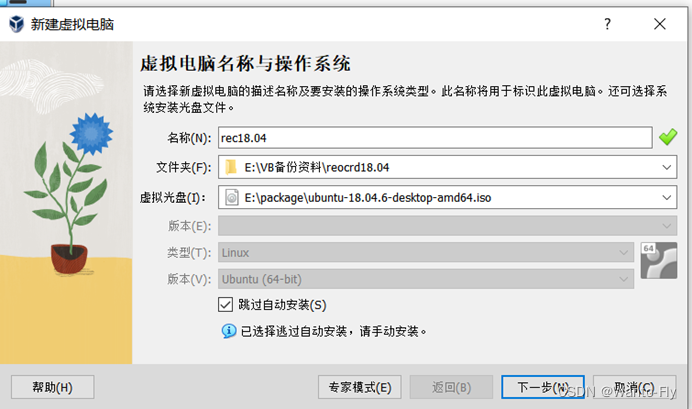
设置名字,保存文件夹,选择对应版本iso光盘,跳过自动安装。
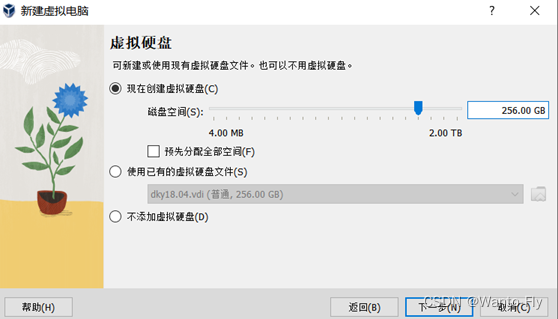
设置磁盘空间大小
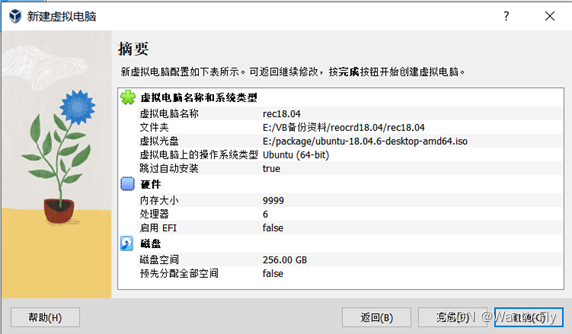
确认信息,完成。
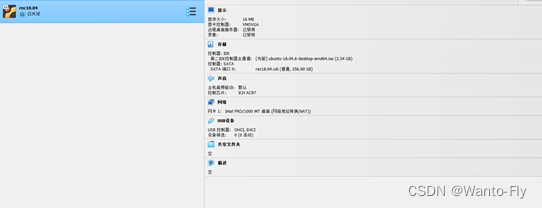
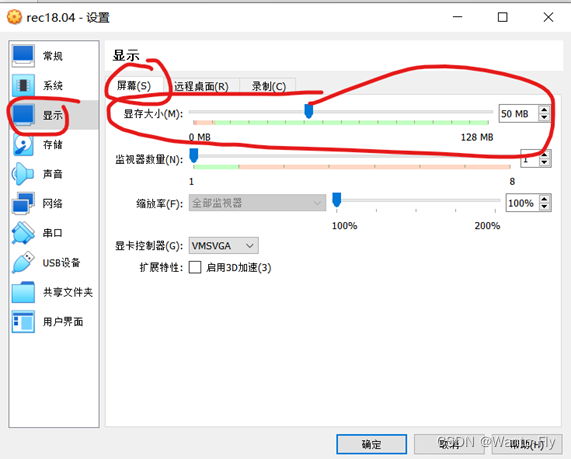
右击打开设置,设置显存显存不合适可能会导致开机出问题:比如:一直处于开机状态,无法进入桌面
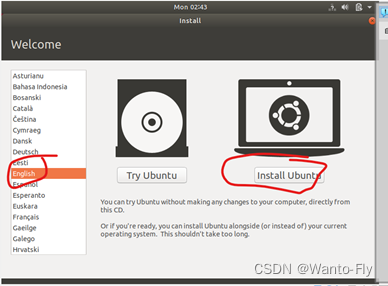
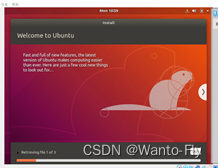
然后双击打开,启动;进入安装页面(不要配置额外的其他功能,容易出问题,有需要的话就在开机后再去配置)选择自己的语言(英语,中文,日语……),然后选择安装
安装
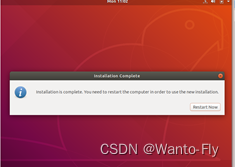
等待安装…….然后重启
开机,设置root模式
更新软件包列表
再次更新
更多的开机配置类教程可进入主页查找(已完成全系列)
第一步 |
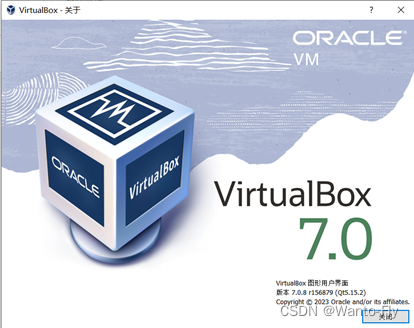
注意要确定VirtualBox和所需Ubuntu版本, |
|
|
||
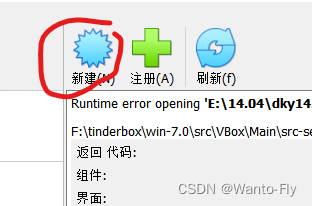
点击新建 |
|
|
|
|
|
|
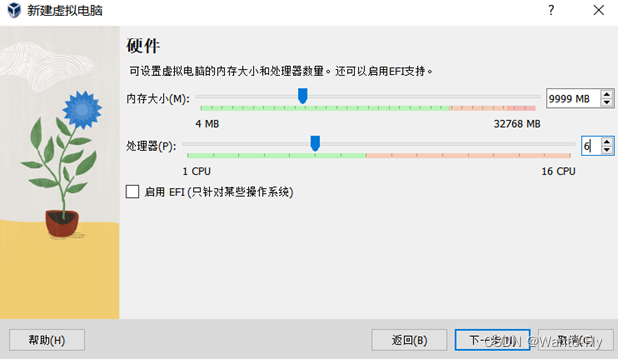
| 设置内存和处理器数 |
|
|
| |
|
|
| 确认信息,完成。
|
|
|
|
|
|
| 右击打开设置,设置显存 |
|
|
|
|
|
|
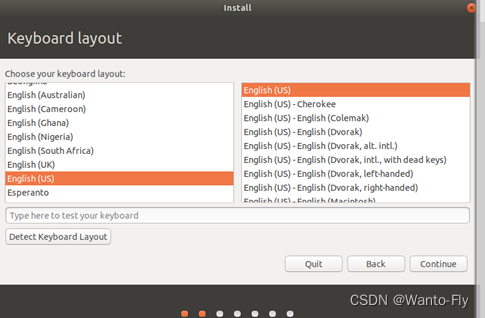
| 继续continue |
|
|
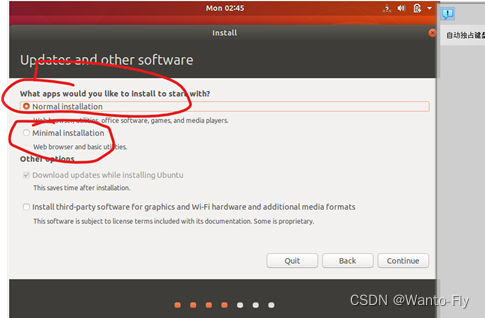
| 正常安装和最小安装都可以, 继续continue |
|
|
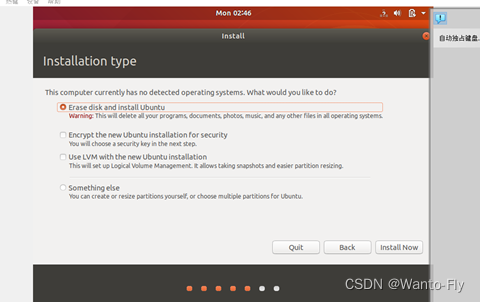
安装 |
|
|
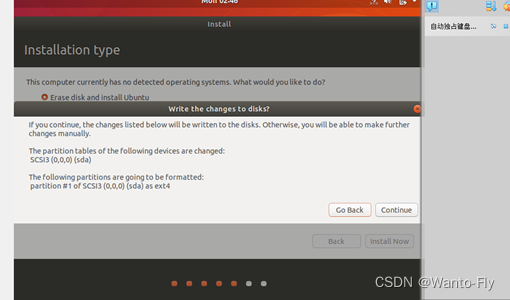
| 点击继续continue |
|
|
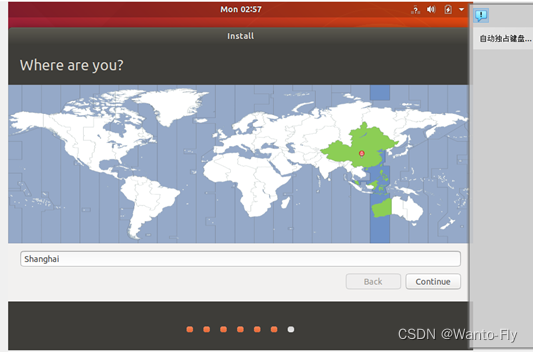
| 点击继续continue |
|
|
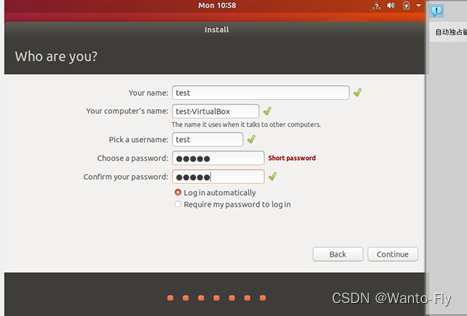
| 设置name,pw,继续。 |
|
|
等待安装…….然后重启 |
|
|
开机,设置root模式 |
|

版权声明:本文内容由互联网用户自发贡献,该文观点仅代表作者本人。本站仅提供信息存储空间服务,不拥有所有权,不承担相关法律责任。如发现本站有涉嫌侵权/违法违规的内容,请联系我们,一经查实,本站将立刻删除。
如需转载请保留出处:https://51itzy.com/kjqy/103563.html