
一、JDK的简介
JDK(Java Development Kit)是 Java 语言的软件开发工具包,中文称为 Java 开发工具包。它由 Sun 公司(现属于 Oracle 公司)提供,为 Java 程序开发提供了编译和运行环境。JDK 是整个 Java 应用程序开发的核心,包含了 Java 运行环境(JRE,Java Runtime Environment)和一些 Java 工具。
JDK 的主要功能如下:
1. 提供了编译和运行 Java 程序的环境,包括编译器、解释器和虚拟机。
2. 支持 Java 语言的规范,确保开发的程序具有跨平台兼容性。
3. 包含丰富的 API,供开发者用于实现各种功能。
4. 提供了调试和测试工具,便于开发者排查和解决程序问题。
5. 包含一些实用的示例代码和文档,帮助开发者快速上手 Java 开发。
JDK 的版本不断更新,为开发者提供更多功能和性能改进。目前,最新版本为21,兼容性更强,性能更高,安全性更好。开发者可以根据项目需求和平台兼容性选择合适的 JDK 版本进行开发。
总之,JDK 是 Java 开发者必备的工具包,为 Java 程序的开发、编译和运行提供了完整的解决方案。
二、JDK下载网址
网址:https://www.oracle.com/
JDK现属于 Oracle 公司,所以进入Oracle官网进行下载。现在进入Oacle 都要进行登录,要是没有账号,按要求进行注册登录即可。进入官网后点击product即可。

进入product后往下拉找到Java,点击Java。

进入Java界面后,在右边有一个download Java,点击进去

进去以后可以看见现在JDK的版本,可以看到现在的JDK的最新版本为21,下方有对应的操作系统,我的电脑是使用的是window系统,所以点击window版本进行下载。值得一提的是,我们可以看到有三个版本的JDK,x64 Compressed Archive指的是需要解压的版本;x64 installer 指的是直接安装的版本,所以我们这里直接选择x64 installer下载即可。

下载路径可以自己选择,建设设置在D盘,我这里是在D盘设置了一个JDK文件夹。

由于官网下载极慢,这里有一个小妙招教给大家,直接将下载链接贴到迅雷下载,速度飞快亲测有效。(没有对比就没有伤害!!!在遇到其他软件官网下载很慢也可以用这个方法哟)


下载完成后找刚才下载的路径双击JDK进行安装。

划重点,到这步最好不要使用该默认路径,因为默认的路径存在空格,这可能导致你以后使用JDK时会出现不知名bug,路径也不要有中文,原因同理。

所以我这里改成了自己设置的路径。


等待安装成功即可。

三、验证JDK安装成功
1.找到刚刚设置的安装路径,我设置的是D盘JDK文件夹,要想验证JDK是否安装成功,主要看bin包里面Java 和Javac是否正常即可。

2.要想验证Java和Javac ,首先按下win+R进入命令行界面,然后再分别输入Java和Javac进行查看,出现以下情况就是没有错误。


3.检查JDK的版本
也是在字符界面输入java -version(切记java后面有一个空格),回车后成功进行查看。

四、配置环境变量

因为我电脑之前装过一次1.8.0 202版本的,这个是之前配好的。
变量名:JAVA_HOME
变量值:C:\Program Files\Java\jdk1.8.0_202(这是你自己安装JDK时的路径)
作用:定义一个变量,供其他地方使用

(3)双击系统变量下的PATH变量,新建:%JAVA_HOME%\bin和%JAVA_HOME%\jdk\bin
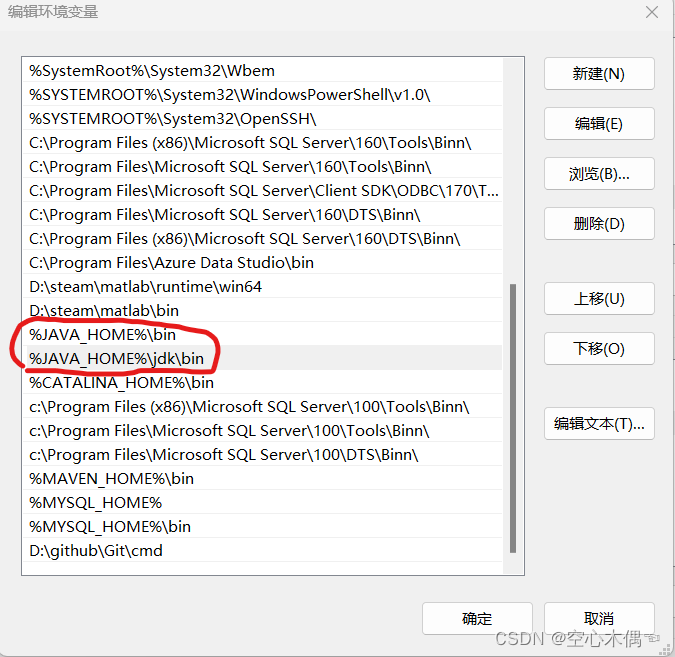
到此配置就成功啦,祝愿大家一次成功!!!
版权声明:本文内容由互联网用户自发贡献,该文观点仅代表作者本人。本站仅提供信息存储空间服务,不拥有所有权,不承担相关法律责任。如发现本站有涉嫌侵权/违法违规的内容,请联系我们,一经查实,本站将立刻删除。
如需转载请保留出处:https://51itzy.com/kjqy/103019.html