
1、准备阶段
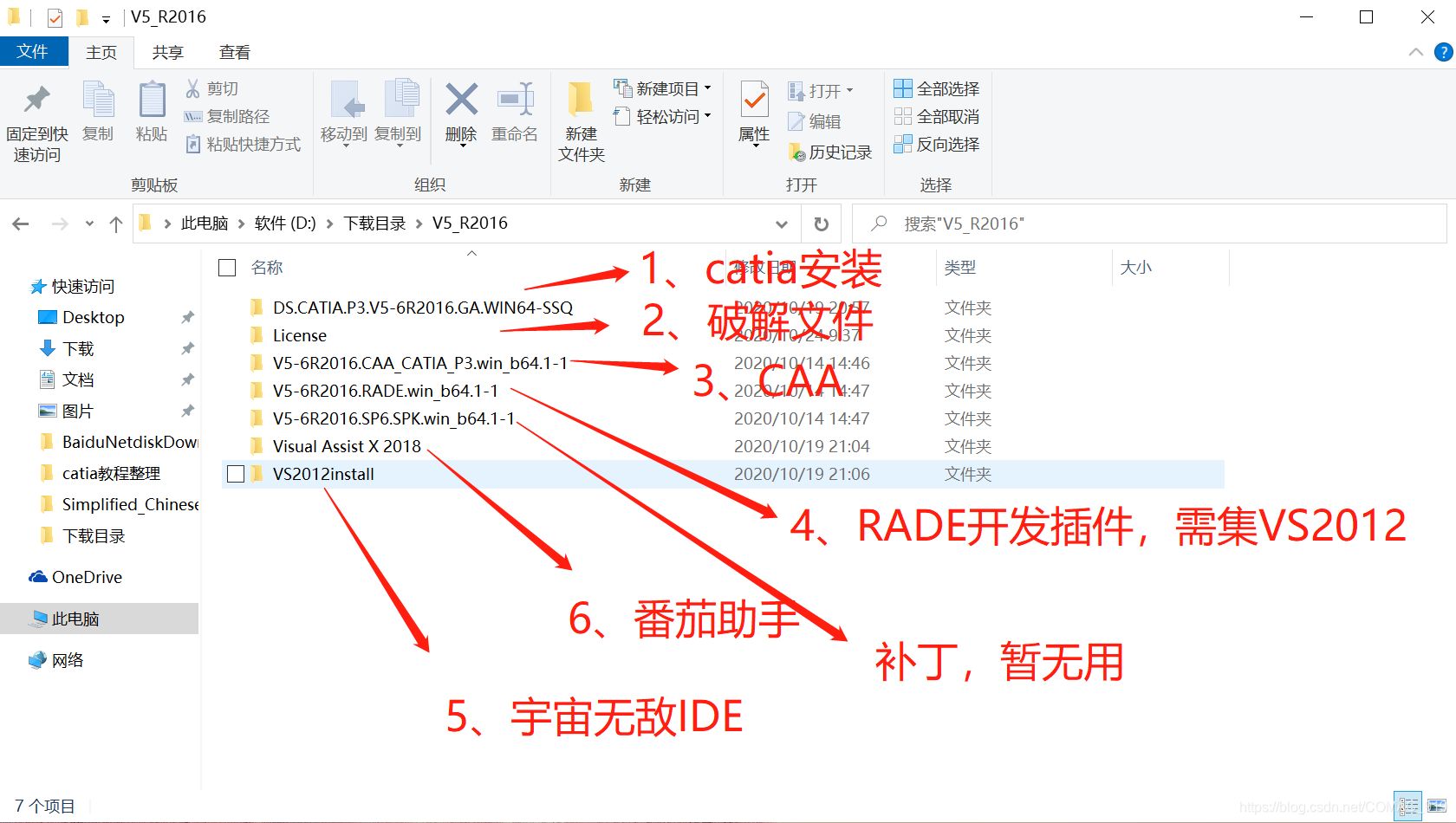
CAA完整开发环境需要安装多个软件,如下图所示,其中CAA主要用于VS与CATIA“连接”,类似中间件;RADE是用于开发CAA代码,他是一个插件,需要集成到VS中使用;番茄助手是一个代码提示工具,提高代码书写效率;
讯享网
1.1、CATIA安装与激活成功教程
2、安装:CATIA V5 R2012 Setup安装,基本不会有什么问题。不再赘述。 讯享网
3、安装授权软件:DSLS_SSQ_V6R2016x_Installer_
讯享网 这个软件的安装有点周折。我先使用的是DSLS_SSQ_Installer_这个安装包,结果许可无法登记, 说是无法识别许可文件。改用V6R2016x后正常。注意:服务器名用主机名,别用localhost.
4、生成许可文件。从DSLS的管理器中查看本机的Target ID和主机名。使用DSLS.LicGen.v1.5.SSQ生成许可。
再在第三步安装的管理器中登记许可。成功后,可以查询到相应的许可。 1.2、CAA安装
5、安装CAA包,直接setup, 直接在安装盘根目录设置安装路径,一般采用默认,顺利安装结束。
讯享网 需要说明,必须先安装相应的CATIA版本,否则不能安装。我的要求CATIA V5 2012
1.3、VS安装
宇宙无敌IDE,码农必备安装基本技能,一路next,不展开
1.4、RADE安装
6、安装RADE, setup.exe, 采用默认选项,一路顺利,完成安装。
RADE安装完成,需要设置环境。我使用的这个版本需要vs 2008.4 我的安装目录:D:\Program Files (x86)\Dassault Systemes\B22\intel_a\code\bin下 执行:CATVBTSetup.exe  7、设置RADE 的 License
讯享网 在上面相同的目录下,执行程序:CATVBTLicenser.exe 如果许可正常: 
1.5、番茄助手安装
2、开发阶段
(1)、建立Workspace
(2)、建立Framework
(3)、定义Locate Prerequisite Workspaces
(4)、建立Module
(5)、建立Command,并编写程序代码
(6)、建立Dialog,并编写程序代码
(7)、建立Workshop/Workbench或Addin,并编写程序代码
(8)、修改IdentityCard.h文件,加入已用API所属的Framework
(9)、修改Imakefile.mk文件,加入已用API所属的Module
(10)、用mkmk编译程序,并建立运行环境
2.1新建Framwork模块
1、打开VS,新建3DS WorkSpace,新建选择工程目录,并选择CATIA版本
 |
2、在右侧workspace中选对应工程,右键选择New Framework
 |
输入自己的工程名
 |
创建完成后,一般在左侧解决方案管理器中没有项目信息,这时需要右键workspace,选择Add All to solution即可,后续开发中如何过出现不显示问题,都可使用此办法。
 |
2、新建module
创建完成Framework后,需要在其目录下创建一个或者多个模块。
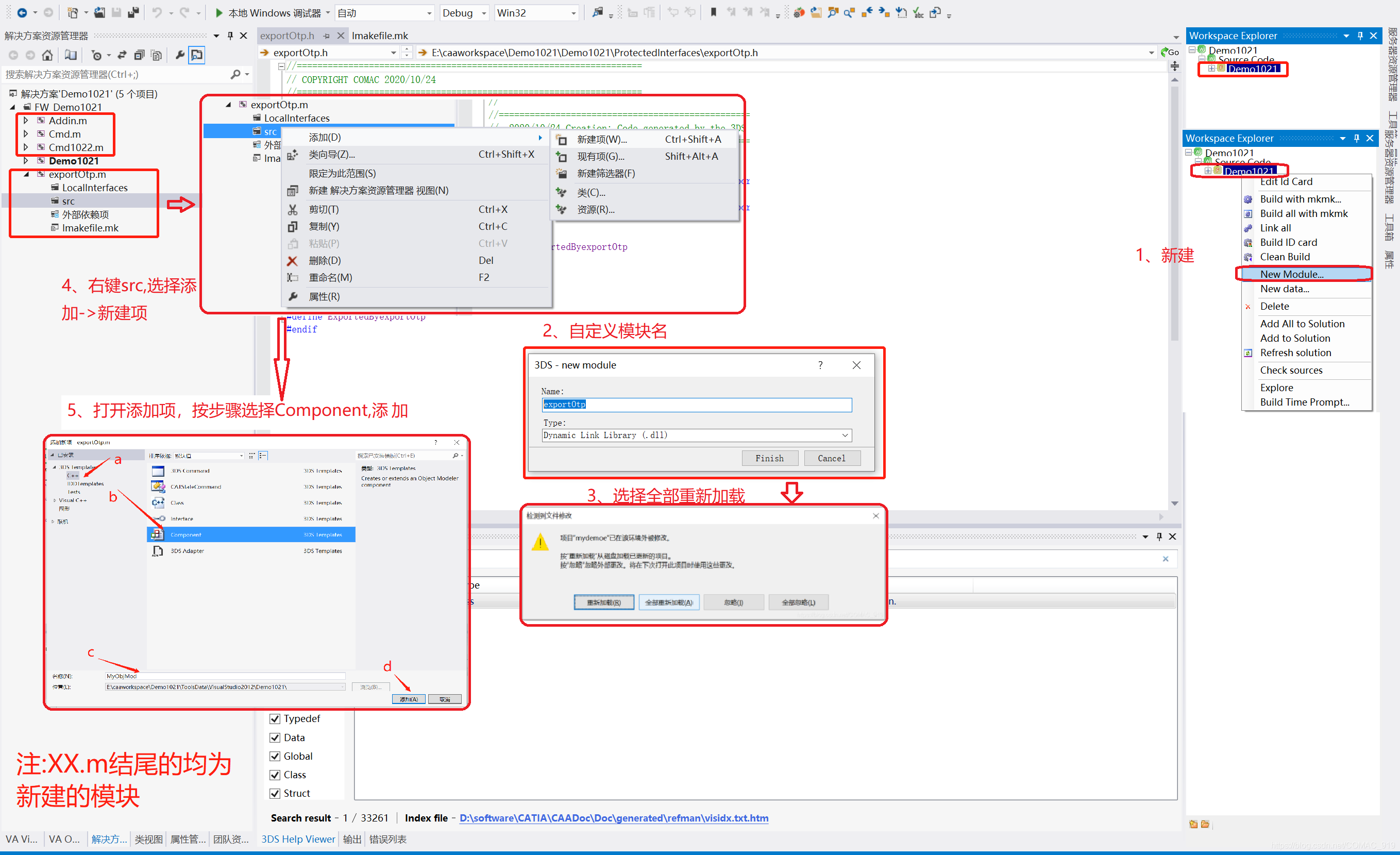
完成了1-5操作后,进入component步骤
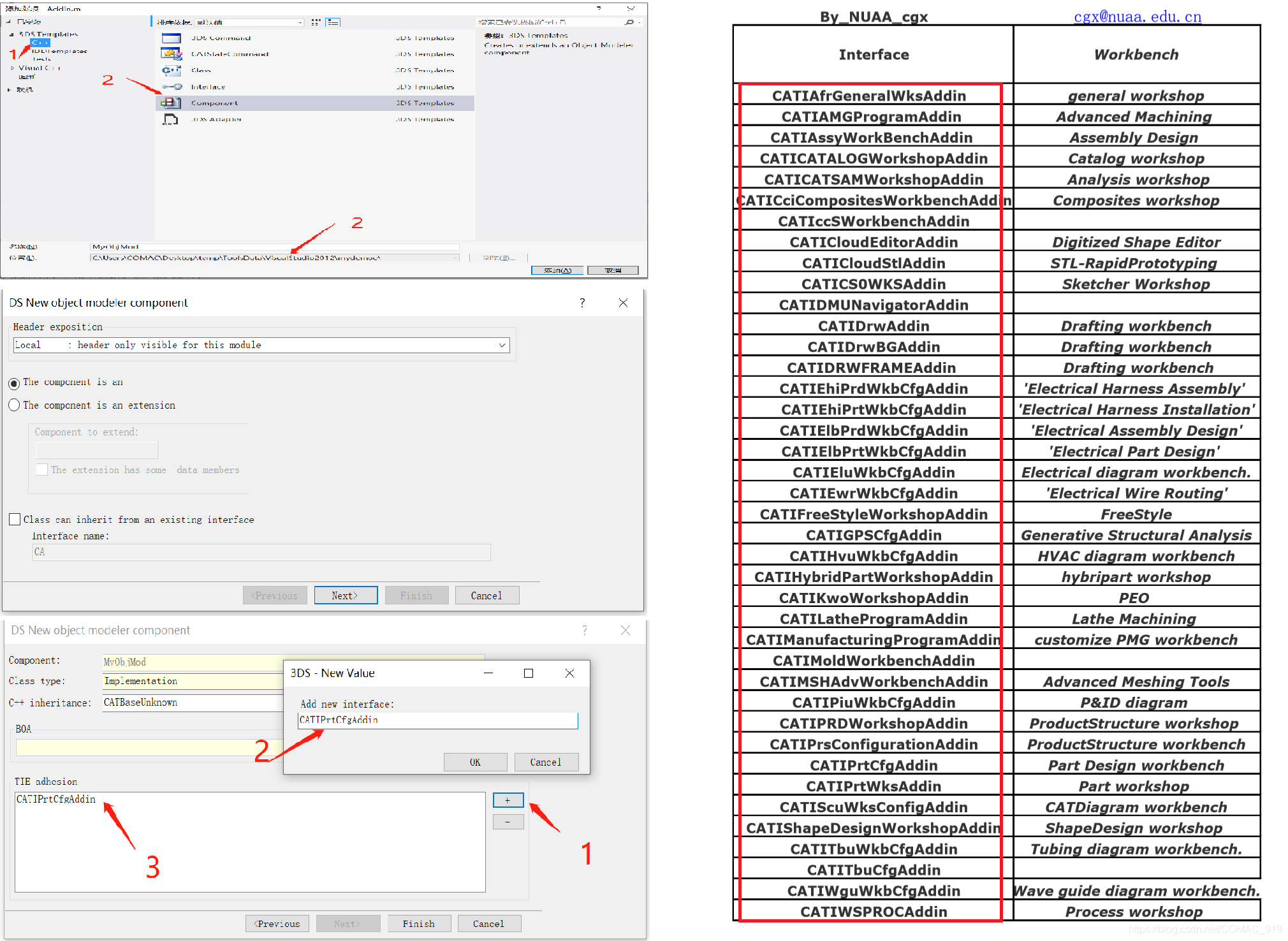
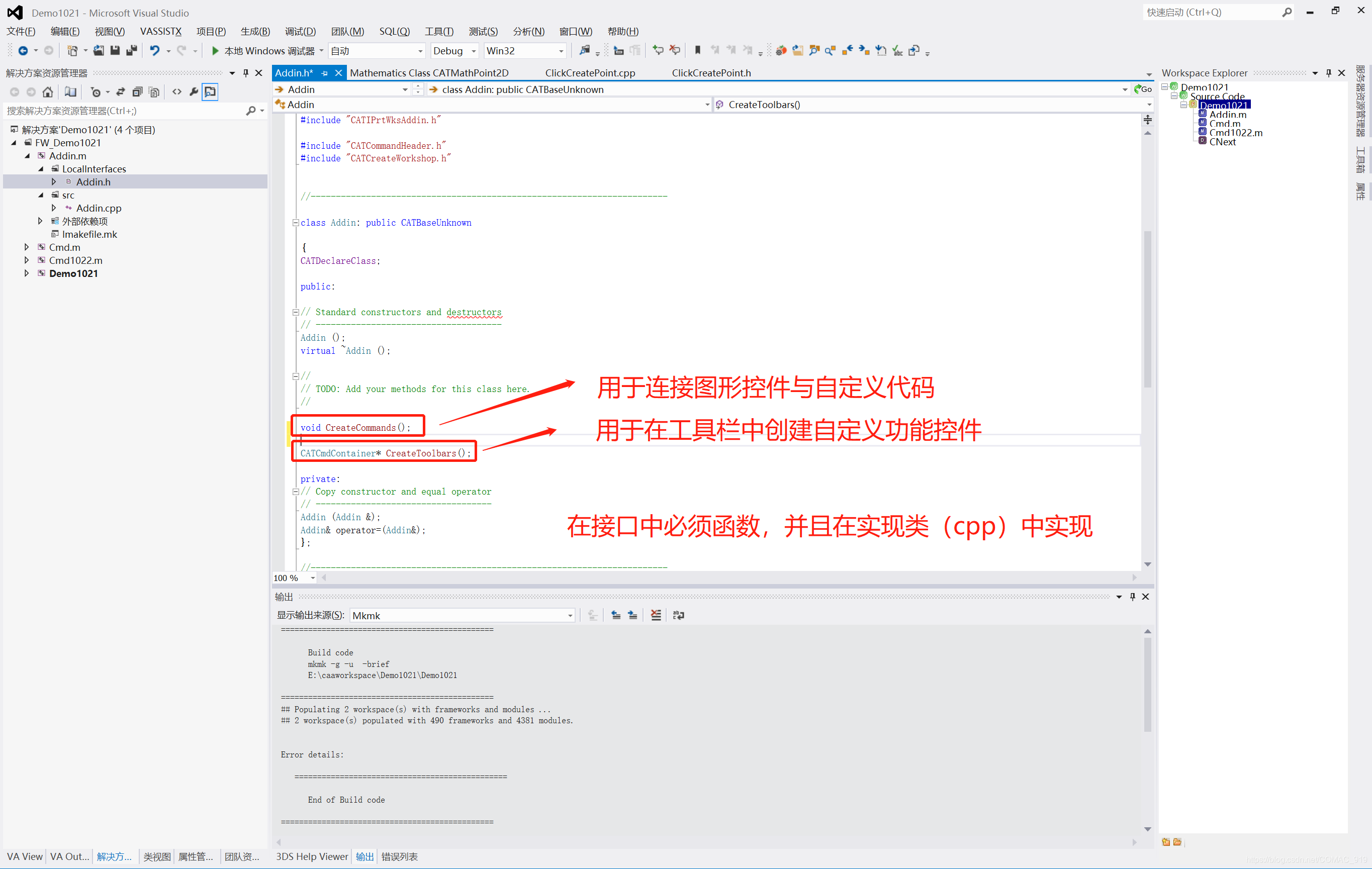
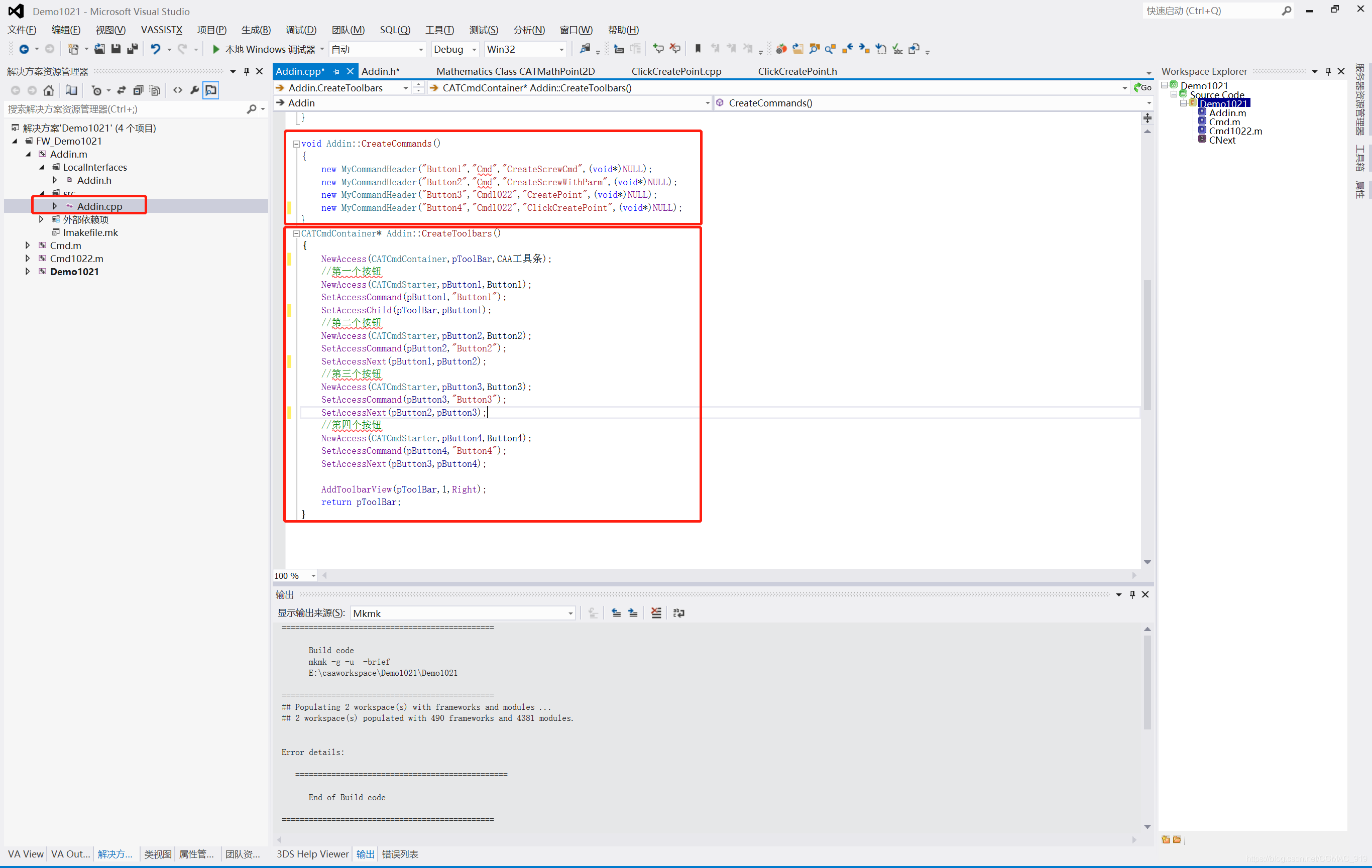
3、调试及部署阶段

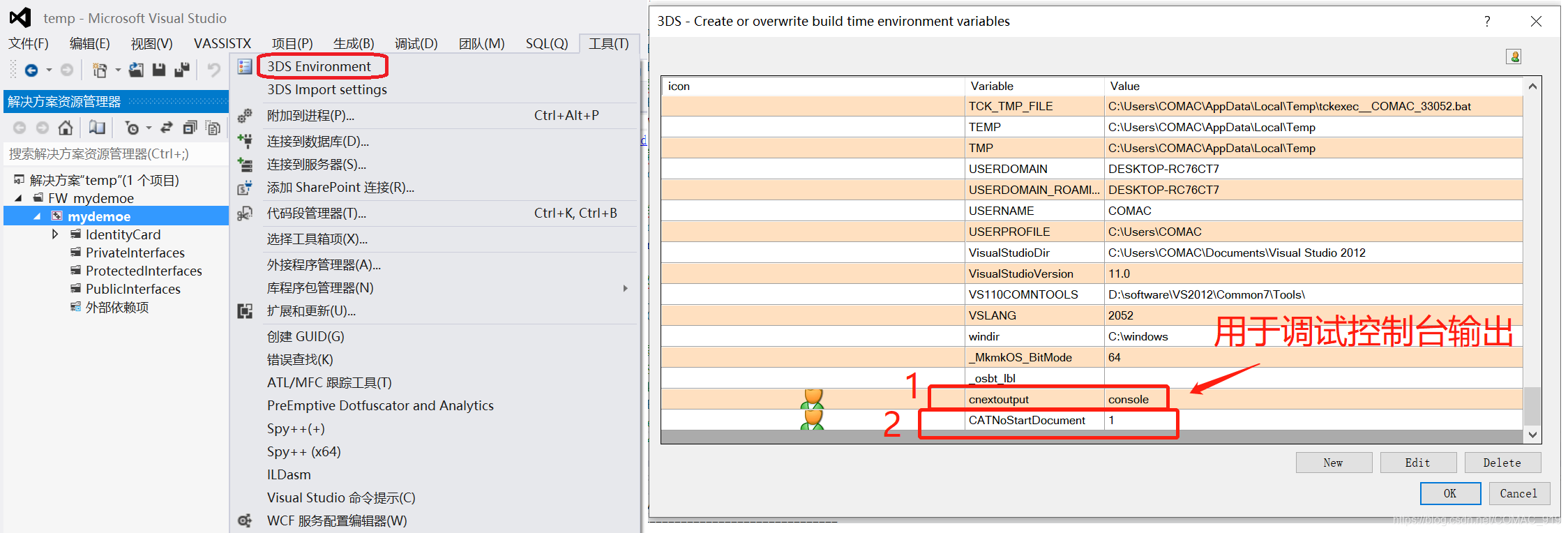
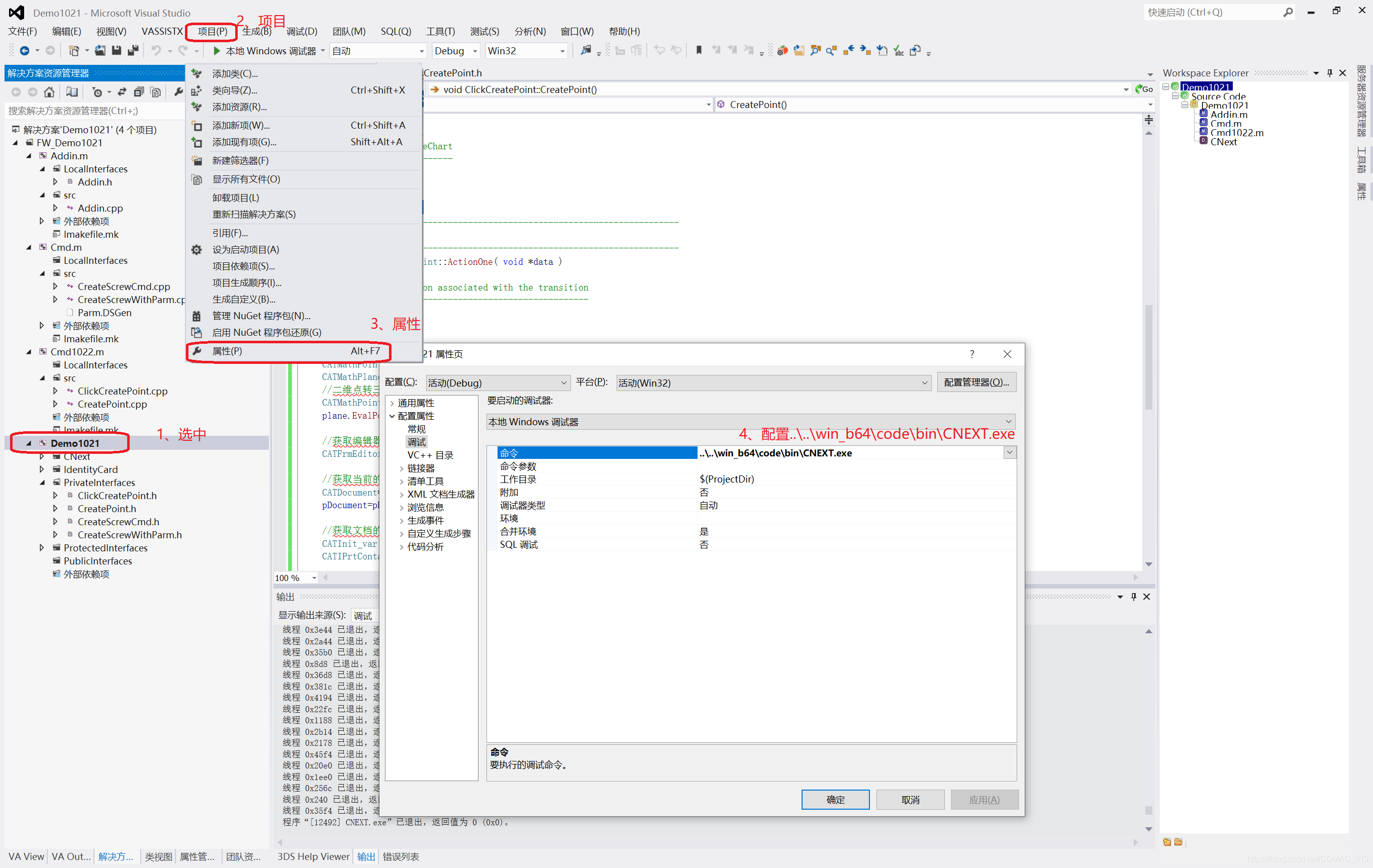
一般在开发中有时需要调试一些简单的事件,会用到后台控制台输出,类似与我们IDE中的console输出(如java中的system.out.println),打印一些提示信息。此时需要在菜单->工具->environment中设置如图中1的cnextoutput,值value设置为console
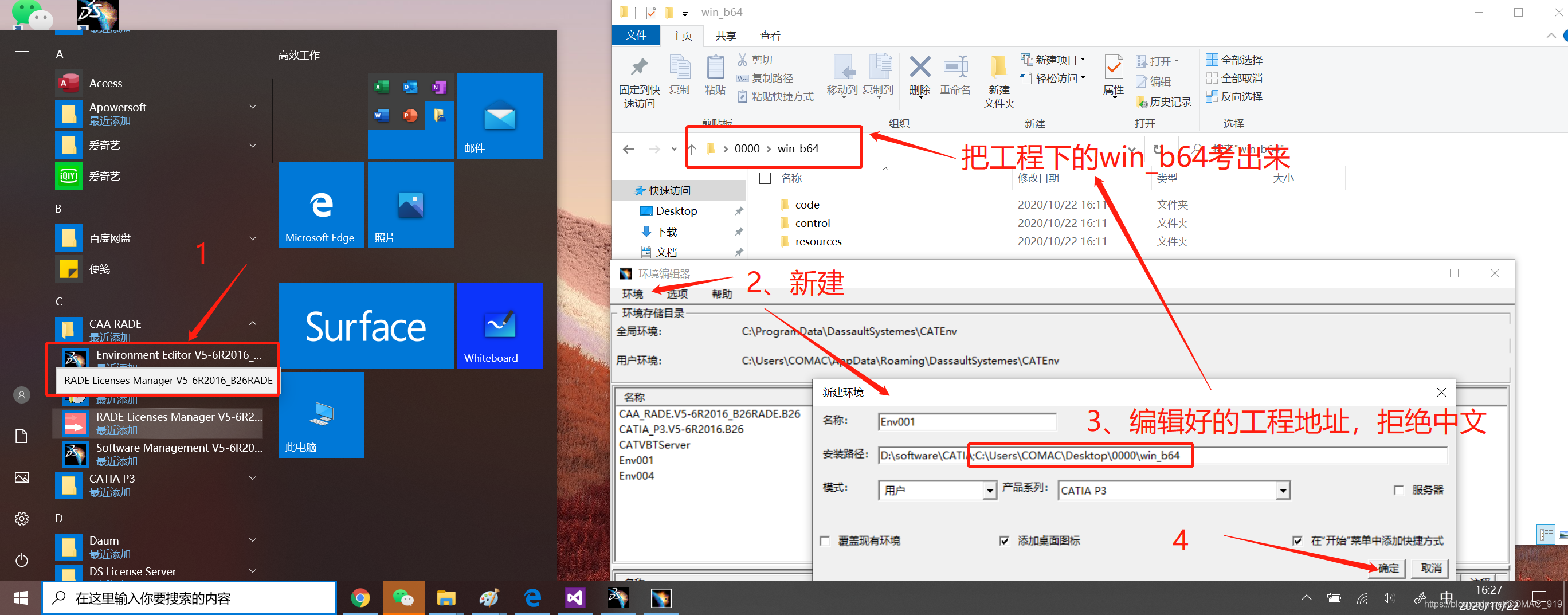
…\win_b64\code\bin\CNEXT.exe
…\win_b64\code\bin\CATSTART.exe
- Workspace:相当于工作场地。一般一个项目建立一个。
- Framework:相当于工厂。必须有基本配套设施。这里的基础设施就是CAA提供的必须的组件(prerequites)。
- Module: 相当于工厂的产品。我们实现各项功能的代码,组织在该Module中。
- Workshop:工作间。具有完成各项功能的工具箱。机械设计、曲面设计等相当于工具间。
- Workbench: 工具箱。位于某个工具间中的工具箱。
1、在正确打开或建立3DS workspace,成功编译的情况下,窗口(windows)-3DS windows中Run Time Prompt
可能为灰色,不能使用。再C盘的根目录,建立一个Temp的目录,可以解决问题。
2、找不到CAA的头文件,不能正确使用Intellisence。大家知道,有intellisence可以大大加快开发许多。在workspace explore
的项目名称右击鼠标,选择Generate Intellisence可以解决问题。
版权声明:本文内容由互联网用户自发贡献,该文观点仅代表作者本人。本站仅提供信息存储空间服务,不拥有所有权,不承担相关法律责任。如发现本站有涉嫌侵权/违法违规的内容,请联系我们,一经查实,本站将立刻删除。
如需转载请保留出处:https://51itzy.com/kjqy/102197.html