
镜像基本命令
docker images -a docker image -q 只显示imageId //根据imageName删除 docker rmi -f imageName //根据imageId删除 docker rmi -f imageId //批量删除 docker rmi -f imageId1 imageId2 ... //全部删除 docker rmi -f $(docker image -q) 讯享网
容器命令
获取容器
讯享网docker pull centos
新建容器并启动
docker run 命令 imageName --name="Name" 容器名字 tomcat01 tomcat02,用来区分容器 -d 后台方式运行 -it 使用交互方式运行,进入容器查看内容 -p 指定容器的端口 -p 8080:8080 • -p ip:主机端口:容器端口 • -p 主机端口:容器端口 • -p 容器端口 • -p 随机指定端口 //举例:启动成功后自动进入centos docker run -it centos 列出所有运行的容器
讯享网docker ps 命令 -a #列出当前所有的运行容器+历史运行过的所有容器 -n=? #显示最近创建的?个容器 -q #只显示容器的编号
退出容器
exit #直接容器停止并且退出 ctrl + p + q #容器不停止但是可以退出删除doc容器
讯享网docker rm 容器id #删除指定的容器,不能删除正在运行的容器 docker rm -f $(docker ps -aq) #强制删除所有的容器 docker ps -a q|xargs docker rm #删除所有容器
启动、重启和停止
docker start 容器id #启动容器 docker restart 容器id #重启容器 docker stop 容器id #停止当前正在运行的容器 docker kill 容器id #强制停止当前容器其它常用命令
后台启动容器
讯享网# docker run 镜像名称 docker run -d centos # 问题:docker ps,发现centos停止了 # 原因:是因为centos没有任何事务,也没有端口和外界相连,启动就 # 停了。没有事干就别占用空间了 # 解决:分配终端给容器,执行命令:docker run -it centos
日志信息
docker logs --help #帮助命令 docker logs -f -t --tail num 容器Id # 显示num条结果,如下例 讯享网[root@iZbp167alda2e7mrljvtmtZ ~]# docker logs -f --tail 10 0d120b6ccaa8 #显示10条结果 Error: No such container: 0d120b6ccaa8 # 没有信息记录,可以自己编写一段shell脚本: # "while true;do echo kuangshen;sleep 1;done" # 关闭容器, docker stop 容器id # 重新用下列命令运行容器 docker run -d centos /bin/sh -c "while true;do echo kuangshen;sleep 1;done" # 不断刷新最新的10条日志记录,并加时间戳 [root@iZbp167alda2e7mrljvtmtZ ~]# docker logs -ft --tail 10 fe4a59898a8a 2020-12-06T03:54:33.Z kuangshen 2020-12-06T03:54:34.Z kuangshen 2020-12-06T03:54:35.Z kuangshen 2020-12-06T03:54:36.Z kuangshen 2020-12-06T03:54:37.Z kuangshen 2020-12-06T03:54:38.Z kuangshen 2020-12-06T03:54:39.Z kuangshen 2020-12-06T03:54:40.Z kuangshen 2020-12-06T03:54:41.Z kuangshen 2020-12-06T03:54:42.Z kuangshen # 加时间戳,不断刷新显示日志记录 [root@iZbp167alda2e7mrljvtmtZ ~]# docker logs -ft fe4a59898a8a 2020-12-06T03:54:04.Z kuangshen 2020-12-06T03:54:05.Z kuangshen 2020-12-06T03:54:06.Z kuangshen 2020-12-06T03:54:07.Z kuangshen 2020-12-06T03:54:08.Z kuangshen 2020-12-06T03:54:09.Z kuangshen 2020-12-06T03:54:10.Z kuangshen 2020-12-06T03:54:11.Z kuangshen 2020-12-06T03:54:12.Z kuangshen 2020-12-06T03:54:13.Z kuangshen 2020-12-06T03:54:14.Z kuangshen 2020-12-06T03:54:15.Z kuangshen 2020-12-06T03:54:16.Z kuangshen 2020-12-06T03:54:17.Z kuangshen 2020-12-06T03:54:18.Z kuangshen 2020-12-06T03:54:19.Z kuangshen 2020-12-06T03:54:20.Z kuangshen 2020-12-06T03:54:21.Z kuangshen 2020-12-06T03:54:22.Z kuangshen 2020-12-06T03:54:23.Z kuangshen
查看容器中进程信息
# 命令 docker top 容器id [root@iZbp167alda2e7mrljvtmtZ ~]# docker top 1bae0d UID PID PPID C STIME TTY TIME CMD root 32019 32002 0 11:59 ? 00:00:00 /bin/sh -c while true;do echo kuangshen;sleep 1;done root 32090 32019 0 12:00 ? 00:00:00 /usr/bin/coreutils --coreutils-prog-shebang=sleep /usr/bin/sleep 1元数据
讯享网# 命令docker inspect 容器id # 获取容器的运行信息,机器信息等
[root@iZbp167alda2e7mrljvtmtZ ~]# docker inspect 1bae0d [ { "Id": "1bae0d817ab3147f08cbbe36bbcb876e8cca588ccc82c6", "Created": "2020-12-06T03:59:41.0Z", "Path": "/bin/sh", "Args": [ "-c", "while true;do echo kuangshen;sleep 1;done" ], "State": { "Status": "running", "Running": true, "Paused": false, "Restarting": false, "OOMKilled": false, "Dead": false, "Pid": 32019, "ExitCode": 0, "Error": "", "StartedAt": "2020-12-06T03:59:41.Z", "FinishedAt": "0001-01-01T00:00:00Z" }, "Image": "sha256:0d120b6ccaa8c5eb3501d4dd1885fcd0abef155c", "ResolvConfPath": "/var/lib/docker/containers/1bae0d817ab3147f08cbbe36bbcb876e8cca588ccc82c6/resolv.conf", "HostnamePath": "/var/lib/docker/containers/1bae0d817ab3147f08cbbe36bbcb876e8cca588ccc82c6/hostname", "HostsPath": "/var/lib/docker/containers/1bae0d817ab3147f08cbbe36bbcb876e8cca588ccc82c6/hosts", "LogPath": "/var/lib/docker/containers/1bae0d817ab3147f08cbbe36bbcb876e8cca588ccc82c6/1bae0d817ab3147f08cbbe36bbcb876e8cca588ccc82c6-json.log", "Name": "/competent_pare", "RestartCount": 0, "Driver": "overlay2", "Platform": "linux", "MountLabel": "", "ProcessLabel": "", "AppArmorProfile": "", "ExecIDs": null, "HostConfig": { "Binds": null, "ContainerIDFile": "", "LogConfig": { "Type": "json-file", "Config": {} }, "NetworkMode": "default", "PortBindings": {}, "RestartPolicy": { "Name": "no", "MaximumRetryCount": 0 }, "AutoRemove": false, "VolumeDriver": "", "VolumesFrom": null, "CapAdd": null, "CapDrop": null, "Capabilities": null, "Dns": [], "DnsOptions": [], "DnsSearch": [], "ExtraHosts": null, "GroupAdd": null, "IpcMode": "private", "Cgroup": "", "Links": null, "OomScoreAdj": 0, "PidMode": "", "Privileged": false, "PublishAllPorts": false, "ReadonlyRootfs": false, "SecurityOpt": null, "UTSMode": "", "UsernsMode": "", "ShmSize": , "Runtime": "runc", "ConsoleSize": [ 0, 0 ], "Isolation": "", "CpuShares": 0, "Memory": 0, "NanoCpus": 0, "CgroupParent": "", "BlkioWeight": 0, "BlkioWeightDevice": [], "BlkioDeviceReadBps": null, "BlkioDeviceWriteBps": null, "BlkioDeviceReadIOps": null, "BlkioDeviceWriteIOps": null, "CpuPeriod": 0, "CpuQuota": 0, "CpuRealtimePeriod": 0, "CpuRealtimeRuntime": 0, "CpusetCpus": "", "CpusetMems": "", "Devices": [], "DeviceCgroupRules": null, "DeviceRequests": null, "KernelMemory": 0, "KernelMemoryTCP": 0, "MemoryReservation": 0, "MemorySwap": 0, "MemorySwappiness": null, "OomKillDisable": false, "PidsLimit": null, "Ulimits": null, "CpuCount": 0, "CpuPercent": 0, "IOMaximumIOps": 0, "IOMaximumBandwidth": 0, "MaskedPaths": [ "/proc/asound", "/proc/acpi", "/proc/kcore", "/proc/keys", "/proc/latency_stats", "/proc/timer_list", "/proc/timer_stats", "/proc/sched_debug", "/proc/scsi", "/sys/firmware" ], "ReadonlyPaths": [ "/proc/bus", "/proc/fs", "/proc/irq", "/proc/sys", "/proc/sysrq-trigger" ] }, "GraphDriver": { "Data": { "LowerDir": "/var/lib/docker/overlay2/ccefc5d61f9070d6a220a55397e424e4aa7f7f7a98ed01ab236d6dc1d01b2747-init/diff:/var/lib/docker/overlay2/b59d93afe0e12596a9569f134f949caca531dee39829fbc8218ed1e35c/diff", "MergedDir": "/var/lib/docker/overlay2/ccefc5d61f9070d6a220a55397e424e4aa7f7f7a98ed01ab236d6dc1d01b2747/merged", "UpperDir": "/var/lib/docker/overlay2/ccefc5d61f9070d6a220a55397e424e4aa7f7f7a98ed01ab236d6dc1d01b2747/diff", "WorkDir": "/var/lib/docker/overlay2/ccefc5d61f9070d6a220a55397e424e4aa7f7f7a98ed01ab236d6dc1d01b2747/work" }, "Name": "overlay2" }, "Mounts": [], "Config": { "Hostname": "1bae0d", "Domainname": "", "User": "", "AttachStdin": false, "AttachStdout": false, "AttachStderr": false, "Tty": false, "OpenStdin": false, "StdinOnce": false, "Env": [ "PATH=/usr/local/sbin:/usr/local/bin:/usr/sbin:/usr/bin:/sbin:/bin" ], "Cmd": [ "/bin/sh", "-c", "while true;do echo kuangshen;sleep 1;done" ], "Image": "centos", "Volumes": null, "WorkingDir": "", "Entrypoint": null, "OnBuild": null, "Labels": { "org.label-schema.build-date": "", "org.label-schema.license": "GPLv2", "org.label-schema.name": "CentOS Base Image", "org.label-schema.schema-version": "1.0", "org.label-schema.vendor": "CentOS" } }, "NetworkSettings": { "Bridge": "", "SandboxID": "904e4098bf2b4a87a6bd9f40aafaa7f017b49abb8f7b365b38911c60c6595bb7", "HairpinMode": false, "LinkLocalIPv6Address": "", "LinkLocalIPv6PrefixLen": 0, "Ports": {}, "SandboxKey": "/var/run/docker/netns/904e4098bf2b", "SecondaryIPAddresses": null, "SecondaryIPv6Addresses": null, "EndpointID": "1c245fde7ddae3fa635e1c973d372dac5a56113ed2c", "Gateway": "172.17.0.1", "GlobalIPv6Address": "", "GlobalIPv6PrefixLen": 0, "IPAddress": "172.17.0.2", "IPPrefixLen": 16, "IPv6Gateway": "", "MacAddress": "02:42:ac:11:00:02", "Networks": { "bridge": { "IPAMConfig": null, "Links": null, "Aliases": null, "NetworkID": "9d473beffa3716f13a61b3d02afb0a682b", "EndpointID": "1c245fde7ddae3fa635e1c973d372dac5a56113ed2c", "Gateway": "172.17.0.1", "IPAddress": "172.17.0.2", "IPPrefixLen": 16, "IPv6Gateway": "", "GlobalIPv6Address": "", "GlobalIPv6PrefixLen": 0, "MacAddress": "02:42:ac:11:00:02", "DriverOpts": null } } } } ]进入当前正在运行的容器
讯享网# 我们通常容器都是使用后台方式运行的,需要进入容器,修# # 改一些配置 #方式1: # 命令 docker exec -it 容器id Shell语言
[root@iZbp167alda2e7mrljvtmtZ ~]# docker exec -it 1bae0d /bin/bash [root@1bae0d /]# 讯享网#方式2: # 命令 docker attach 容器id
[root@iZbp167alda2e7mrljvtmtZ ~]# docker attach 1bae0d /bin/bash [root@1bae0d /]# 讯享网区别: exec会打开一个新的终端, 而attach会沿用里面的终端,不会创建新终端,如果终端正在被使用,该命令会卡住
从容器内拷贝文件到主机
docker cp 容器id:容器内路径 目的主机路径启动服务(同时要做服务器ip和容器ip的地址映射)
讯享网# docker run -d -p ip:ip --name 启动的服务别名 启动服务 docker run -d -p 3355:8080 --name tomcat01 tomcat 访问测试一下,没有问题进行下一步 # 进入容器 docker exec -it tomcat01 /bin/bash
可视化工具portainer
docker run -d -p 8088:9000 \ --restart=always -v /var/run/docker.sock:/var/run/docker.sock --privileged=true portainer/portainerRancher(CI/CD再用)
commit镜像
讯享网# docker commit -a="开发者" -m="描述" 要提交的容器id # 提交的镜像名称:1.0 eg: docker commit -a="Robert.song" -m="add webapps" 73119b82cff6 tomcat02:1.0 # 注意:后面的:1.0是指提交版本,可以不加,加了以后tag会标记为1.0
容器数据卷
容器数据卷简介
介绍: 在真实机器上挂载容器里的文件数据,实现双向绑定,即任意一方改动文件,另外一方文件数据会实现同步, 优点: 持久化数据到真实机器, 防止容器删除丢失数据使用方案1——命令-v
讯享网# 方案一:直接使用命令来挂载 -v docker run -it -v 主机目录:容器内目录 # 测试:在真实机/home/ceshi下挂载数据 [root@zhenshijiqi ~]# docker run -it -v /home/ceshi:/home centos /bin/bash # 完成以后通过元数据查看是否挂载成功 [root@iZbp167alda2e7mrljvtmtZ home]# docker inspect centos [ ... "Mounts": [ { "Type": "bind", "Source": "/home/ceshi", "Destination:" "/home", "Mode": "", "RW": true, "Propagation": "rprivate" } ], ... ]
具名挂载和匿名挂载
# 匿名挂载: -v 容器内路径 [root@zhenshijiqi home]# docker run -d -P --name nginx01 -v /ect/nginx nginx # 然后查看docker数据卷 [root@zhenshijiqi home]# docker volume ls local 9f38flajghagjkahgjahgakhajfjagh2iu0252ed08 # 具名挂载 -v 自定义挂载名称:容器内路径 [root@zhenshijiqi home]# docker run -d -P --name nginx02 -v juming-nginx:/etc/nginx nginx # 然后查看docker数据卷 [root@zhenshijiqi home]# docker volume ls DRIVER VOLUME NAME local juming-nginx # 具名和匿名挂载共同点就是都是没有指定路径,可以用元数据命令检查一下 # 其中Mountpoint指定的路径就是默认的具名和匿名挂载的路径 [root@zhenshijiqi home]# docker volume inspect juming-nginx [ { "CreateAt": "2020-05-15T19:37:31+08:00", "Driver": "local", "Labels": null, "Mountpoint": "/var/lib/docker/volumes/juming-nginx/_data", "Name": "juming-nginx", "Options": null, "Scope": "local" } ]总结:
讯享网-v 容器内路径 # 匿名挂载 -v 卷名:容器内路径 # 具名挂载 -v 主机路径:容器内路径 # 指定路径挂载
拓展:
# 通过 -v 容器内路径:ro rw 改变读写权限 ro readOnly rw readWrite # 只要设置了容器权限,容器就只能做权限内的事情 # 限定容器内数据只能读取到挂载点 docker run -d -P --name nginx02 -v juming-nginx:/etc/nginx:ro nginx # 容器内数据可以读写到挂载点,默认就是rw docker run -d -P --name nginx02 -v juming-nginx:/etc/nginx:rw nginx使用方案2——Dockerfile
方案二其实就是自己写一个脚本,然后执行脚本内容进行挂载
讯享网# 什么是Dockerfile? # Dockerfile就是用来构造docker镜像的构造文件!命令脚本!先体验一下! # 通过vim编辑的下面脚本可以生成镜像,脚本每个命令就是一个镜像层(layer) FROM centos VOLUME ["volume01","volume02"] //在创建镜像的时候就做了挂载 CMD echo "----end----" CMD /bin/bash # 然后执行构建命令: [root@zhenshizhuji ~]# docker build -f /home/dockerfile/dockerfile1 -t centosBySelf:1.0 . # 然后docker -images会发现自己的脚本已经生成了一个新的镜像centosBySelf # 启动这个镜像后,再在真实机器上inspect centosBySelf,会发现Mounts变量里记录了两个匿名挂载 [root@iZbp167alda2e7mrljvtmtZ home]# docker inspect centosBySelf:1.0 [ ... "Mounts": [ { "Type": "bind", "Source": "/var/lib/docker/volumes/9f38flajghagjkahgjahgakhajfjagh2iu0 68252ed08/_data", "Destination:" "/volume01", "Mode": "", "RW": true, "Propagation": "rprivate" }, { "Type": "bind", "Source": "/var/lib/docker/volumes/h2iu09ajghagjkahgjahgakhajfjagh2iu0 68252ed08/_data", "Destination:" "/volume02", "Mode": "", "RW": true, "Propagation": "rprivate" } ], ... ]
制作数据卷容器
# 比如两个容器要数据同步,一个作数据卷容器,另一个来同步数据卷容器的数据 # 还是引用上面的例子,现在先开启一个自制的centosBySelf容器 docker run -d --name centosV1 centosBySelf:1.0 # 然后再启动几个容器,同时命令里绑定上一个容器 docker run -d --name centosV2 --volumes-from centosV1 centosBySelf:1.0 docker run -d --name centosV3 --volumes-from centosV1 centosBySelf:1.0 docker run -d --name centosV4 --volumes-from centosV1 centosBySelf:1.0 # centosV2/centosV3/centosV4就和centosV1中的数据同步了 【注:】 虽然都继承于centosV1,但是各个容器的数据也都可以互相同步,如果将centosV1关掉,根本不影响其它容器的数据同步DockerFile
DockerFile介绍
dockerfile就是用来构建docker镜像的文件,命令参数脚本
构建步骤/过程
1、编写dockerfile文件
2、docker build 构建成为一个镜像
3、docker run 运行
4、docker push 发布镜像(DockerHub、阿里云...)
DockerFile
DockerFile构建命令
| FROM | 指定基础镜像,一切的开始 |
|---|---|
| MAINTAINER | 维护者信息,姓名+邮箱 |
| RUN | 构建镜像需要运行的命令 |
| ADD | 要添加的内容,比如tomcat压缩包(构建时会自动帮你解压的) |
| WORKDIR | 镜像的工作路径 |
| VOLUME | 设置数据卷的挂载目录 |
| EXPORT | 暴露的端口 |
| CMD | 指定容器启动时要运行的命令,只有最后一个会生效,可被替代 |
| ENTRYPOINT | 指定容器启动时要运行的命令,可以追加命令 |
| ONBUILD | 当构建一个被继承的DockerFile 这时会运行ONBUILD的指令。触发指令 |
| COPY | 类似于ADD,将文件拷贝到镜像 |
| ENV | 构建时候设置运行环境 |
实战测试
Docker Hub 99%都是FROM scratch这个基础镜像配置过来的
自己创建一个
network
[注:] 启动docker容器时,默认执行命令:docker run -d --net bridge,--net bridge 是默认自带 ,bridge是网络名,通过docker network ls可查
实现原理
Docker使用Linux桥接(参考《Linux虚拟网络技术》),在宿主机虚拟一个Docker容器网桥(docker0),Docker启动一个容器时会根据Docker网桥的网段分配给容器一个IP地址,称为Container-IP,同时Docker网桥是每个容器的默认网关。因为在同一宿主机内的容器都接入同一个网桥,这样容器之间就能够通过容器的Container-IP直接通信。
Docker网桥是宿主机虚拟出来的,并不是真实存在的网络设备,外部网络是无法寻址到的,这也意味着外部网络无法通过直接Container-IP访问到容器。如果容器希望外部访问能够访问到,可以通过映射容器端口到宿主主机(端口映射),即docker run创建容器时候通过 -p 或 -P 参数来启用,访问容器的时候就通过[宿主机IP]:[容器端口]访问容器。
四类网络模式
| Docker网络模式 | 配置 | 说明 |
|---|---|---|
| host模式 | –net=host | 容器和宿主机共享Network namespace。 |
| container模式 | –net=container:NAME_or_ID | 容器和另外一个容器共享Network namespace。 kubernetes中的pod就是多个容器共享一个Network namespace。 |
| none模式 | –net=none | 容器有独立的Network namespace,但并没有对其进行任何网络设置,如分配veth pair 和网桥连接,配置IP等。 |
| bridge模式 | –net=bridge | (默认为该模式) |
host模式
如果启动容器的时候使用host模式,那么这个容器将不会获得一个独立的Network Namespace,而是和宿主机共用一个Network Namespace。容器将不会虚拟出自己的网卡,配置自己的IP等,而是使用宿主机的IP和端口。但是,容器的其他方面,如文件系统、进程列表等还是和宿主机隔离的。
使用host模式的容器可以直接使用宿主机的IP地址与外界通信,容器内部的服务端口也可以使用宿主机的端口,不需要进行NAT,host最大的优势就是网络性能比较好,但是docker host上已经使用的端口就不能再用了,网络的隔离性不好。
Host模式如下图所示:
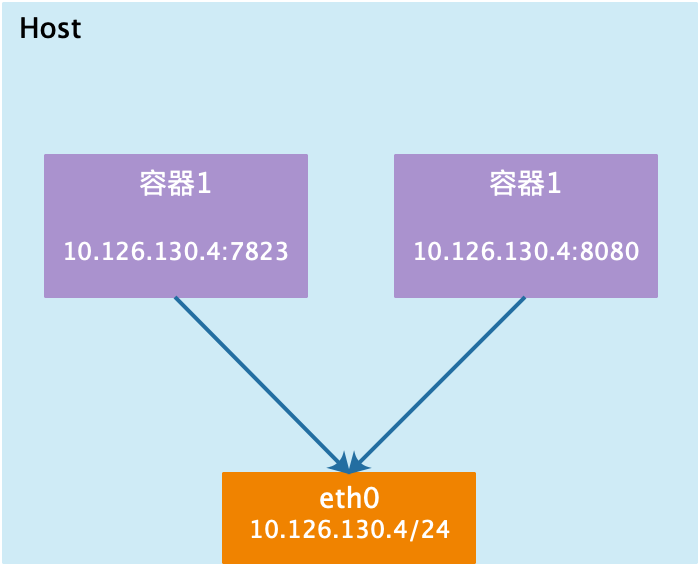
Host模式
container模式
这个模式指定新创建的容器和已经存在的一个容器共享一个 Network Namespace,而不是和宿主机共享。新创建的容器不会创建自己的网卡,配置自己的 IP,而是和一个指定的容器共享 IP、端口范围等。同样,两个容器除了网络方面,其他的如文件系统、进程列表等还是隔离的。两个容器的进程可以通过 lo 网卡设备通信。
Container模式示意图:
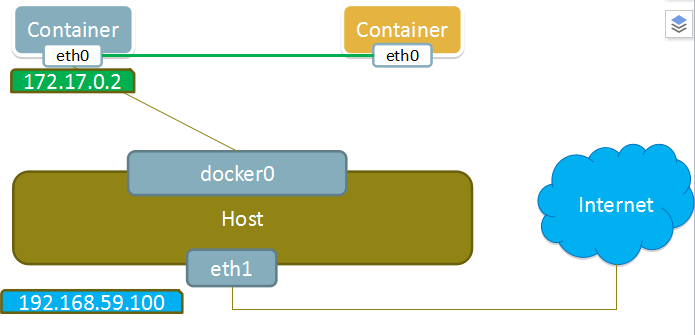
Container网络模式
none模式
使用none模式,Docker容器拥有自己的Network Namespace,但是,并不为Docker容器进行任何网络配置。也就是说,这个Docker容器没有网卡、IP、路由等信息。需要我们自己为Docker容器添加网卡、配置IP等。
这种网络模式下容器只有lo回环网络,没有其他网卡。none模式可以在容器创建时通过--network=none来指定。这种类型的网络没有办法联网,封闭的网络能很好的保证容器的安全性。
None模式示意图:
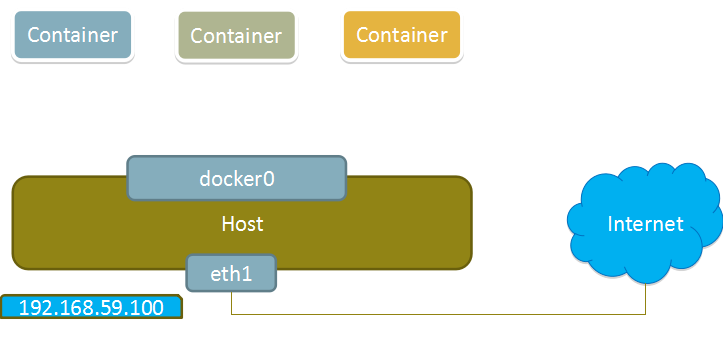
None网络模式

bridge模式
当Docker进程启动时,会在主机上创建一个名为docker0的虚拟网桥,此主机上启动的Docker容器会连接到这个虚拟网桥上。虚拟网桥的工作方式和物理交换机类似,这样主机上的所有容器就通过交换机连在了一个二层网络中。
从docker0子网中分配一个IP给容器使用,并设置docker0的IP地址为容器的默认网关。在主机上创建一对虚拟网卡veth pair设备,Docker将veth pair设备的一端放在新创建的容器中,并命名为eth0(容器的网卡),另一端放在主机中,以vethxxx这样类似的名字命名,并将这个网络设备加入到docker0网桥中。可以通过brctl show命令查看。
bridge模式是docker的默认网络模式,不写--net参数,就是bridge模式。使用docker run -p时,docker实际是在iptables做了DNAT规则,实现端口转发功能。可以使用iptables -t nat -vnL查看。
bridge模式如下图所示:
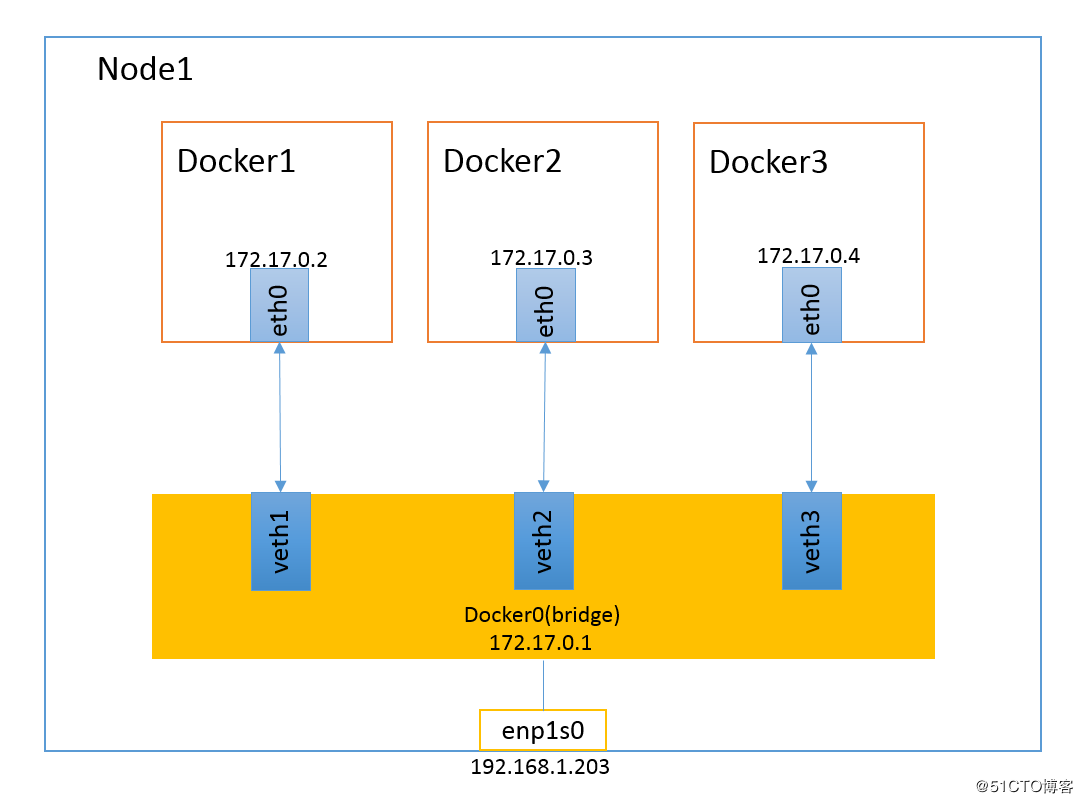
拓展
docker network --help 可以查询网络设置命令:
讯享网[root@rocketmq-nameserver1 ~]# docker network --help Usage: docker network COMMAND Manage networks Commands: connect Connect a container to a network create Create a network disconnect Disconnect a container from a network inspect Display detailed information on one or more networks ls List networks prune Remove all unused networks rm Remove one or more networks
1、自定义创建一个新网络
1.1、docker network create --help

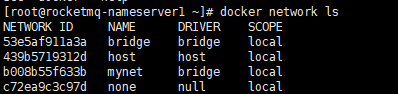
1.2、docker network create --driver bridge --subnet 192.168.0.0/16 --gateway 192.168.0.1 mynet //subnet 网络段 ,gateway 网关, mynet 网络名
1.3、创建完成后检查一下:
1.4、ip addr 检查:

2、网络联通,如上图示,默认的docker0网络下的容器 和 mynet网络下的容器如何实现互通
2.1、先启动一个docker0网络下的容器:
docker start priceless_keller
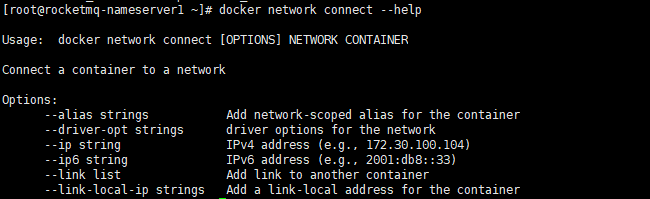
2.2、docker network connect --help
2.3、查看mynet网段的元数据
docker network inspect mynet

2.4、联通容器和网络mynet,原理:为容器再赋一个mynet网段的ip

2.5、查看mynet网段的元数据,会发现Containers属性下有了新值

2.6、进入容器内,查看ip addr,发现有两个网卡,分别属docker0网络 和 mynet网络

版权声明:本文内容由互联网用户自发贡献,该文观点仅代表作者本人。本站仅提供信息存储空间服务,不拥有所有权,不承担相关法律责任。如发现本站有涉嫌侵权/违法违规的内容,请联系我们,一经查实,本站将立刻删除。
如需转载请保留出处:https://51itzy.com/kjqy/101870.html