
前言
随着今年十月OpenStack发布了Newton版本,不少在以前版本中尚未投入实际使用的功能得以实现。本篇翻译于openstack官档,介绍了如何使用OpenStack纳管vCenter下的环境,通过OpenStack在vCenter集群中创建虚机管理虚机。并做了一些简要的功能介绍。官档对这方面将的还是比较详细,而这篇翻译只是属于overview的粗略过一遍。如果以后有这方面的需求会继续翻译。
简介
openstack计算组件更加友好的支持了VMware vSphere产品,同时在openstack环境中允许支持VMware vSphere高级功能例如vMotion,高可用,动态资源调度(DRS Dynamic Resource Scheduling)
本小节叙述了如何使用基于VMware配置下的虚机镜像,然后使用镜像创建实例。openstack中支持的VMware驱动版本为vCenter 5.5.0之后。
VMware vCenter驱动支持nova-compute服务于VMware vCenter服务沟通,这个VMware vCenter可能管理了一个或者更多的ESX主机集群。VMware vCenter驱动会将每个VMware集群中的ESX聚集为一个更大的hypervisor实体,这样方便每个集群的计算服务资源调度。因为针对单个ESX主机是不能暴露给调度任务的,计算调度服务是以每个集群为最小的粒度,vCenter使用DRS来选择这个集群中那个ESX主机创建虚机。当一个虚机使用DRS方式被创建在vCenter集群中,虚机能够使用所有的vSphere功能。
下述小节会详细描述如何去配置VMware vCenter驱动。
架构
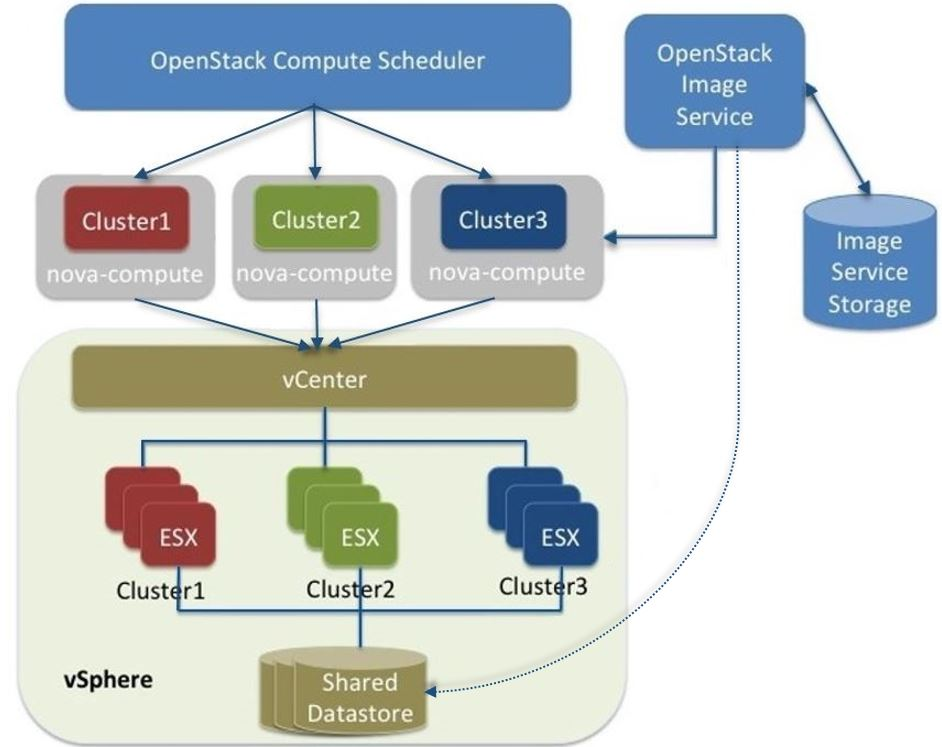
下述图表表述了VMware驱动架构的高级视图
VMware驱动架构:
讯享网
如图所示,openstack计算调度服务能够看到三个hypervisor,每个hypervisor在vCenter中对应着一个集群。nova-compute包含了VMware驱动,你可以在这集群中运行多个nova-compute服务。在这里推荐每一个ESX集群上只运行一个nova-compute服务,因为这样保证了openstack计算调度服务在以每个nova-compute作为最小调度粒度的时候,调度任务能够生效于每个VMware的集群上。反过来,按照单个集群只起一个nova-compute服务,在nova-compute中写入了VMware驱动能够只作用于对应的vCenter集群,然后通过vCenter API接口在对应的集群中选择适当的ESX主机创建虚机。在vSphere内部,vCenter依旧使用DRS来调度集群中的可用资源。
VMware vCenter驱动也会与Image服务做联系,用于从Image服务后端存储中调用拷贝VMDK的镜像。途中的虚线表示通过VMware vCenter驱动,将openstack Image服务中vmdk镜像拷贝到vSphere数据存储中。VMDK镜像会被缓存在数据存储中,所以拷贝操作只是第一次使用VMDK镜像被使用的时候才会有。
当openstack通过vSphere集群创建启动一台虚机之后,这台虚机在vCenter中能被查看到,同时这台虚机也具备了vSphere的高级功能。同一时间,这台虚机在openstack的dashboard中也是可见的,你可以像管理其他在openstack中创建的虚机一样来管理它。当你配置了相对应的openstakc资源,例如虚机能够穿透openstack的dashboard,这样你可以在vCenter中执行你所需要的vSphere高级功能。
本架构图没有表示网络流向是如何走的,当然nova-network和openstakc的网络服务也支持为vCenter提供网络服务,详情请见VMware vSphere网络。
配置
开始配置VMware vCenter驱动,参照下列步骤来完成配置:
1.配置vCenter,详情请见“先决条件与限制”
2.在nova.conf中配置VMware vCenter驱动,详情,请参考 VMware vCenter驱动。
3.装载你想要的VMDK镜像到Image服务中,详情参考 镜像与VMware vSphere
4.通过nova-network或者网络服务来配置vmware的网络,详情参见VMware vSphere网络配置
先决条件与限制
使用下列清单来配置一个vSphere环境,vSphere环境运行VMware vCenter驱动:
拷贝VMDK文件
在vSphere 5.1中,从image 服务中拷贝较大的镜像文件(例如,12GB或者更大的)可能要花费很长的一段时间。为了提升传输速度的性能,VMware推荐你将VMware vCenter server升级到5.1 update1或者更高的版本。更多消息请参考 vCenter server 5.1 update 1更新信息
注意: NSX插件是唯一一个能在vSphere中生效的插件。
注意: 上述说明了默认5900到6000端口是使用的之后,下述6101,6102,和6105也是可以使用的。
你必须修改ESXi的防火墙配置来允许VNC端口访问ESXi主机。另外,修改防火前后需要保存重启防火墙服务。你必须创建一个自定义的vSphere安装包(VIB)用来安装给已运行的ESXi主机,或者加载到自定义的镜像中用于以后安装ESXi主机,这样保证ESXi主机能够通过VNC来访问。关于如何创建一个VIB用来配置修改防火墙,请参考VIB配置修改防火墙
在openstack中安装多个vCenter,每个vCenter必须指定一个特定的可用zone。这是必须的因为openstack 块存储VMDK驱动目前暂不支持跨多个vCenter安装。
VMware vCenter 服务账号
All Privileges Datastore Allocate space Browse datastore Low level file operation Remove file Extension Register extension Folder Create folder Host Configuration Maintenance Network configuration Storage partition configuration Network Assign network Resource Assign virtual machine to resource pool Migrate powered off virtual machine Migrate powered on virtual machine Virtual Machine Configuration Add existing disk Add new disk Add or remove device Advanced CPU count Change resource Disk change tracking Host USB device Memory Modify device settings Raw device Remove disk Rename Swapfile placement Interaction Configure CD media Power Off Power On Reset Suspend Inventory Create from existing Create new Move Remove Unregister Provisioning Clone virtual machine Customize Create template from virtual machine Snapshot management Create snapshot Remove snapshot Sessions Validate session View and stop sessions vApp Export Import 讯享网
VMware vCenter驱动
使用VMware vCenter驱动(VMwareVCDriver)来连接到openstack 计算服务,使之能让计算服务与vCenter通讯。这个推荐配置能够允许通过vCenter来使用vSphere的高级功能,例如vMotion,高可用,动态调度分配。
VMwareVCDriver配置参数
在nova.conf文件中加入VMware特定的配置参数与配置小节:
讯享网[DEFAULT]compute_driver = vmwareapi.VMwareVCDriver [vmware]host_ip = <vCenter hostname or IP address> host_username = <vCenter username> host_password = <vCenter password> cluster_name = <vCenter cluster name> datastore_regex = <optional datastore regex>
注意:
1.集群:vCenter驱动仅支持单节点集群(译者注:这也就是上面架构图中为什么最好每个集群配置一个nova-compute的原因吧。多少还是有缺陷)。使用vCenter驱动的集群合数据存储不应该包含那些不由这些驱动创建出来的虚机。(译者注:意思就是在指定的集群中的虚机最好都是由vCenter创建出来了,不是由v2v导入的其他不适于vmware驱动的虚拟机)。
2.数据存储:datastore_regex参数制定了用于计算服务的数据存储。例如:datastore_regex=”nas.”指定了所有名字开头为nas的数据存储。如果这个参数缺省,计算服务将会使用vSphere API返回的第一个数据存储。建议不要使用此配置项,删除那些不打算用于openstack的数据存储。
3.保留主机内存:reserved_host_memory_db参数默认值为512MB。然而,VMware建议你将这个参数设置成为0MB。因为vCenter驱动会报告物理主机有效可用与创建虚机的内存。
4.vCenter驱动通过instance ID来收集instance名字。instace名字模板会被忽略。
5.最低支持vCenter的版本是5.5.0. 自从openstrack Ocata以后版本任何vCenter低于5.5.0的版本加载到openstack环境中将会报错。在openstack Pike发行版中这将会被强制。
一个nova-compute服务可以管理一个或者多个集群,集群可以包含多个ESXi主机。从高可用的角度上来看nova-compute是一个关键服务。因为运行了nova-compute的机器可能会出现故障导致失联,但是底层vCenter和ESX依然是在运行的,你必须保证nova-compute服务在一台主机上挺值得时候其他主机的nova-compute仍然能运行接管这个对应vCenter的集群。(译者注:如果一个nova-compute服务挂了,意味着一个集群将会从openstack层面失联。有可能vCenter和ESXi运行正常,上面跑的虚机也正常,但是从openstack层面你是不知道的。所以需要考虑是否搭建高可用,例如通过多个nova-compute来指定一个cluster,然后用rabbitMQ消息调度每个nova-compute来对cluster做操作。这里只是猜想。)
VMware vSphere的镜像
vCenter驱动支持识别VMDK格式的镜像。有关VMDK格式的磁盘能够从VMware Fusion或者随便一个ESX环境中获取得到。VMDK格式镜像依旧可以转换成其他格式的镜像,例如qcow2。使用qemu-img指令能够查看镜像的格式。获取了一个可用的VMDK的磁盘后,将它加载到Image服务中。这样你可以通过VMware vCenter驱动来使用这个镜像。下述的小节中提供了有关支持镜像格式,如果使用指令转换上传镜像的详细信息。
支持的镜像格式:
2.Monolithic Sparse disk(以单片稀疏存储的磁盘文件):稀疏磁盘将会以thin 磁盘文件格式从openstack Image传输到ESXi环境中。(译者注:例如磁盘原来指定大小为50GB,但是稀疏的方式只会存放你实际大小的数据,如果这个50GB磁盘你只存放4GB数据,那么传输的时候实际上只会传输4GB,这样比上种磁盘格式就传输速度来说会快很多)。单片稀疏磁盘文件你可以通过VMware Fusion或者使用qemu-img命令来将其他磁盘文件格式装换成这种文件格式从而得到。

3.流化磁盘(stream-optimized disks):流化磁盘属于压缩稀疏磁盘。流化磁盘可以从VMware vCenter/ESXi中的虚机导入的ovf/ova模板中获取。
下述表显示了vmware_disktype属性,以及这些属性对应每一个支持对应的VMDK磁盘类型:
OpenStack Image service disk type settings
| vmware_disktype property | VMDK disk type |
| sparse | Monolithic Sparse |
| thin | VMFS flat, thin provisioned |
| preallocated (default) | VMFS flat, thick/zeroedthick/eagerzeroedthick |
| streamOptimized | Compressed Sparse |
vmware_disktype属性会在每一镜像加载到Image服务的时候被指定。例如,下述命令通过指定vmware_disktype为”spare”创建了一个单片稀疏镜像:
$ openstack image create --disk-format vmdk --container-format bare --property vmware_disktype="sparse" --property vmware_ostype="ubuntu64Guest" ubuntu-sparse < ubuntuLTS-sparse.vmdk注意:预先分配指定thin格式在当前版本的驱动程序中不会提供任何优势。将来的版本中可能可能会恢复thin磁盘属性,当一个磁盘从vSphere数据存储中下载下来。
| OpenStack Image service OS type settings露 | |
| vmware_ostype property | Retail Name |
| asianux3_64Guest | Asianux Server 3 (64 bit) |
| asianux3Guest | Asianux Server 3 |
| asianux4_64Guest | Asianux Server 4 (64 bit) |
| asianux4Guest | Asianux Server 4 |
| darwin64Guest | Darwin 64 bit |
| darwinGuest | Darwin |
| debian4_64Guest | Debian GNU/Linux 4 (64 bit) |
| debian4Guest | Debian GNU/Linux 4 |
| debian5_64Guest | Debian GNU/Linux 5 (64 bit) |
| debian5Guest | Debian GNU/Linux 5 |
| dosGuest | MS-DOS |
| freebsd64Guest | FreeBSD x64 |
| freebsdGuest | FreeBSD |
| mandrivaGuest | Mandriva Linux |
| netware4Guest | Novell NetWare 4 |
| netware5Guest | Novell NetWare 5.1 |
| netware6Guest | Novell NetWare 6.x |
| nld9Guest | Novell Linux Desktop 9 |
| oesGuest | Open Enterprise Server |
| openServer5Guest | SCO OpenServer 5 |
| openServer6Guest | SCO OpenServer 6 |
| opensuse64Guest | openSUSE (64 bit) |
| opensuseGuest | openSUSE |
| os2Guest | OS/2 |
| other24xLinux64Guest | Linux 2.4x Kernel (64 bit) (experimental) |
| other24xLinuxGuest | Linux 2.4x Kernel |
| other26xLinux64Guest | Linux 2.6x Kernel (64 bit) (experimental) |
| other26xLinuxGuest | Linux 2.6x Kernel (experimental) |
| otherGuest | Other Operating System |
| otherGuest64 | Other Operating System (64 bit) (experimental) |
| otherLinux64Guest | Linux (64 bit) (experimental) |
| otherLinuxGuest | Other Linux |
| redhatGuest | Red Hat Linux 2.1 |
| rhel2Guest | Red Hat Enterprise Linux 2 |
| rhel3_64Guest | Red Hat Enterprise Linux 3 (64 bit) |
| rhel3Guest | Red Hat Enterprise Linux 3 |
| rhel4_64Guest | Red Hat Enterprise Linux 4 (64 bit) |
| rhel4Guest | Red Hat Enterprise Linux 4 |
| rhel5_64Guest | Red Hat Enterprise Linux 5 (64 bit) (experimental) |
| rhel5Guest | Red Hat Enterprise Linux 5 |
| rhel6_64Guest | Red Hat Enterprise Linux 6 (64 bit) |
| rhel6Guest | Red Hat Enterprise Linux 6 |
| sjdsGuest | Sun Java Desktop System |
| sles10_64Guest | SUSE Linux Enterprise Server 10 (64 bit) (experimental) |
| sles10Guest | SUSE Linux Enterprise Server 10 |
| sles11_64Guest | SUSE Linux Enterprise Server 11 (64 bit) |
| sles11Guest | SUSE Linux Enterprise Server 11 |
| sles64Guest | SUSE Linux Enterprise Server 9 (64 bit) |
| slesGuest | SUSE Linux Enterprise Server 9 |
| solaris10_64Guest | Solaris 10 (64 bit) (experimental) |
| solaris10Guest | Solaris 10 (32 bit) (experimental) |
| solaris6Guest | Solaris 6 |
| solaris7Guest | Solaris 7 |
| solaris8Guest | Solaris 8 |
| solaris9Guest | Solaris 9 |
| suse64Guest | SUSE Linux (64 bit) |
| suseGuest | SUSE Linux |
| turboLinux64Guest | Turbolinux (64 bit) |
| turboLinuxGuest | Turbolinux |
| ubuntu64Guest | Ubuntu Linux (64 bit) |
| ubuntuGuest | Ubuntu Linux |
| unixWare7Guest | SCO UnixWare 7 |
| win2000AdvServGuest | Windows 2000 Advanced Server |
| win2000ProGuest | Windows 2000 Professional |
| win2000ServGuest | Windows 2000 Server |
| win31Guest | Windows 3.1 |
| win95Guest | Windows 95 |
| win98Guest | Windows 98 |
| windows7_64Guest | Windows 7 (64 bit) |
| windows7Guest | Windows 7 |
| windows7Server64Guest | Windows Server 2008 R2 (64 bit) |
| winLonghorn64Guest | Windows Longhorn (64 bit) (experimental) |
| winLonghornGuest | Windows Longhorn (experimental) |
| winMeGuest | Windows Millennium Edition |
| winNetBusinessGuest | Windows Small Business Server 2003 |
| winNetDatacenter64Guest | Windows Server 2003, Datacenter Edition (64 bit) (experimental) |
| winNetDatacenterGuest | Windows Server 2003, Datacenter Edition |
| winNetEnterprise64Guest | Windows Server 2003, Enterprise Edition (64 bit) |
| winNetEnterpriseGuest | Windows Server 2003, Enterprise Edition |
| winNetStandard64Guest | Windows Server 2003, Standard Edition (64 bit) |
| winNetEnterpriseGuest | Windows Server 2003, Enterprise Edition |
| winNetStandard64Guest | Windows Server 2003, Standard Edition (64 bit) |
| winNetStandardGuest | Windows Server 2003, Standard Edition |
| winNetWebGuest | Windows Server 2003, Web Edition |
| winNTGuest | Windows NT 4 |
| winVista64Guest | Windows Vista (64 bit) |
| winVistaGuest | Windows Vista |
| winXPHomeGuest | Windows XP Home Edition |
| winXPPro64Guest | Windows XP Professional Edition (64 bit) |
| winXPProGuest | Windows XP Professional |
转换和加载镜像
讯享网$ qemu-img convert -f qcow2 ~/Downloads/trusty-server-cloudimg-amd64-disk1.img \ -O vmdk trusty-server-cloudimg-amd64-disk1.vmdk
VMDK磁盘转换通常是使用qemu-img命令,转换后同时使单片稀疏VMDK磁盘格式,镜像中使用的IDE适配器。使用之前示例中给的可信任的Ubuntu镜像转换之后,使用下述命令来将镜像上传到Image 服务中。
$ openstack image create \ --container-format bare --disk-format vmdk \ --property vmware_disktype="sparse" \ --property vmware_adaptertype="ide" \ trusty-cloud < trusty-server-cloudimg-amd64-disk1.vmdk 注意,这里vmware_disktype设置成为”spare”,vmware_adaptertype设置成为ide,这里设置的参数要与转换镜像时特性一致。如果镜像不是来自于qemu-img命令转换过来了,那么vmware_disktype和vmware_adaptertype参数要依据实际设定。如何决定镜像适配的适配器类型,需要是用到如下的命令,然后查看ddb.adapterType=行的信息:
讯享网$ head -20 <vmdk file name>
假设如果是一个预先分配的磁盘类型和iSCSI LsiLogic适配器,那么就要是用如下指令来上传VMDK磁盘:
$ openstack image create \ --disk-format vmdk \ --container-format bare \ --property vmware_adaptertype="lsiLogic" \ --property vmware_disktype="preallocated" \ --property vmware_ostype="ubuntu64Guest" \ ubuntu-thick-scsi < ubuntuLTS-flat.vmdk 当前,从VMDK磁盘,使用IDE适配器启动的系统,不能够更改到虚拟SXCSI 控制器上。同样的,使用SCSI适配器的磁盘例如( busLogic, lsiLogic, lsiLogicsas, paraVirtual)不能够使用IDE适配器来加载。(译者注:bus总线类型的不同决定用加载不同的驱动来运行虚机)。一次,像之前示例中展示的那样,设置正确的vmware_adaptertype参数是非常重要的。镜像中使用默认适配器是IsiLogic那么默认选择SCSI,所以如果你可以确定这个镜像是IsiLogic类型,那么你可以额外指明vmware_adaptertype,保持默认配置就好。
VMware镜像标签
在混合的hypervisor环境中,openstack计算组件使用hypervisor_type标签来匹配对应适用于不同hypervisor的镜像。对于VMware镜像,将标签需要设置为vmware。其他hypervisor类型包括:hyperv,ironic,lxc,qemu,uml和xen。注意qemu适用于所有以QEMU和KVM的hypervisor环境中。
讯享网$ openstack image create \ --disk-format vmdk \ --container-format bare \ --property vmware_adaptertype="lsiLogic" \ --property vmware_disktype="preallocated" \ --property hypervisor_type="vmware" \ --property vmware_ostype="ubuntu64Guest" \ ubuntu-thick-scsi < ubuntuLTS-flat.vmdk
优化镜像
单片稀疏磁盘在下载上速度会非常的快,但多了额外的转换步骤开销。当导入这种类型的镜像到ESXi,稀疏磁盘镜像需要转换到VMFS flat thin预分配磁盘格式。下载和转换步骤仅仅只在使用这个稀疏磁盘第一次创建虚机的时候。转换过后的镜像会被缓存到vCenter数据存储中,所以随后使用这个磁盘镜像来创建虚机的实例可以直接使用缓存中的已经转换好的镜像。
为了避免这一步额外的转换步骤(牺牲了上传时间),可以将稀疏磁盘事先转换到thin 预分配或者预分配磁盘格式然后上传到Image service中,这样vCenter下载下来的镜像不要做额外的转换。
vSphere 命令行工具
vmkfstools --server=ip_of_some_ESX_host -i \ /vmfs/volumes/datastore1/sparse.vmdk \ /vmfs/volumes/datastore1/converted.vmdk 注意:来自相同命令工具包的vifs工具可以将装换好的磁盘上传到数据存储中。如果有需要的话vifs工具也可以用户下载转换好的磁盘文件。
在ESX主机上直接使用vmkfstools
如果在ESX主机上开启了允许SSH服务,那么我们可以使用vmkfstools直接在ESX本地将稀疏磁盘进行转换,将转换好的磁盘通过scp拷贝到ESX数据存储中。当你通过ssh登录到ESX物理机时,可以使用如下指令完成转换:
讯享网vmkfstools -i /vmfs/volumes/datastore1/sparse.vmdk /vmfs/volumes/datastore1/converted.vmdk
vmware-vdiskmanager
vmware-vdiskmanager工具是随着VMware Fusion和VMware Workstation打包发行的工具。下列示例演示了如何将稀疏磁盘转换成预分配磁盘格式:
'/Applications/VMware Fusion.app/Contents/Library/vmware-vdiskmanager' -r sparse.vmdk -t 4 converted.vmdk在上述的例子中,转换vmdk实际上就是转换两个文件:
1.用于描述磁盘的描述文件 converted.vmdk
2.实际存储虚拟数据的文件converted-flat.vmdk
实际上上传到Image服务的是converted-flat.vmdk文件。
处理镜像
如果多个计算节点运行在同一个宿主机上,或者有一个共享的文件系统,你可以允许它们在后端存储中使用同一个缓存文件夹。配置这个需要在nova.conf中设置cache_prefix参数。这个值的设置使用缓存文件夹名字的前缀。
你可以指定过一段特定的时间来清除没有使用的镜像,配置的参数在nova.conf配置文件的DEFAULT小节中。配置参数如下:
VMware vSphere网络配置
VMware驱动支持通过networking组件或者nova-network来配置VMware vSphere的网络。选用何种网络组件取决于你安装openstack的版本在你创建虚机之前完成以下配置:(译者注:在openstack E版本之前仍然是用的nova-network来配置openstack的网络环境。)
1.选用nova-network服务,使用FlatManager或者FlatDHCPManager模式。创建一个端口组,这个组的名字必须和你nova.conf配置文件中的flat_network_bridge名字一样。默认值为br100。如果你指定了一个别的名字,新的值必须符合Linux网桥命名规范。
这样所有的虚机网卡会被桥接到这个端口组上。确保你在创建了flat接口的节点上运行了nova-networek服务。
2.使用nova-network服务的VlanManager模式。将vlan_interface参数配置选项设置为匹配ESX主机接口的,这样就能处理虚机网络的VLAN-tagged。openstack 计算服务将会自动创建相对应的端口组。
3.如果你是用openstack网络服务: 准备创建虚机之前,创建一个端口组。这个端口组要与nova.conf文件中的vmware.integration_bridge值同名(默认值为br-int)。所有在VMware中创建的虚机网卡将会接入到这个端口组,然后被openstack网络组件管理。
VMware vSphere卷组配置
配置参考
自定义VMware驱动,如果使用配置选项参数来调试VMware驱动可以参看VMware配置文档-Description of VMware configuration options。
版权声明:本文内容由互联网用户自发贡献,该文观点仅代表作者本人。本站仅提供信息存储空间服务,不拥有所有权,不承担相关法律责任。如发现本站有涉嫌侵权/违法违规的内容,请联系我们,一经查实,本站将立刻删除。
如需转载请保留出处:https://51itzy.com/kjqy/101785.html