
简单的物联网模块esp8266接入小爱爱同学控制电器(一)——控制开关灯
闲来无事,分享一个简单使用的物联网实现系统(小爱同学+esp8266),实现手机控制开关灯+小爱同学控制开关灯
1.准备材料:
1.1 ArduinoIDE下载,可以自己去Arduino官网下载,下载链接:
https://arduino.en.softonic.com/download

讯享网
1.2 购买的元器件:
(1)esp8266烧写器

(2)esp8266-01s

(3)配套继电器

1.3下载点灯科技的开发库
https://codeload.github.com/blinker-iot/blinker-library/zip/master
解压放到 我的电脑>文档>Arduino>libraries 文件夹中。
1.4在arduino官方论坛上下载esp8266开发板信息安装到arduino
https://share.weiyun.com/5CGEKJO

如果安装过其他版本的esp8266sdk,请先删除,再使用本安装包,删除方法:文件管理器地址栏输入 %LOCALAPPDATA%/Arduino15/packages,回车进入,然后删除掉其中的esp8266文件夹
双击运行即可解压,解压完成后,再打开Arduino IDE,即可在 菜单栏>工具>开发板 中找到你使用的esp8266开发板。

1.5下载点灯科技APP

手机应用商店自行下载。
2.开始编写代码
2.1配置点灯科技APP
下面是配置步骤:1.首先添加设备 2.选择独立设备 3.选择网络接入 4.选择阿里云(如果小爱控制,一定选阿里云,一定) 5.复制KEY 6.添加按键 7.修改设备名字


2.2代码编写
#define BLINKER_WIFI #define BLINKER_MIOT_LIGHT #include <Blinker.h> char auth[] = "上节步骤5中要你记住的KEY"; char ssid[] = "你要接入的WIFI"; char pswd[] = "WIFI密码"; // 新建组件对象 BlinkerButton Button1("上节步骤6中要你记住的按键发送的信息"); int GPIO = 2;//GPIO脚 // 按下按键即会执行该函数 void button1_callback(const String & state) {
    BLINKER_LOG("get button state: ", state); //digitalWrite(LED_BUILTIN, !digitalRead(LED_BUILTIN)); digitalWrite(GPIO, !digitalRead(GPIO));// Blinker.vibrate();// } void miotPowerState(const String & state)//ME:ZJK {
    BLINKER_LOG("need set power state: ", state); if (state == BLINKER_CMD_ON) {
    //digitalWrite(LED_BUILTIN, HIGH); digitalWrite(GPIO, HIGH);// BlinkerMIOT.powerState("on"); BlinkerMIOT.print(); } else if (state == BLINKER_CMD_OFF) {
    //digitalWrite(LED_BUILTIN, LOW); digitalWrite(GPIO, LOW);// BlinkerMIOT.powerState("off"); BlinkerMIOT.print(); } } void setup() {
    // 初始化串口 Serial.begin(); BLINKER_DEBUG.stream(Serial); // 初始化有LED的IO pinMode(LED_BUILTIN, OUTPUT); digitalWrite(LED_BUILTIN, HIGH); pinMode(GPIO, OUTPUT);// digitalWrite(GPIO, HIGH);// // 初始化blinker Blinker.begin(auth, ssid, pswd); // Blinker.attachData(dataRead); Button1.attach(button1_callback); BlinkerMIOT.attachPowerState(miotPowerState);//ME:zjk } void loop() {
    Blinker.run(); }
讯享网
2.3烧写程序

2.4接入小爱同学
1.打开米家APP,点击我的 2.点击其他平台设备

3.找到点灯科技,绑定到你注册的账号

4.绑定完成后同步设备

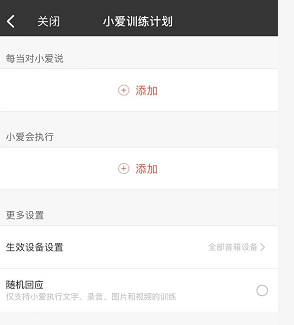
5.打开小爱音箱APP,进入 技能中心->小爱训练->创建训练

6.添加自己要控制的设备名字,如打开,必须要与2.1节中步骤7中修改的设备名字保持一致。
大功告成!
版权声明:本文内容由互联网用户自发贡献,该文观点仅代表作者本人。本站仅提供信息存储空间服务,不拥有所有权,不承担相关法律责任。如发现本站有涉嫌侵权/违法违规的内容,请联系我们,一经查实,本站将立刻删除。
如需转载请保留出处:https://51itzy.com/kjqy/101767.html