
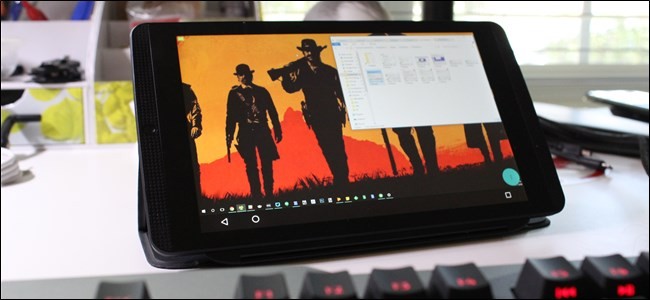
对于这个小实验,你需要一些东西:计算机(支持Windows和Mac操作系统的用户),Android设备,Play商店中iDisplay应用(9.99美元)以及计算机上的iDisplay驱动程序。最后,iDisplay可以在Wi-Fi和USB上运行,并且在两者上都可以正常工作-但是,最好使用USB电缆将平板电脑连接到PC。
第一步:在平板电脑和计算机上安装iDisplay
其余的安装过程是不言而喻的,只需单击,并且让iDisplay进行操作即可。

根据系统的速度,安装过程可能需要几分钟才能完成,
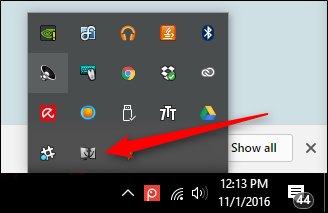
重新启动后,iDisplay驱动程序应自动开始检查系统托盘以确保安全。如果它没有启动,只需点击键盘上的Windows键,然后开始键入"idisplay",它应该出现在菜单中,你可以从那里启动它。

第二步:连接平板电脑
现在服务器运行,继续在Android设备上启动iDisplay,


在家里Wi-Fi应该可以工作,在两者之间,我注意到在Wi-Fi和USB连接上的延迟非常小,所以我很愿意推荐这两种连接。
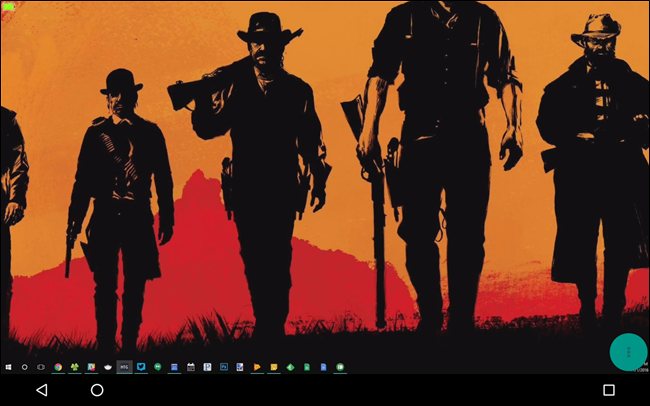
一旦iDisplay找到要连接的计算机,继续并点击它,如果有多台计算机,可以滑动以在它们之间循环,尝试建立连接时,PC上会弹出警告-如果你使用个人计算机(我假设你使用的是个人计算机),只需单击"始终允许",这样该警告就不会不再针对该特定的Android设备显示。

第三步:调整显示设置
只需右键单击桌面并选择"显示设置""
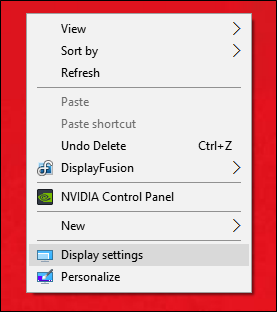
你可以将新的移动显示器视为有线设备:你可以从右向左,从上到下移动;选择扩展它,甚至使它成为主显示器,

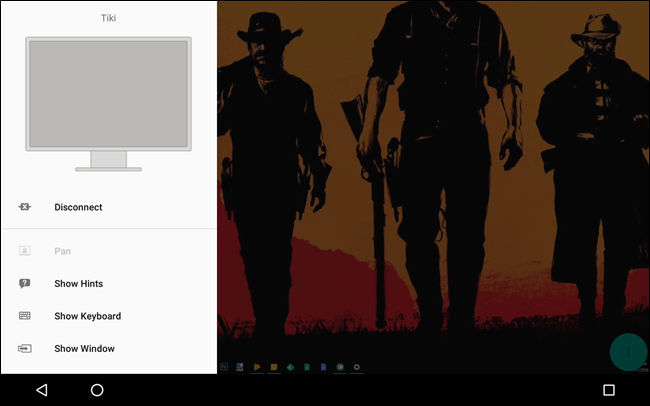
完成后,断开连接显示,就像连接它一样简单,
相关文章
版权声明:本文内容由互联网用户自发贡献,该文观点仅代表作者本人。本站仅提供信息存储空间服务,不拥有所有权,不承担相关法律责任。如发现本站有涉嫌侵权/违法违规的内容,请联系我们,一经查实,本站将立刻删除。
如需转载请保留出处:https://51itzy.com/kjqy/100578.html