
绘制雷达图
使用polar()绘制雷达图
使用pyplot的polar()函数可以快速绘制雷达图,polar()函数的语法格式如下所示:
polar(theta, r, kwargs)讯享网
该函数常用参数的含义如下:
theta :表示每个数据点所在射线与极径的夹角。
r :表示每个数据点到原点的距离。
更多参数含义可进入网址查看
matplotlib.pyplot.polar — Matplotlib 3.8.0 documentation
讯享网https://matplotlib.org/stable/api/_as_gen/matplotlib.pyplot.polar.html
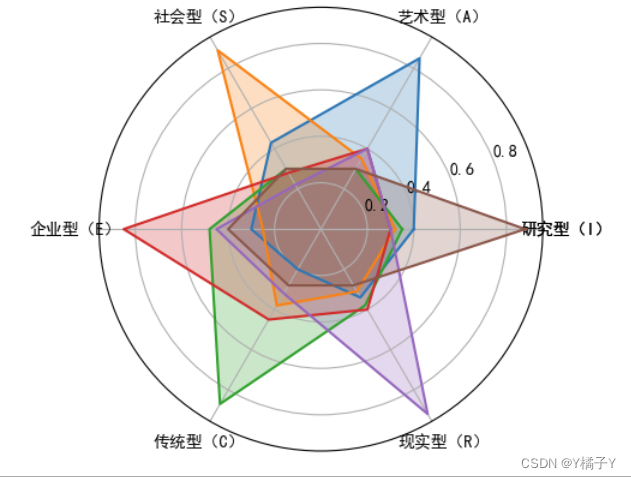
下面用代码绘制霍兰德职业兴趣测试雷达图
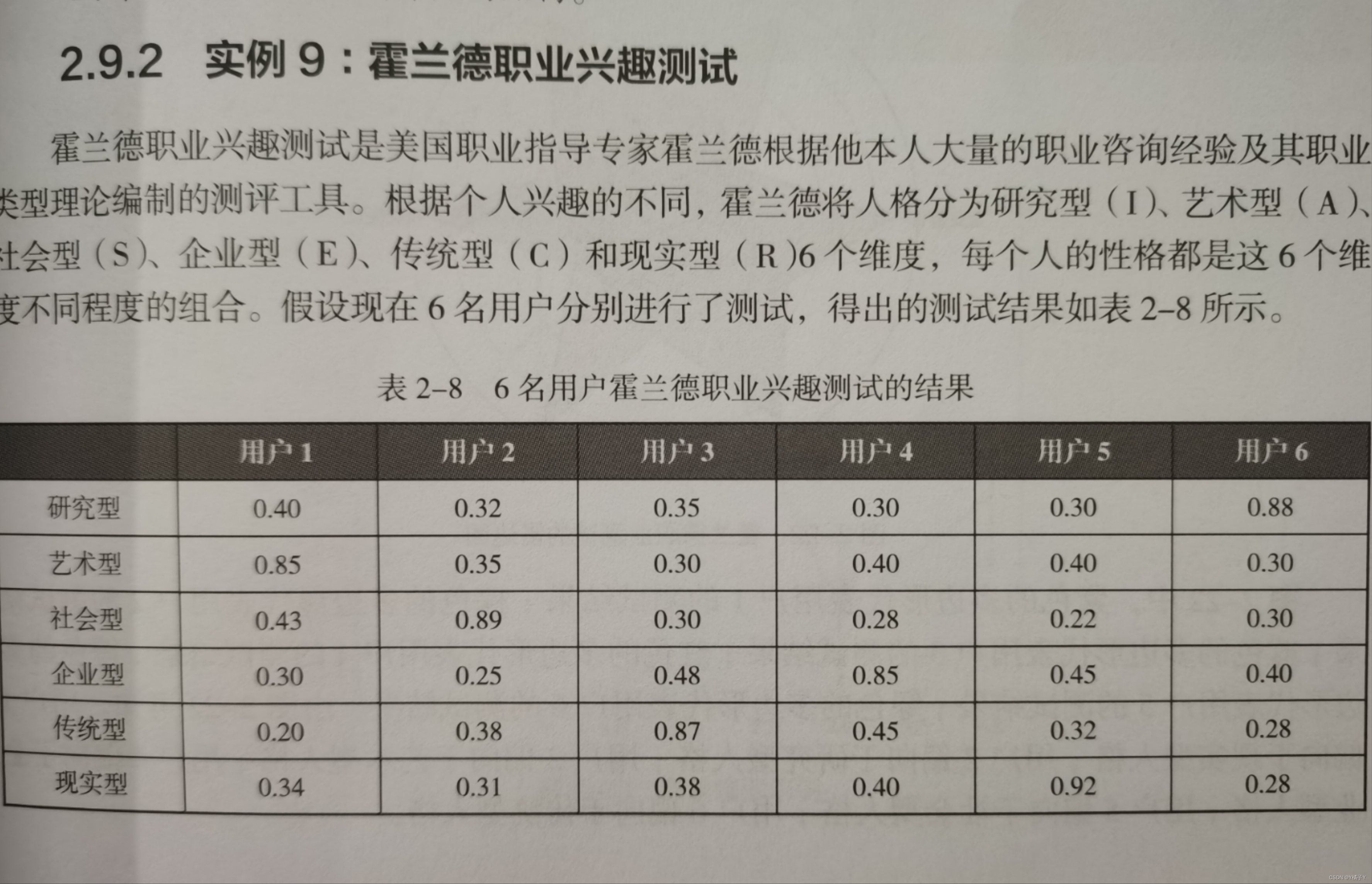

代码如下:
讯享网import numpy as np import matplotlib.pyplot as plt plt.rcParams['font.family'] = 'SimHei' plt.rcParams['axes.unicode_minus'] = False # 准备数据 dim_num = 6 data = np.array([[0.40, 0.32, 0.35, 0.30, 0.30, 0.88], [0.85, 0.35, 0.30, 0.40, 0.40, 0.30], [0.43, 0.89, 0.30, 0.28, 0.22, 0.30], [0.30, 0.25, 0.48, 0.85, 0.45, 0.40], [0.20, 0.38, 0.87, 0.45, 0.32, 0.28], [0.34, 0.31, 0.38, 0.40, 0.92, 0.28]]) angles = np.linspace(0, 2 * np.pi, dim_num, endpoint=False) angles = np.concatenate((angles, [angles[0]])) data = np.concatenate((data, [data[0]])) #维度标签 radar_labels = ['研究型(I)', '艺术型(A)', '社会型(S)', '企业型(E)', '传统型(C)', '现实型(R)'] radar_labels = np.concatenate((radar_labels, [radar_labels[0]])) #绘制雷达图 plt.polar(angles, data) #设置极坐标的标签 plt.thetagrids(angles * 180/np.pi, labels=radar_labels) #填充多边形 plt.fill(angles, data, alpha=0.25) plt.show()
运行结果如下:
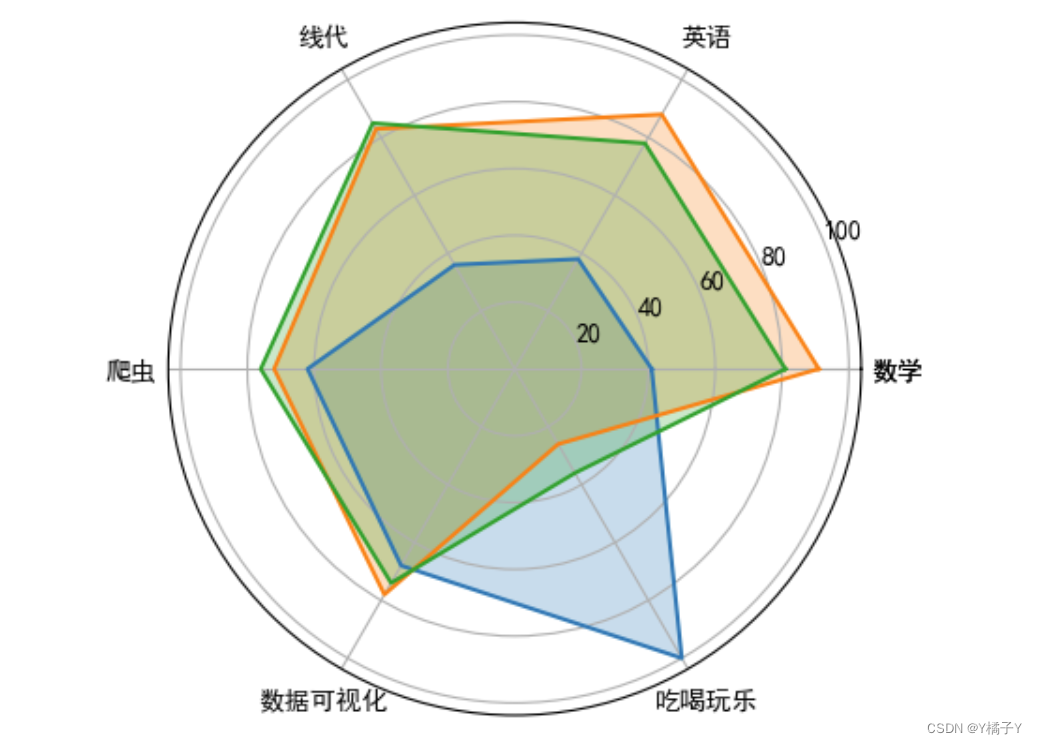
在此基础上增加多组数据,条件如下:
# matplotlib中文网 https://www.matplotlib.org.cn/intro/ # 需求一: 请把B同学和C同学的成绩用雷达图展示在同一个绘图区域,并填充不同颜色和透明度 # (只允许调用一次plt.polar和plt.fill) # B同学成绩: '数学','英语','线代','爬虫','数据可视化','吃喝玩乐' ---> 91,88,83,72,78,26 # C同学成绩: '数学','英语','线代','爬虫','数据可视化','吃喝玩乐' ---> 81,78,85,76,74,36 import numpy as np import matplotlib.pyplot as plt # 0.设置中文 plt.rcParams['font.family'] = 'SimHei' plt.rcParams['axes.unicode_minus'] = False # 1.准备大数据专业三位同学各科目成绩 dim_num = 6 radians = np.linspace(0, 2 * np.pi, dim_num, endpoint=False) radians = np.concatenate((radians, [radians[0]])) # A同学: '数学','英语','线代','爬虫','数据可视化','吃喝玩乐' ---> 41,38,36,62,68,100 score_a = np.array([41,38,36,62,68,100]) score_a = np.concatenate((score_a, [score_a[0]])) # B同学:'数学','英语','线代','爬虫','数据可视化','吃喝玩乐' ---> 91,88,83,72,78,26 # C同学:'数学','英语','线代','爬虫','数据可视化','吃喝玩乐' ---> 81,78,85,76,74,36 # 2.绘制多边形(雷达图) #—————————————————————————————————————————— #———————————— # 3.设置维度标签 radar_labels = ['数学','英语','线代','爬虫','数据可视化','吃喝玩乐'] radar_labels = np.concatenate((radar_labels, [radar_labels[0]])) # 拼接一下,构成闭环 (此处可以不拼接,为了统一而已) # 4.设置极坐标的标签 angles = radians * 180/np.pi # 弧度转角度 plt.thetagrids(angles, labels=radar_labels) # 设置新的刻度标签 # 5.填充多边形 #—————————————————————————————————————————— #—————————————————————————————————————————— # 6.展示图表 plt.show()输入代码,代码如下:
讯享网# matplotlib中文网 https://www.matplotlib.org.cn/intro/ # 需求一: 请把B同学和C同学的成绩用雷达图展示在同一个绘图区域,并填充不同颜色和透明度 # (只允许调用一次plt.polar和plt.fill) # B同学成绩: '数学','英语','线代','爬虫','数据可视化','吃喝玩乐' ---> 91,88,83,72,78,26 # C同学成绩: '数学','英语','线代','爬虫','数据可视化','吃喝玩乐' ---> 81,78,85,76,74,36 import numpy as np import matplotlib.pyplot as plt # 0.设置中文 plt.rcParams['font.family'] = 'SimHei' plt.rcParams['axes.unicode_minus'] = False # 1.准备大数据专业三位同学各科目成绩 dim_num = 6 radians = np.linspace(0, 2 * np.pi, dim_num, endpoint=False) radians = np.concatenate((radians, [radians[0]])) # A同学: '数学','英语','线代','爬虫','数据可视化','吃喝玩乐' ---> 41,38,36,62,68,100 score_a = np.array([41,38,36,62,68,100]) score_a = np.concatenate((score_a, [score_a[0]])) # B同学:'数学','英语','线代','爬虫','数据可视化','吃喝玩乐' ---> 91,88,83,72,78,26 score_b = np.array([91,88,83,72,78,26]) score_b = np.concatenate((score_b, [score_b[0]])) # C同学:'数学','英语','线代','爬虫','数据可视化','吃喝玩乐' ---> 81,78,85,76,74,36 score_c = np.array([81,78,85,76,74,36]) score_c = np.concatenate((score_c, [score_c[0]])) # 2.绘制多边形(雷达图) #—————————————————————————————————————————— plt.polar(radians, score_a, radians, score_b, radians, score_c) # —————————————————————————————————————————— # 3.设置维度标签 radar_labels = ['数学','英语','线代','爬虫','数据可视化','吃喝玩乐'] radar_labels = np.concatenate((radar_labels, [radar_labels[0]])) # 拼接一下,构成闭环 (此处可以不拼接,为了统一而已) # 4.设置极坐标的标签 angles = radians * 180/np.pi # 弧度转角度 plt.thetagrids(angles, labels=radar_labels) # 设置新的刻度标签 # 5.填充多边形 #—————————————————————————————————————————— tables = plt.fill(radians, score_a, radians, score_b, radians, score_c, alpha=0.25) # —————————————————————————————————————————— # 6.展示图表 plt.show()
运行结果如下:
版权声明:本文内容由互联网用户自发贡献,该文观点仅代表作者本人。本站仅提供信息存储空间服务,不拥有所有权,不承担相关法律责任。如发现本站有涉嫌侵权/违法违规的内容,请联系我们,一经查实,本站将立刻删除。
如需转载请保留出处:https://51itzy.com/kjqy/100520.html